Imprimir Informações da Plotagem com Controle
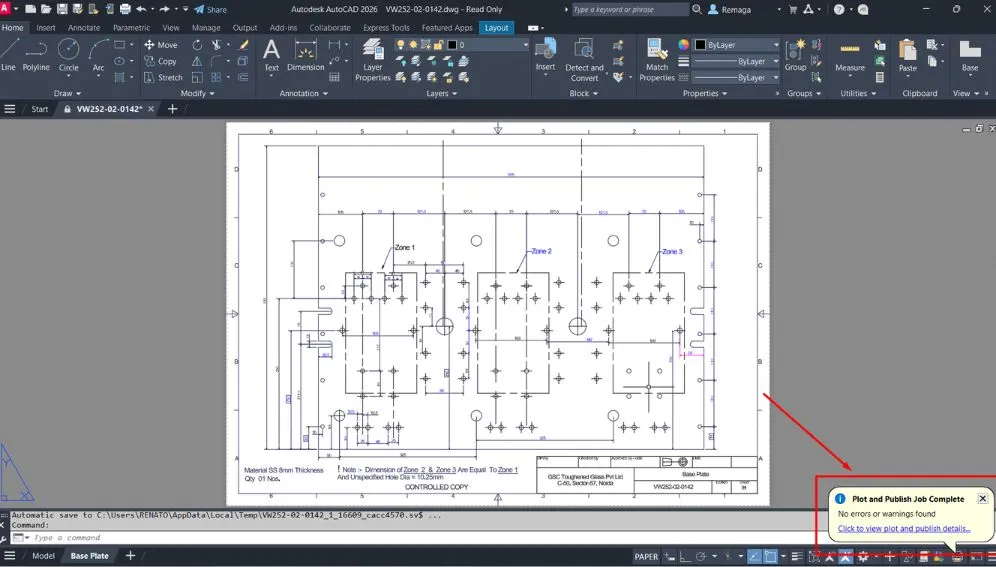
Imprimir informações da plotagem no AutoCAD é uma etapa essencial para verificar se a publicação do desenho foi concluída com sucesso. A partir dessa função, é possível revisar erros, copiar relatórios e encaminhar os dados técnicos por e-mail ou salvar localmente. Neste artigo, veja como acessar essas informações e aplicá-las corretamente no seu fluxo de trabalho.
Como verificar a publicação da plotagem no AutoCAD
Ao concluir a impressão de um desenho no AutoCAD, é comum que um balão de notificação apareça no canto inferior direito da tela. Esse balão serve como um indicativo visual de que a publicação foi realizada corretamente. A mensagem normalmente informa que o trabalho foi publicado com sucesso, sem a ocorrência de erros durante o processo.
Caso queira fechar esse balão, basta clicar com o botão esquerdo do mouse. No entanto, ele pode conter informações úteis, especialmente se houver falhas durante a impressão. Quando erros acontecem, a mensagem no balão muda, e você terá a opção de visualizar os detalhes da publicação clicando diretamente sobre a notificação.
Ao clicar, o AutoCAD exibe uma caixa de diálogo com o resumo do processo de plotagem. Nessa janela, é possível analisar se a impressão foi concluída sem problemas ou se ocorreram falhas. O painel apresenta uma lista com os arquivos publicados, o status de cada operação e, quando aplicável, mensagens de erro específicas.
A visualização detalhada da publicação permite ao usuário verificar rapidamente o que foi processado e tomar decisões com base nessas informações. Esse recurso é especialmente útil em ambientes corporativos, onde é comum enviar relatórios de plotagem para responsáveis técnicos, gerentes de projeto ou equipes de suporte.
Essa etapa inicial de verificação é fundamental para garantir a rastreabilidade dos documentos impressos e a integridade das informações gráficas publicadas.
Visualizar erros e detalhes após a impressão
Após realizar a impressão no AutoCAD, é possível acessar uma janela detalhada com todas as informações referentes ao processo de plotagem. Esse recurso é especialmente útil para identificar eventuais falhas, confirmar o sucesso da publicação e documentar os dados técnicos da operação.
Para isso, basta clicar na opção apresentada no balão de notificação: “Clique para visualizar a publicação e detalhes”. Esse comando abre uma caixa de diálogo que exibe o histórico da impressão recente. Dentro dessa interface, o usuário encontra uma lista contendo todos os arquivos processados, os dispositivos utilizados, o status da publicação e possíveis mensagens de erro.
Há também filtros que permitem visualizar apenas os itens com falhas, facilitando a identificação de problemas sem a necessidade de percorrer toda a lista. Essa triagem técnica é essencial em fluxos que envolvem múltiplos arquivos ou impressões em lote.
Outro recurso importante dessa janela é a opção de copiar todas as informações para a área de transferência. Essa funcionalidade permite colar os dados diretamente em um arquivo de texto, e é útil para arquivamento, auditoria técnica ou envio por e-mail.
Ao documentar os dados da plotagem, como nome do arquivo, data, impressora utilizada e resultado do processo, o usuário ganha controle sobre a rastreabilidade das impressões, o que é fundamental em ambientes de projeto com controle de revisões ou protocolos de entrega formal.
Curso de Plotagem no AutoCAD: Controle e Auditoria de Impressões
Falta de rastreabilidade na plotagem dificulta a identificação de erros, compromete revisões e reduz a confiabilidade da documentação técnica.
Aprenda a registrar, validar e auditar cada impressão, garantindo controle total sobre versões, parâmetros e qualidade final das pranchas.
Controlar e validar plotagens no AutoCADCopiar e enviar informações da plotagem por e-mail
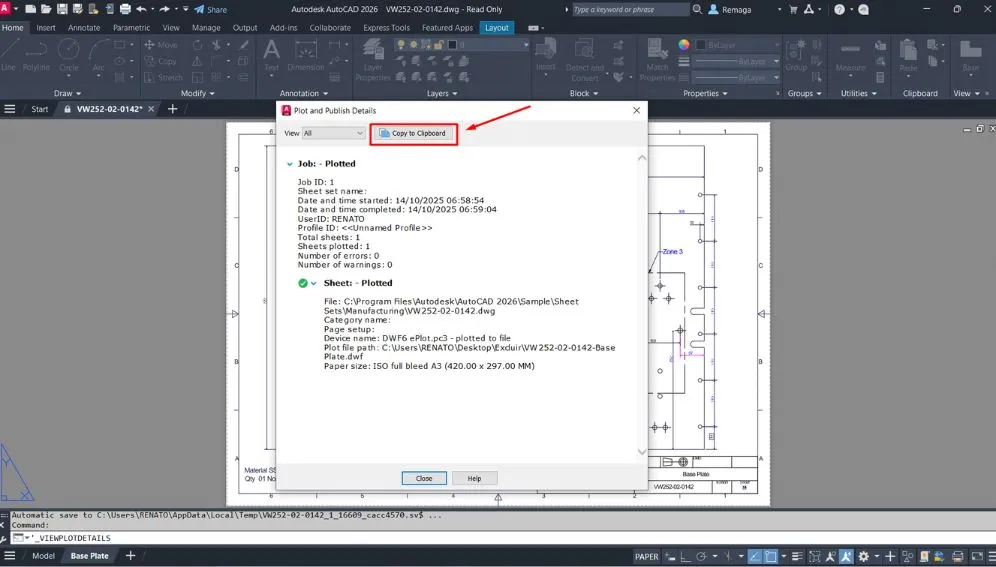
Uma vez acessada a janela com os detalhes da plotagem no AutoCAD, o usuário pode copiar todas as informações técnicas do processo de publicação e compartilhá-las de forma estruturada. Esse recurso é especialmente útil para rotinas de controle interno, envio de relatórios ou comunicação com responsáveis pela documentação gráfica.
Para isso, na própria janela de detalhes da publicação, utilize a opção “Copiar para área de transferência”. Essa função transfere todos os dados apresentados — como nome do desenho, data, impressora utilizada, status da plotagem e eventuais mensagens de erro — para serem colados em outro ambiente.
O conteúdo copiado pode então ser colado em:
- Um arquivo de texto (.txt) para arquivamento
- Um e-mail para envio ao gerente de projeto ou equipe de suporte
- Um documento interno de controle de produção
Essa prática é recomendada em escritórios e equipes técnicas que precisam manter um histórico rastreável das plotagens realizadas, principalmente em fluxos que exigem aprovação formal de entregas, como no caso de projetos executivos, concursos ou licitações.
Além disso, é possível renomear o arquivo com o nome do desenho e a data da impressão, facilitando a identificação futura. Por exemplo: opcoes-de-plotagem_2025-10-12.txt.
Manter esse tipo de documentação organizada contribui para uma gestão mais profissional do processo de impressão e ajuda a evitar retrabalhos ou perdas de informações técnicas.
Imprimir informações da plotagem: Acessar dados anteriores
Mesmo após fechar o balão de notificação ou a janela de detalhes da publicação, é possível acessar novamente as informações da plotagem diretamente pelo ambiente do AutoCAD. Para isso, utilize a aba Output, disponível na faixa de opções superior da interface.
Dentro dessa aba, localize o Painel Plot e clique na opção “Plot and Publish Details”. Esse comando reabre a janela com os registros recentes de impressão, permitindo visualizar novamente todos os dados do processo, incluindo:
- Arquivos impressos
- Data e hora da publicação
- Dispositivo utilizado (PDF, impressora física, etc.)
- Status da operação (concluído, falha, erro)
- Mensagens técnicas associadas
Essa funcionalidade é extremamente útil em situações em que é necessário recuperar informações sem repetir o processo de impressão. Além disso, o acesso ao histórico permite revisitar plotagens anteriores para verificação de erros, confirmação de entregas ou até como parte de uma auditoria técnica interna.
A partir dessa janela, o usuário pode novamente copiar os dados para a área de transferência, colar em um editor de texto e salvar localmente, mantendo o padrão de organização documental. Isso garante um fluxo de trabalho mais robusto, confiável e alinhado com as boas práticas de gestão técnica de arquivos.
Importância técnica de imprimir informações da plotagem no controle de projetos
Imprimir informações da plotagem no AutoCAD é uma prática essencial para garantir controle, rastreabilidade e confiabilidade no processo de documentação técnica. Mais do que confirmar que um desenho foi impresso, esse recurso permite validar todo o histórico da publicação.
Ao imprimir informações da plotagem, o profissional tem acesso a dados como nome do arquivo, data e hora da impressão, dispositivo utilizado, status do processo e mensagens técnicas associadas. Essas informações são fundamentais para comprovar que a saída gráfica ocorreu conforme o planejado.
Em ambientes corporativos, imprimir informações da plotagem é uma exigência indireta de qualidade. Escritórios que trabalham com revisões, aprovações formais e auditorias técnicas precisam manter registros claros de cada etapa do processo de impressão.
Outro ponto importante é a prevenção de erros. Ao analisar os relatórios gerados ao imprimir informações da plotagem, o usuário consegue identificar falhas recorrentes, como drivers incorretos, problemas de configuração ou arquivos com erros gráficos.
Além disso, esse controle reduz retrabalho. Em vez de repetir impressões desnecessárias, basta consultar os dados da última publicação para confirmar se o arquivo correto já foi gerado e enviado.
Portanto, incorporar o hábito de imprimir informações da plotagem ao fluxo de trabalho contribui diretamente para a organização, a segurança documental e a produtividade em projetos técnicos.
Como usar imprimir informações da plotagem para auditoria e rastreabilidade
Imprimir informações da plotagem no AutoCAD também desempenha um papel estratégico em processos de auditoria técnica e controle de versões. Cada relatório de plotagem funciona como um registro formal da saída gráfica do projeto.
Quando o usuário acessa a janela Plot and Publish Details, ele visualiza um histórico detalhado das últimas impressões. Ao imprimir informações da plotagem e salvá-las em arquivo de texto, cria-se um log técnico que pode ser arquivado junto ao projeto.
Esse procedimento é especialmente relevante em:
- Projetos executivos
- Entregas contratuais
- Processos de aprovação legal
- Licitações e concursos técnicos
Os dados obtidos ao imprimir informações da plotagem permitem identificar exatamente qual versão do desenho foi impressa, em que data e sob quais configurações. Isso elimina ambiguidades e facilita a rastreabilidade em revisões futuras.
Outro benefício é a comunicação entre equipes. Ao enviar por e-mail as informações da plotagem, todos os envolvidos passam a ter clareza sobre o status da documentação gráfica, reduzindo dúvidas e conflitos.
Além disso, o acesso ao histórico pelo painel Output garante que mesmo impressões antigas possam ser consultadas sem a necessidade de repetir o processo. Isso reforça a confiabilidade do fluxo de impressão e demonstra maturidade técnica no uso do AutoCAD.
✅ Conclusão técnica sobre imprimir informações da plotagem
Imprimir informações da plotagem no AutoCAD é uma prática indispensável para quem busca controle técnico, rastreabilidade e segurança no processo de impressão. Mais do que um simples aviso de conclusão, esse recurso fornece dados estratégicos para validação e documentação.
Ao utilizar corretamente os relatórios de plotagem, o profissional reduz retrabalho, identifica falhas rapidamente e mantém um histórico confiável das publicações realizadas. Isso é essencial em ambientes colaborativos e projetos com múltiplas revisões.
Portanto, incorporar o hábito de imprimir informações da plotagem e arquivar esses dados deve fazer parte do fluxo padrão de qualquer equipe que trabalha com documentação técnica no AutoCAD.
Curso de Plotagem no AutoCAD: Controle de Versões e Rastreabilidade
Ausência de registro das plotagens dificulta auditorias, gera conflitos entre versões e compromete a confiabilidade da documentação técnica.
Aprenda a documentar, rastrear e validar cada impressão, garantindo controle total sobre revisões, histórico e qualidade dos arquivos entregues.
Controlar versões e plotagens no AutoCAD