Criar Margens Técnicas com Carimbos Padronizados
Criar margens técnicas e carimbos no AutoCAD é uma prática fundamental para garantir que os projetos estejam dentro das normas técnicas e apresentem um padrão gráfico consistente. Neste guia, você vai aprender como configurar pranchas nos formatos A (A0, A1, A2, etc.), inserir margens corretas e construir carimbos técnicos reutilizáveis.
O que são margens técnicas e carimbos nos formatos A
Margens técnicas e legendas são elementos obrigatórios em folhas de desenho técnico. De acordo com a ABNT NBR 16752:2020, todas as folhas da série ISO-A (A0, A1, A2, A3 e A4) devem possuir margens padronizadas e um quadro delimitador, além de uma legenda contendo os dados essenciais do documento. Esses elementos garantem a organização, leitura e arquivamento corretos dos desenhos, independentemente da área de aplicação.
Margens técnicas
As margens técnicas são espaços em branco obrigatórios ao redor da folha de desenho. Elas garantem que nenhuma informação relevante seja cortada durante a impressão ou encadernação. Cada formato A possui medidas específicas de margem, normalmente definidas da seguinte forma:
- Margem esquerda: 25 mm (para encadernação)
- Demais margens: 10 mm (superior, inferior e direita)
Essas margens não devem conter informações gráficas do projeto — elas são reservadas para uso técnico e institucional.
Carimbo técnico
O carimbo (ou selo técnico) é um bloco gráfico posicionado geralmente no canto inferior direito da prancha. Ele contém campos obrigatórios e informativos, como:
- Nome do projeto
- Nome da empresa ou profissional
- Escala
- Data
- Revisões
- Responsáveis técnicos
- Número da folha e total de pranchas
Além de padronizar a apresentação, o carimbo facilita o rastreio, arquivamento e controle documental dos projetos técnicos.
Utilizar margens e carimbos corretamente é um requisito essencial em ambientes que seguem normas de qualidade, sejam órgãos públicos, construtoras ou escritórios técnicos certificados.
Como configurar margens técnicas no AutoCAD passo a passo
Configurar margens técnicas no AutoCAD exige precisão, já que elas definem a área útil do desenho e garantem que o conteúdo gráfico respeite as normas técnicas. O processo pode ser feito manualmente ou incorporado a um template padrão.
1. Defina o formato da folha
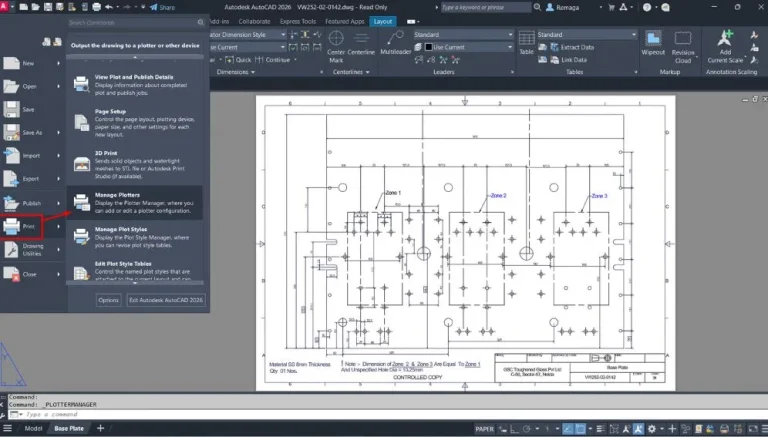
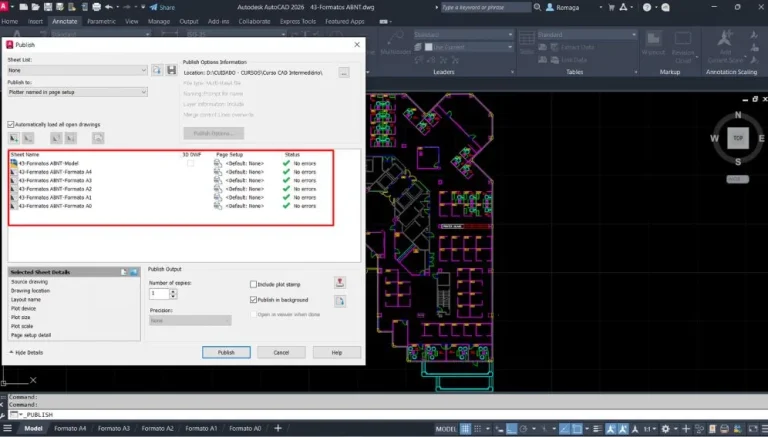
No layout do AutoCAD, configure a folha com base no formato desejado (A0, A1, A2, A3 ou A4). Acesse o Page Setup Manager, selecione o layout e clique em Modify. Defina:
- Impressora: DWG to PDF.pc3 (ou similar)
- Papel: formato A (ex: ISO A2 – 594 x 420 mm)
- Orientação: paisagem (Landscape) ou retrato, conforme necessário
2. Crie as margens técnicas com polilinhas
Com a folha configurada, desenhe um retângulo representando o tamanho total da prancha (ex: 594 x 420 mm para A2). Em seguida, desenhe outro retângulo interno, respeitando as margens:
- Margem esquerda: 20 mm
- Margens superior, inferior e direita: 10 mm
Use o comando OFFSET para facilitar a criação das margens internas.
3. Crie um layer específico para margens
Crie um layer chamado “Margens_Técnicas” com cor discreta (ex: cinza claro), espessura 0.13 mm e defina como não plotável, se necessário.
4. Centralize o conteúdo útil dentro das margens
Garanta que todos os elementos gráficos do projeto (plantas, cortes, detalhes) fiquem dentro do espaço delimitado pelas margens, sem ultrapassá-las.
Dica: você pode transformar esse contorno de margens em um bloco reutilizável, facilitando a replicação em novos layouts.
Margens fora do padrão comprometem a prancha técnica
Definir margens sem critério técnico pode cortar informações na impressão, desalinhando o desenho com normas e gerando inconsistência entre pranchas.
Estruture margens conforme padrão técnico, organize layers corretamente e garanta pranchas prontas para impressão sem ajustes manuais ou retrabalho.
Padronizar margens no AutoCADCriando carimbos técnicos reutilizáveis com blocos
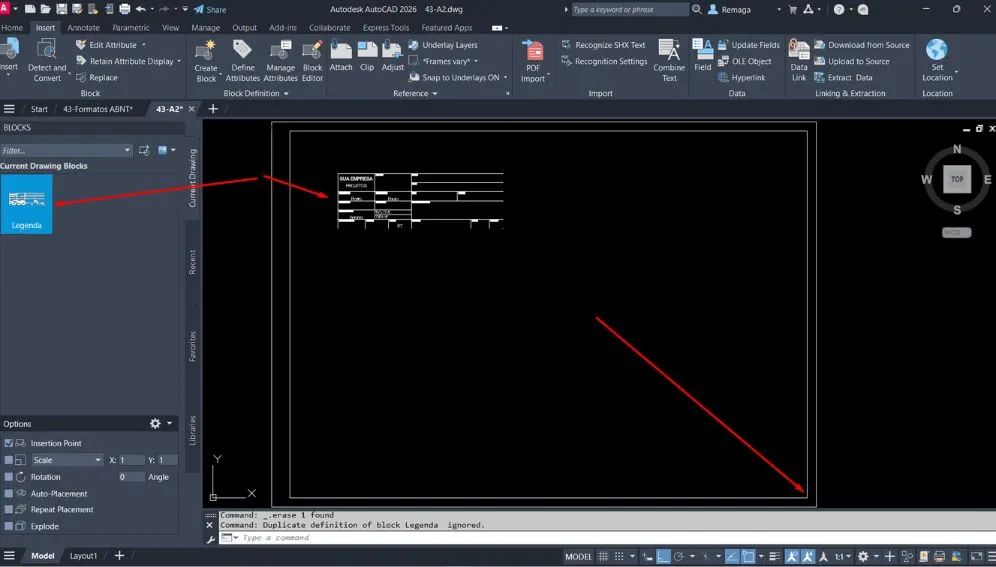
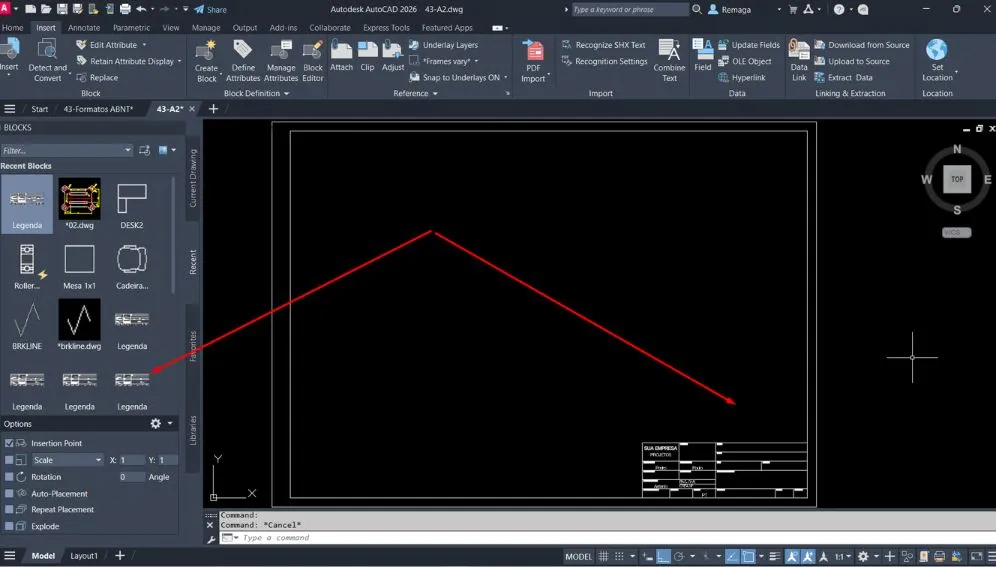
No AutoCAD, os carimbos técnicos são criados como blocos para garantir padronização, reutilização e controle das informações em pranchas técnicas. Segundo a ABNT NBR 16752:2020, esses carimbos devem ser posicionados no canto inferior direito da folha, dentro da margem de 10 mm, e conter campos fixos e editáveis com as informações essenciais do desenho.
1. Desenhe a estrutura do carimbo
Utilize linhas e polilinhas para construir uma grade organizada no canto inferior direito da folha (geralmente dentro da margem inferior de 10 mm e à direita). Os campos básicos incluem:
- Nome do projeto
- Nome do desenho
- Escala
- Data
- Número da prancha
- Revisões
- Nome do autor/responsável técnico
- Logotipo da empresa (opcional)
2. Adicione textos com atributos
Ao invés de usar apenas TEXT ou MTEXT, utilize o comando ATTDEF para definir atributos editáveis, como <@Projeto>, <@Data>, <@Escala>, etc. Esses campos serão preenchidos ao inserir o bloco.
3. Crie o bloco com atributos
Use o comando BLOCK para criar o carimbo, selecione todos os elementos (linhas, textos e atributos) e defina um ponto de inserção. Dê um nome claro ao bloco (ex: CARIMBO_A2).
4. Salve em um arquivo externo (DWG ou DWT)
Para facilitar a reutilização, salve o carimbo em um arquivo DWG específico ou adicione-o a um template .DWT. Assim, ele estará sempre pronto para inserção em novos projetos.
Com blocos de carimbo bem configurados, é possível até automatizar o preenchimento via scripts, planilhas ou LISP, aumentando ainda mais a produtividade.
Padronização de templates para uso em projetos técnicos
Após configurar margens e carimbos, o próximo passo é consolidar essas definições em um template (modelo) padrão, facilitando a reutilização em projetos futuros. No AutoCAD, esse processo é feito por meio de arquivos do tipo .DWT (Drawing Template).
1. Crie um arquivo base com layout configurado
Monte um layout completo contendo:
- Formato da folha (A0, A1, A2, etc.)
- Margens técnicas desenhadas corretamente
- Carimbo configurado com atributos
- Estilo de plotagem padrão (ex:
monochrome.ctb) - Configurações de impressão salvas no Page Setup
2. Configure os layers padrões
Inclua os layers mais utilizados no seu fluxo de trabalho (ex: PROJETO, COTAS, CARIMBO, MARGENS) com cores, espessuras e tipos de linha predefinidos. Isso evita a criação manual em cada novo arquivo.
3. Salve como arquivo .DWT
No menu do AutoCAD, vá em Salvar como > Drawing Template (*.dwt). Nomeie de forma padronizada (ex: Template_A2_Tecnico.dwt) e armazene em uma pasta acessível à equipe.
4. Utilize o template em novos projetos
Ao iniciar um novo arquivo, selecione seu template personalizado. Isso garante que todos os desenhos comecem com a estrutura correta, mantendo padronização e produtividade.
A padronização via template é uma prática comum em escritórios técnicos, e essencial para manter consistência visual e aderência às normas em todos os projetos entregues.
Criar Margens Técnicas no AutoCAD conforme normas e boas práticas profissionais
Criar Margens Técnicas no AutoCAD é um procedimento obrigatório para garantir que pranchas técnicas estejam em conformidade com normas, especialmente a ABNT NBR 16752:2020. Mais do que um requisito formal, as margens técnicas definem a área útil do desenho e asseguram integridade na impressão, arquivamento e encadernação.
Ao criar margens técnicas corretamente, o profissional estabelece limites claros para o conteúdo gráfico. Nenhuma linha, texto ou cota deve ultrapassar esse espaço delimitado. Isso evita cortes indesejados na impressão e garante legibilidade mesmo após encadernação ou digitalização.
No AutoCAD, criar margens técnicas deve ser feito sempre no layout, nunca no espaço do modelo. O layout representa a folha real, permitindo que as dimensões das margens sejam respeitadas com precisão milimétrica.
As medidas mais utilizadas ao criar margens técnicas são:
- Margem esquerda: 25 mm (encadernação)
- Margens superior, inferior e direita: 10 mm
Esses valores se aplicam a todos os formatos da série ISO-A (A0 a A4), independentemente da orientação da folha.
Uma boa prática ao criar margens técnicas é utilizar polilinhas fechadas e o comando OFFSET para garantir precisão. Em seguida, essas margens podem ser transformadas em blocos reutilizáveis, facilitando a aplicação em novos layouts.
Além disso, recomenda-se criar um layer exclusivo para margens técnicas, geralmente configurado como não plotável. Isso evita interferência visual no projeto e mantém a organização do arquivo.
Dominar o processo de criar margens técnicas no AutoCAD é um passo essencial para quem busca conformidade normativa, padronização gráfica e profissionalismo na documentação técnica.
Integração entre criar margens técnicas, carimbos e templates no AutoCAD
Criar Margens Técnicas no AutoCAD não deve ser um processo isolado. Para obter eficiência real, esse procedimento precisa estar integrado à criação de carimbos técnicos e à padronização por meio de templates (.DWT).
Após criar margens técnicas corretamente, o próximo elemento obrigatório é o carimbo técnico. Ele deve ser posicionado dentro da margem inferior direita e conter campos editáveis com informações essenciais do projeto. A integração entre margens e carimbo garante clareza documental e rastreabilidade.
Ao criar margens técnicas e carimbos como blocos com atributos, o AutoCAD permite:
- Reutilização em múltiplos projetos
- Padronização entre diferentes profissionais
- Atualização rápida de dados como escala, data e revisão
Outro ponto crítico é a consolidação em templates. Um template bem estruturado já deve conter:
- Layout configurado com formato correto
- Margens técnicas desenhadas e bloqueadas
- Carimbo técnico inserido
- Estilo de plotagem definido
- Configuração de página salva
Quando o profissional cria margens técnicas e as incorpora ao template, elimina-se a necessidade de ajustes manuais em cada novo projeto. Isso reduz erros, economiza tempo e garante que todas as pranchas sigam o mesmo padrão gráfico.
Em ambientes corporativos, essa integração é fundamental para auditorias, aprovações formais e compatibilidade com órgãos públicos ou clientes exigentes.
Portanto, criar margens técnicas no AutoCAD deve ser encarado como parte de um sistema completo de padronização, não apenas como um detalhe gráfico isolado.
✅ Conclusão técnica sobre Criar Margens Técnicas
Criar Margens Técnicas no AutoCAD é uma prática indispensável para garantir conformidade normativa, organização gráfica e qualidade profissional na apresentação de projetos técnicos. Margens bem definidas protegem o conteúdo do desenho e asseguram legibilidade na impressão.
Quando integradas a carimbos técnicos e templates padronizados, as margens técnicas se tornam um elemento estratégico de produtividade, reduzindo retrabalho e evitando falhas recorrentes.
Portanto, dominar o processo de criar margens técnicas e aplicá-lo de forma consistente é essencial para qualquer profissional que trabalha com documentação técnica no AutoCAD.
Sem template, cada prancha vira um padrão diferente
Criar margens, carimbos e configurações isoladamente gera inconsistência entre arquivos, dificulta revisões e compromete a padronização em projetos colaborativos.
Estruture templates completos com layout, margens, carimbo e estilos de plotagem integrados, garantindo repetibilidade, organização e qualidade técnica em qualquer projeto.
Criar template técnico padrão