AutoCAD exportar PDF: erros comuns
No AutoCAD, exportar PDF é uma tarefa comum, mas que pode gerar dor de cabeça se feita de forma incorreta. Muitos usuários enfrentam erros que comprometem a qualidade do arquivo final ou geram incompatibilidades ao compartilhar. Neste artigo, você vai entender os principais problemas durante a exportação e como evitá-los com soluções simples e eficazes.
Principais erros ao exportar PDF no AutoCAD
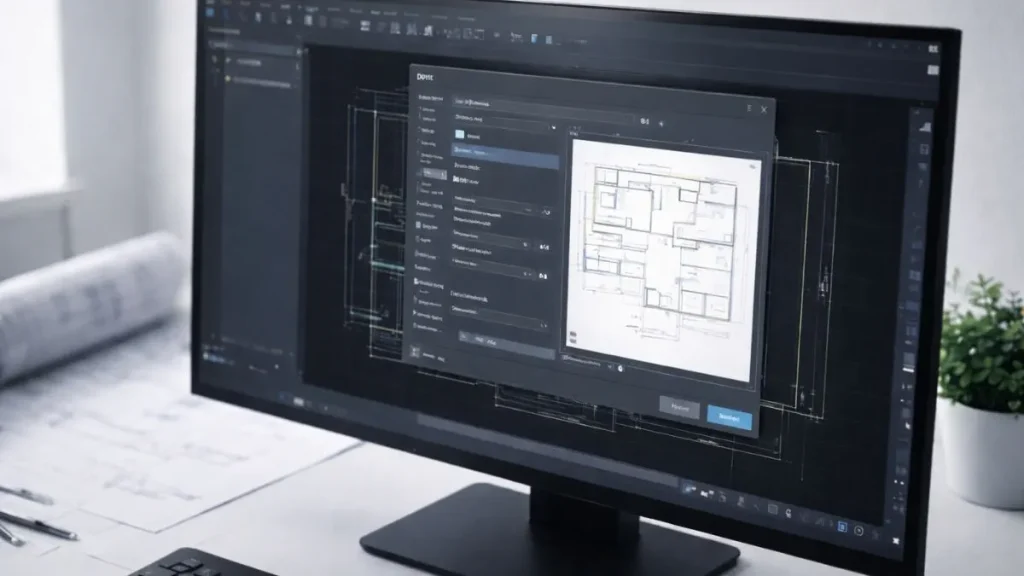
Ao usar o comando de exportação para PDF no AutoCAD, muitos profissionais enfrentam problemas recorrentes que comprometem a qualidade e a usabilidade dos arquivos gerados. Identificar essas falhas é essencial para garantir uma documentação técnica clara e compatível com outras plataformas.
Linhas cortadas ou incompletas
Esse erro ocorre geralmente por área de plotagem mal definida ou seleção incorreta da janela (Window). Quando o usuário esquece de ajustar os limites de impressão no layout, partes do desenho podem ser cortadas ou omitidas. Também é comum esquecer de configurar a área de impressão como Extents ou Limits, dependendo do projeto.
Estilos de penas e espessuras incorretos
Um dos problemas mais frustrantes ao exportar para PDF é perceber que as espessuras de linha (Lineweights) estão desconfiguradas ou não foram aplicadas. Isso geralmente acontece quando o arquivo CTB (Color-dependent Plot Style Table) não está associado corretamente ou foi modificado sem o usuário perceber. Além disso, o uso de arquivos STB (plotagem por estilo de nome) requer atenção redobrada na conversão.
Fontes ausentes ou trocadas
A ausência de fontes SHX ou substituição de textos ao abrir o PDF está relacionada à falta de fontes específicas na máquina ou à não incorporação das fontes no momento da exportação. Arquivos com texto em fontes personalizadas podem gerar PDFs ilegíveis em outras estações de trabalho, especialmente se o recurso “Capture fonts” estiver desativado.
Tamanho excessivo do arquivo PDF
Outro erro comum é o tamanho exagerado do arquivo PDF gerado, dificultando o envio por e-mail ou o armazenamento em sistemas corporativos. Isso geralmente é causado por resoluções muito altas para hachuras, sombreamentos, imagens raster ou mesmo por desenhos muito detalhados salvos sem otimização.
Ausência de camadas no PDF
Mesmo quando o usuário deseja exportar o PDF com as camadas do DWG (Layers), é comum esquecer de marcar a opção “Include Layer Information” no momento da plotagem. Isso impossibilita a manipulação posterior do PDF em ferramentas como o Adobe Acrobat, reduzindo a flexibilidade para revisões.
Como configurar corretamente a plotagem em PDF
Para evitar erros e garantir fidelidade gráfica, é essencial saber como configurar corretamente a plotagem em PDF no AutoCAD. Cada etapa influencia diretamente a qualidade do arquivo final, desde a escolha da impressora até os estilos de plotagem.
1. Escolha do dispositivo de plotagem
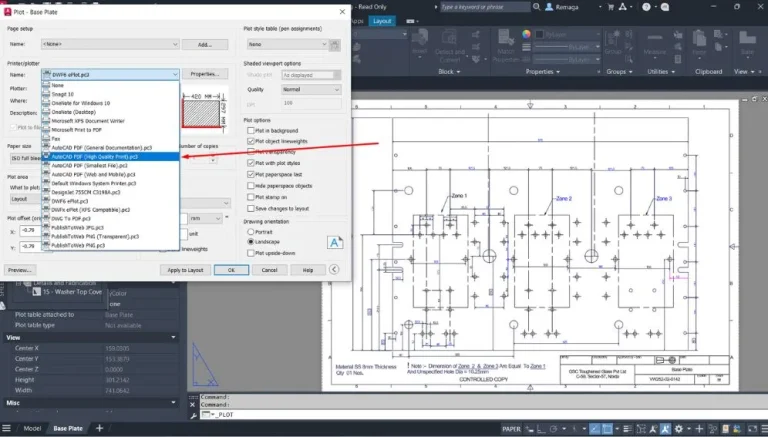
O primeiro passo é selecionar uma impressora virtual adequada. A recomendação padrão é usar “DWG to PDF.pc3”, que já vem configurada no AutoCAD. Evite impressoras externas ou plugins de terceiros que possam gerar incompatibilidades.
Se necessário, é possível editar esse arquivo PC3 para ajustes avançados, como resolução, compressão de imagens e suporte a transparências.
2. Definição da área de plotagem
No campo “What to plot”, as opções mais comuns são:
- Layout: ideal para impressão a partir de folhas configuradas
- Window: permite selecionar manualmente uma área do desenho
- Extents: imprime todo o conteúdo desenhado, respeitando margens
É importante ativar a opção “Center the plot” para centralizar o conteúdo na folha.
3. Configuração da escala
A escala precisa ser precisa e coerente com o objetivo do desenho. No campo “Plot Scale”, escolha valores como 1:100, 1:50 ou use “Fit to paper” com cautela, apenas em casos de visualização informal.
Certifique-se de que as unidades estejam corretamente ajustadas para mm ou polegadas, conforme o template utilizado.
4. Estilos de plotagem e espessura de linha
Use o estilo de plotagem CTB adequado, como monochrome.ctb para impressão em preto e branco ou um arquivo personalizado. Ative a opção “Plot with plot styles” e revise os espessamentos de linha (Lineweights) com antecedência.
Verifique também se o modo “Plot object lineweights” está ativado para que as espessuras sejam aplicadas corretamente no PDF.
5. Pré-visualização e teste
Sempre utilize o botão “Preview” antes de confirmar a plotagem. Assim, é possível verificar margens, alinhamento, qualidade de linhas e textos. Um teste em baixa resolução também pode ajudar a identificar falhas antes da exportação final.
Pequenos ajustes na plotagem podem gerar grandes erros no PDF
Escolher área errada, usar “Fit to paper” ou ignorar o CTB pode resultar em escalas incorretas, cortes e perda de legibilidade no desenho.
Revise área de plotagem, escala, estilos de linha e pré-visualização para garantir que o PDF final esteja tecnicamente correto antes da exportação.
Evitar erros na plotagem do AutoCADAjustes de escala, penas e folhas virtuais
Para obter resultados precisos ao exportar para PDF no AutoCAD, é fundamental compreender como funcionam os ajustes de escala, os estilos de pena (CTB/STB) e as folhas virtuais configuradas nos layouts. Esses elementos definem não apenas a aparência gráfica do desenho, mas também sua legibilidade e conformidade com normas técnicas.
Escala correta para plotagem técnica
A escala é um dos pontos mais críticos na documentação. Ela deve representar fielmente o projeto sem distorções. No AutoCAD, a escala é definida na janela de plotagem através do campo “Plot Scale”, onde se deve selecionar uma proporção coerente com o objetivo do desenho (ex: 1:100 para plantas, 1:20 para detalhamentos).
Evite usar o recurso “Fit to Paper” em documentos técnicos. Embora pareça conveniente, ele anula qualquer controle de escala real, o que compromete leituras em papel e digitalizações posteriores.
Seleção e configuração do arquivo CTB/STB
A escolha entre CTB (Color-dependent Plot Style Table) e STB (Named Plot Style Table) define como as cores dos objetos serão interpretadas durante a exportação. Em projetos que seguem padrões tradicionais, o uso do CTB com espessuras associadas por cor (ex: monochrome.ctb) ainda é o mais comum.
Certifique-se de aplicar o CTB correto no layout e ative as opções “Plot with plot styles” e “Plot object lineweights” para garantir que a espessura das linhas seja mantida no PDF.
Configuração das folhas virtuais
As folhas virtuais (layouts) devem ser configuradas previamente com margens, carimbos, viewport com escala bloqueada e orientação correta. Utilize os formatos padrão (A3, A1, etc.) de acordo com o seu template, e associe cada layout à sua impressora virtual (como DWG to PDF.pc3).
Evite plotar diretamente do Model Space, pois isso exige ajustes manuais e aumenta o risco de erros de escala e alinhamento. Os layouts oferecem controle total sobre áreas de impressão, posicionamento do conteúdo e representação gráfica padronizada.
Verificação final
Antes de exportar, clique em Preview para revisar toda a configuração aplicada. Essa etapa simples evita problemas comuns como carimbo cortado, viewport desalinhada ou penas erradas. Se necessário, salve predefinições de plotagem para reaproveitar em projetos futuros.
No AutoCAD exportar PDF com qualidade e leveza
Saber no AutoCAD exportar PDF com qualidade e leveza é essencial para garantir arquivos compatíveis, fáceis de compartilhar e com fidelidade gráfica. Um bom equilíbrio entre resolução, legibilidade e tamanho reduz retrabalho, facilita revisões e agiliza processos de aprovação.
Redução do tamanho do PDF sem perder qualidade
Ao configurar a exportação, uma das etapas mais relevantes é definir a resolução gráfica. Acesse as propriedades da impressora DWG to PDF.pc3 e ajuste a opção de resolução (Custom Properties > Custom Paper Sizes > Edit Plotter Configuration). Reduções de 600 para 300 dpi já representam grande ganho de leveza com mínima perda visual.
Evite exportar hachuras excessivamente densas ou imagens raster em alta resolução, a menos que sejam indispensáveis. Se for o caso, prefira compactar essas imagens antes de inseri-las no DWG.
Otimização dos estilos visuais
Ao gerar PDFs para documentação técnica, use estilos visuais em 2D, como Hidden, Wireframe ou Monochrome, para garantir linhas nítidas e representações padrão. Estilos realistas (como Shaded ou Realistic) aumentam o tamanho do arquivo e podem comprometer a leitura em dispositivos móveis ou impressão.
Uso adequado das camadas e transparências
Marque a opção “Include Layer Information” na janela de plotagem para manter a estrutura de camadas no PDF. Isso facilita navegação e revisão, especialmente ao trabalhar com arquivos complexos.
Evite o uso excessivo de transparências, pois além de aumentar o tamanho do PDF, podem gerar falhas de renderização em alguns leitores de PDF.
AutoCAD Exportar PDF: Salvamento e testes em versões diferentes
Ao finalizar a exportação, abra o PDF gerado em diferentes visualizadores (Adobe Reader, navegador, celular) para validar a compatibilidade. Arquivos excessivamente pesados ou com falhas visuais indicam má configuração de exportação.
Salvar PDFs otimizados melhora o desempenho em BIM 360, plataformas de compatilhamento e sistemas de gerenciamento de documentos (EDMS), garantindo que a documentação atenda aos padrões técnicos da equipe ou cliente.
PDFs mal otimizados comprometem leitura e compatibilidade
Arquivos pesados, com transparências excessivas ou estilos visuais inadequados podem gerar falhas em leitores de PDF e dificultar a análise técnica.
Ajuste estilos visuais, controle layers e valide o PDF em diferentes dispositivos para garantir compatibilidade, leveza e qualidade profissional na entrega.
Otimizar PDFs para uso profissionalSoluções para erros de visualização e impressão
Mesmo após configurar corretamente a exportação para PDF no AutoCAD, é comum que alguns erros de visualização e impressão surjam nos arquivos finais. Esses problemas geralmente não estão ligados à modelagem em si, mas a fatores como drivers, configurações de visualizadores ou inconsistências nos estilos de plotagem.
PDF com linhas falhadas ou quebradas
Se ao abrir o PDF você notar linhas faltando, tremidas ou com cortes, isso pode estar relacionado a:
- Configuração incorreta do driver da impressora virtual (DWG to PDF.pc3)
- Uso de resoluções muito baixas na exportação
- Estilos de linha personalizados mal definidos (ex: linhas tracejadas que não escalam corretamente)
Soluções recomendadas:
- Verifique se a escala da viewport está bloqueada.
- Teste a exportação com outro estilo de plotagem (CTB) mais simples.
- Edite o arquivo PC3 e aumente a resolução mínima.
Problemas de visualização em outros dispositivos
Um erro frequente é o PDF abrir normalmente no computador do autor, mas apresentar falhas ao ser visualizado em celulares, navegadores ou impressoras compartilhadas. Isso ocorre devido à:
- Falta de incorporação de fontes (SHX, TTF)
- Uso de estilos visuais com efeitos ou transparências
- Softwares de leitura de PDF incompatíveis
Soluções:
- Ative a opção “Capture fonts used in drawing” na aba de plotagem.
- Prefira estilos 2D e evite recursos gráficos complexos.
- Teste o arquivo em diferentes dispositivos antes do envio final.
AutoCAD Exportar PDF: Impressão desalinhada ou fora da escala
Ao imprimir o PDF, algumas plotagens podem sair cortadas ou com escalas incorretas. Isso acontece principalmente quando:
- A configuração de margem da impressora física não é compatível com o tamanho da folha
- A opção “Fit” está ativa no visualizador de PDF, distorcendo a escala real
- O PDF foi exportado com resolução gráfica desproporcional ao tamanho da folha
Soluções:
- Use sempre folhas padronizadas e margens compatíveis.
- Oriente o cliente ou colega a imprimir com a opção “Tamanho real” (Actual size) ativada.
- Confirme que a escala gráfica esteja visível no carimbo para facilitar a validação.
Arquivo não abre ou apresenta erro ao carregar
Se o PDF estiver corrompido ou não abrir corretamente, verifique:
- Se há imagens raster corrompidas dentro do DWG
- Se o driver PC3 está desatualizado
- Se o nome do arquivo contém caracteres especiais ou espaços excessivos
Exportar novamente com nome simples e sem imagens embutidas pode resolver o problema.
Exportar PDF com camadas, links e transparência
Para fluxos colaborativos e revisões digitais, saber como exportar PDF com camadas, links e transparência no AutoCAD pode ampliar significativamente a usabilidade do arquivo gerado. Esses recursos agregam valor técnico ao PDF, tornando-o mais interativo e funcional sem comprometer a fidelidade do desenho.
AutoCAD Exportar PDF: Exportação com camadas (Layers)
Ativar a exportação com camadas permite que o PDF mantenha a estrutura original do DWG. Isso é útil para revisores que desejam isolar, ocultar ou destacar elementos específicos, como mobiliário, instalações ou estrutura.
Para ativar:
- Abra a janela de plotagem.
- Escolha a impressora virtual DWG to PDF.pc3.
- Clique em Properties > Device and Document Settings.
- Marque a opção “Include layer information”.
No PDF final, ao abrir em softwares compatíveis (como Adobe Acrobat), será possível visualizar e manipular as camadas da mesma forma que no AutoCAD.
Inclusão de hyperlinks no PDF
O AutoCAD permite que hiperlinks atribuídos a objetos (como blocos, textos ou imagens) sejam exportados para o PDF. Isso é ideal para criar fluxos de navegação entre plantas, páginas externas ou outros documentos.
Como habilitar:
- Use o comando HYPERLINK para vincular URLs ou arquivos locais a elementos do projeto.
- No momento da plotagem, ative a opção “Include hyperlinks” nas configurações avançadas do PC3.
Ao abrir o PDF, os links poderão ser clicados diretamente, melhorando a interatividade do arquivo.
AutoCAD Exportar PDF: Manutenção de transparência
Projetos que utilizam preenchimentos translúcidos, efeitos de vidro ou sobreposição de áreas podem manter esses elementos no PDF, desde que a exportação esteja configurada corretamente.
Etapas para ativar:
- Vá em Options > Plot and Publish.
- Marque a caixa “Plot transparency”.
- Verifique se a transparência está ativada por objeto ou camada.
Atenção: arquivos com transparências ativadas podem ter tamanho final maior e exigir mais memória para visualização em dispositivos móveis.
Quando evitar recursos avançados
Em alguns casos, menos é mais. Se o PDF for utilizado apenas para impressão rápida ou leitura básica, desabilitar camadas, links e transparência pode gerar arquivos mais leves, com menor chance de falhas em sistemas externos.
Antes de decidir, considere:
- O público que vai acessar o PDF (projetistas, cliente final, setor de compras)
- O meio de uso (tela, impressão, sistema BIM)
- A compatibilidade com visualizadores de PDF mais simples
✅ AutoCAD Exportar PDF: Conclusão
Exportar arquivos em PDF no AutoCAD é uma etapa que exige atenção técnica e domínio das configurações de plotagem. Pequenos deslizes na definição de escala, penas, camadas ou resolução podem comprometer a apresentação do projeto, gerar retrabalho e afetar a comunicação entre equipes.
Ao aplicar as práticas corretas de configuração, ajustar o driver de impressão e entender os recursos avançados como camadas e transparências, o profissional ganha controle total sobre o resultado final. Além disso, a revisão em visualizadores distintos e o uso estratégico de layouts e estilos de plotagem tornam o fluxo mais confiável e produtivo.
Dominar esse processo não apenas evita erros comuns, como também melhora a entrega técnica e fortalece a imagem profissional diante de clientes e parceiros.
Domine a plotagem e elimine falhas na entrega técnica
Erros em escala, CTB, layout e exportação ainda são responsáveis por retrabalho e inconsistência em projetos profissionais.
Aprenda a configurar, padronizar e validar seus PDFs no AutoCAD com um método técnico completo e aplicável ao mercado.
Acessar curso de plotagem no AutoCAD