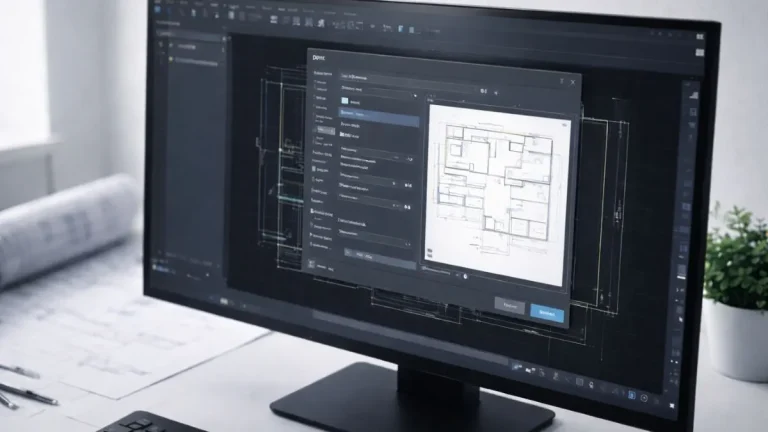
Desenho Editável AutoCAD: Conversão Técnica
PDF para desenho editável AutoCAD é uma demanda comum entre profissionais que recebem documentos em PDF e precisam convertê-los em DWG editável. Neste artigo, você vai aprender os métodos mais seguros, as limitações da conversão e as melhores práticas para trabalhar com precisão.
Quando usar PDF para desenho editável no AutoCAD
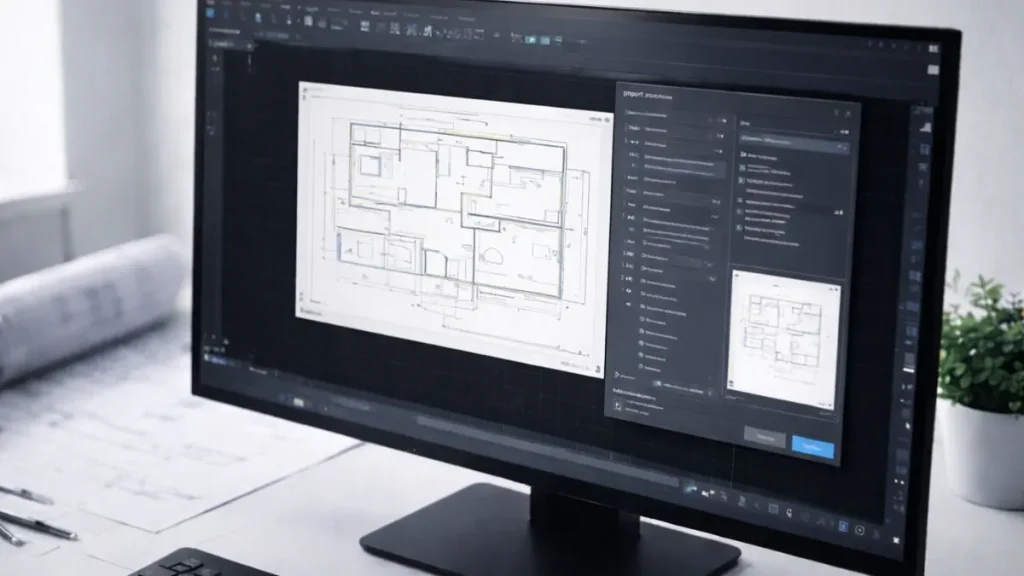
A conversão de PDF para desenho editável no AutoCAD é uma prática comum em escritórios de engenharia, arquitetura e projetos industriais, especialmente quando o arquivo original DWG está indisponível. Essa necessidade surge principalmente em contextos onde o PDF é a única referência gráfica disponível, exigindo precisão na vetorização e retrabalho cuidadoso.
Casos de uso mais frequentes
- Projetos legados: Empresas que possuem acervos antigos digitalizados em PDF e precisam atualizá-los ou adaptá-los a novos padrões.
- Documentação técnica de fornecedores: Muitos fabricantes e fornecedores de equipamentos disponibilizam plantas, detalhes ou esquemas apenas em PDF, exigindo conversão para integração em projetos executivos.
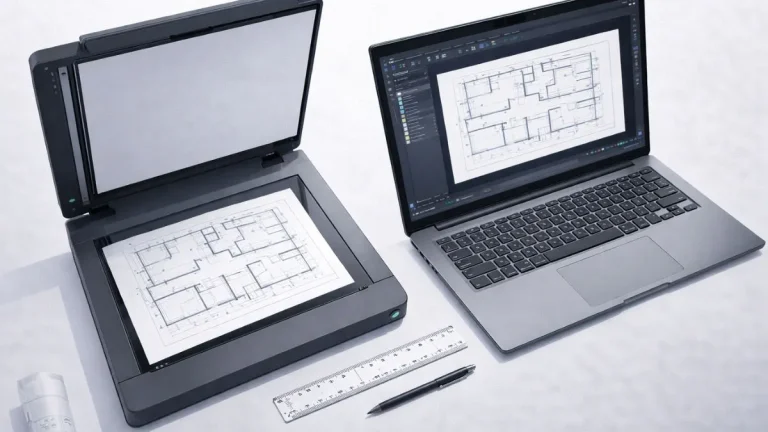
- Projetos escaneados: Quando o PDF foi gerado a partir de uma planta física escaneada, o objetivo pode ser vetorizá-la parcialmente para reaproveitamento de geometrias.
- Colaboração com terceiros: Projetistas que recebem arquivos de clientes em PDF e precisam reconstruir o DWG com base nas cotas e informações visuais contidas no documento.
Considerações técnicas
É importante entender que o PDF, mesmo quando gerado diretamente de softwares CAD, não armazena informações paramétricas como camadas, blocos ou estilos de linha. Ao importar, o AutoCAD tentará recriar essas entidades com base em traços vetoriais, mas o nível de edição dependerá diretamente da qualidade do PDF original.
Antes de iniciar a conversão, avalie se o PDF contém elementos realmente vetoriais (gerado por software) ou apenas uma imagem escaneada (raster). Isso influencia diretamente no tipo de ferramenta a ser usada: importação nativa ou vetorização por software auxiliar.
Ferramentas nativas do AutoCAD para importar PDF
O AutoCAD possui recursos nativos que facilitam a conversão de PDF para desenho editável, eliminando a necessidade de plugins externos. A principal ferramenta para isso é o comando PDFIMPORT, que permite transformar entidades vetoriais de um PDF em objetos DWG editáveis.
Comando PDFIMPORT
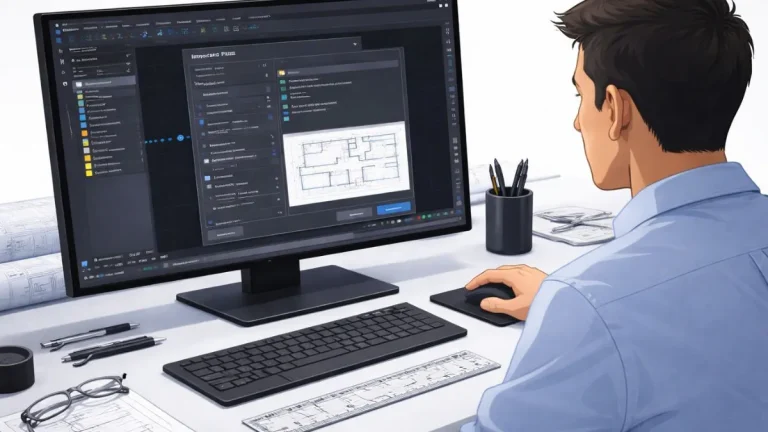
O PDFIMPORT pode ser acessado diretamente pela linha de comando ou pelo menu Insert > Import > PDF. Com ele, é possível importar:
- Linhas, polilinhas e arcos
- Hachuras vetoriais
- Texto TrueType (em alguns casos)
- Imagens raster embutidas (como referências visuais)
O usuário pode escolher importar o conteúdo de um arquivo PDF inteiro, uma página específica ou selecionar manualmente uma janela de visualização.
Opções de importação
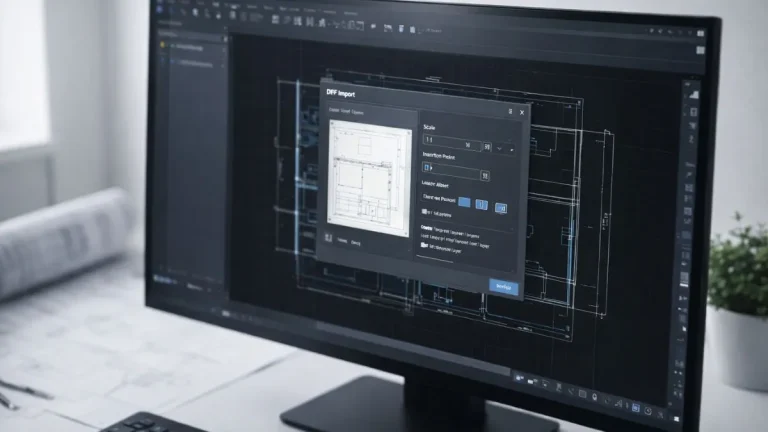
Durante o processo, o AutoCAD exibe uma janela com diversas opções importantes:
- Import as block: converte todos os objetos em um único bloco (útil para manter organização)
- Layers: permite importar cada tipo de entidade em camadas separadas
- Text treatment: tenta preservar textos como objetos de texto editáveis, dependendo do PDF original
- Scale and insertion point: define escala e ponto de inserção manual ou automático
Se o PDF for composto por vetores reais (gerado a partir de um CAD), a importação tende a ser bastante fiel. No entanto, se o arquivo contiver apenas imagem raster (ex: PDF escaneado), o PDFIMPORT reconhecerá apenas a imagem, sem vetorização.
Vantagens do recurso nativo
- Sem necessidade de software externo
- Preserva geometria vetorial com boa fidelidade
- Organização por layers e blocos configurável
- Fluxo direto dentro do AutoCAD, otimizando o tempo de retrabalho
Apesar das vantagens, o recurso tem limitações, como dificuldade em converter textos em SHX e pequenas distorções em curvas complexas. Ainda assim, é a base recomendada para iniciar qualquer processo de conversão dentro do próprio AutoCAD.
Configuração incorreta na importação compromete o DWG gerado
Opções como layers, blocos e tratamento de texto influenciam diretamente na organização e editabilidade do arquivo após a conversão.
Ajuste corretamente as opções do IMPORTPDF para garantir um DWG estruturado, com layers organizadas e geometria utilizável.
Configurar importação de PDF corretamenteConfigurações ideais para converter PDF em DWG
Ao importar um PDF para desenho editável no AutoCAD, configurar corretamente os parâmetros de conversão é fundamental para preservar a precisão do projeto, garantir organização e reduzir o retrabalho. O AutoCAD oferece ajustes importantes que influenciam diretamente a fidelidade do desenho convertido.
Ajuste de escala e ponto de inserção
A primeira etapa após iniciar o comando PDFIMPORT é definir a escala correta e o ponto de inserção. Se o PDF original foi gerado em escala 1:100, por exemplo, é essencial ajustar a escala no momento da importação para que o desenho convertido mantenha medidas reais.
Recomenda-se ativar a opção Specify on-screen para inserir o desenho manualmente, com controle de posicionamento, ou inserir valores exatos no campo de escala, especialmente em ambientes com coordenadas definidas.
Importação por camadas
Uma das melhores práticas é ativar a opção Import PDF layers as AutoCAD layers. Isso permite que diferentes elementos do PDF (linhas, hachuras, textos) sejam organizados automaticamente em camadas distintas, facilitando a limpeza e edição posterior.
Além disso, essa configuração melhora a legibilidade e permite aplicar filtros, estilos de visualização e plotagem mais eficientes no DWG convertido.
Tratamento de texto
Se o PDF original foi gerado a partir de um software CAD e utilizava fontes TrueType, o AutoCAD poderá importar os textos como objetos de texto editáveis. Nesse caso, selecione a opção Convert PDF text to AutoCAD text.
Entretanto, fontes SHX ou textos que foram vetorizados antes da exportação geralmente serão convertidos em geometrias, exigindo mais retrabalho.
Curvas, hachuras e vetores
Curvas muito complexas ou compostas por muitos segmentos podem ser importadas como uma série de pequenas linhas ou arcos, dificultando a edição. Para evitar isso:
- Prefira importar curvas como polilinhas suavizadas
- Converta hachuras complexas em padrões mais simples, quando possível
- Verifique a fidelidade de círculos, arcos e contornos após a importação
Recomendações finais
- Faça sempre uma importação de teste em um arquivo separado antes de aplicar em um projeto definitivo.
- Evite importar múltiplas páginas de uma só vez se não houver necessidade.
- Salve predefinições de importação se o fluxo for repetitivo.
Essas configurações garantem que o DWG gerado a partir do PDF seja mais próximo possível de um desenho técnico organizado e editável com segurança.
Como limpar e organizar o desenho convertido
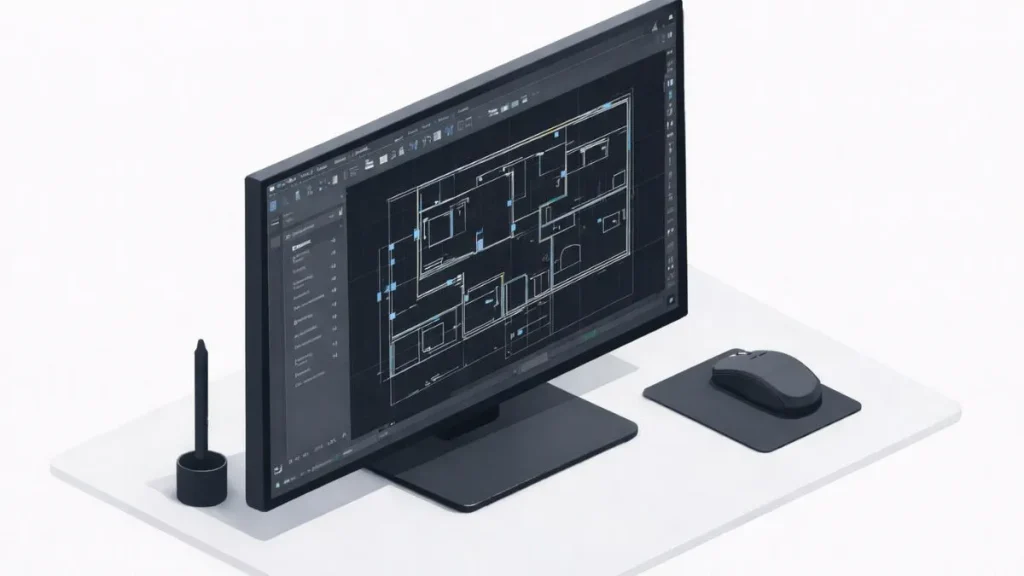
Após converter um PDF para desenho editável no AutoCAD, o arquivo resultante geralmente exige uma etapa de pós-processamento para corrigir imperfeições, remover elementos desnecessários e reorganizar a estrutura do DWG. Essa etapa é essencial para garantir produtividade e precisão em projetos subsequentes.
Identifique e exclua objetos redundantes
PDFs convertidos frequentemente contêm linhas sobrepostas, elementos repetidos ou resíduos gráficos invisíveis no zoom inicial. Use os comandos:
OVERKILL– para eliminar objetos duplicados ou sobrepostosPURGE– para remover estilos, blocos e layers não utilizadosQSELECT– para isolar tipos de objetos e facilitar a exclusão em massa
Esses comandos ajudam a tornar o arquivo mais leve e limpo, além de facilitar a organização.
Unifique geometrias explodidas
Muitas vezes, linhas de contorno que deveriam ser polilinhas contínuas são importadas fragmentadas. Para resolver:
- Use
JOINpara unir segmentos de linha - Aplique
PEDITpara transformar múltiplas linhas em uma únicaPolyline - Ajuste a tolerância ao unir objetos que parecem conectados, mas têm pequenas falhas
Isso é crucial para posterior aplicação de hachuras, extrusão (se for o caso) ou mesmo cotagens precisas.
Reorganize as camadas (layers)
Mesmo que o PDFIMPORT crie layers automaticamente, é importante renomeá-las, padronizá-las e aplicar cores, espessuras e tipos de linha conforme o padrão do escritório.
- Use
LAYMRGpara combinar camadas redundantes - Aplique
LAYTRANSse quiser mapear layers importadas para o padrão interno - Apague layers desnecessárias com
LAYDEL, se possível
Blocos e anotações
Textos e símbolos geralmente são importados como entidades soltas, o que prejudica a edição. Para agilizar o processo:
- Agrupe elementos recorrentes usando
BLOCK - Revise textos convertidos e substitua por estilos padronizados
- Certifique-se de que cotas e escalas sejam recriadas com ferramentas nativas
Essas ações tornam o DWG mais limpo, reutilizável e integrado ao fluxo de projeto técnico.
DWG importado sem organização compromete o fluxo do projeto
Layers despadronizadas, objetos soltos e textos fragmentados dificultam a edição e aumentam o tempo de retrabalho após a conversão.
Reorganize camadas, agrupe elementos e aplique padrões técnicos para transformar o arquivo importado em um DWG limpo e reutilizável.
Organizar DWG após importaçãoErros comuns ao converter PDF para DWG no AutoCAD
Mesmo utilizando os recursos nativos do AutoCAD, a conversão de PDF para desenho editável pode gerar distorções e dificuldades de edição. Reconhecer os erros mais frequentes nesse processo permite antecipar problemas e aplicar correções com mais agilidade.
1. Conversão de texto como geometrias
Um dos problemas mais recorrentes ocorre quando o AutoCAD não reconhece os textos como objetos editáveis. Isso acontece quando o PDF original foi gerado com fontes SHX, ou quando o conteúdo foi “explodido” antes da exportação.
Resultado:
- Os textos viram linhas e curvas (polylines), dificultando substituições, formatação e organização.
Solução:
- Sempre que possível, solicite o arquivo DWG original.
- Aplique ferramentas de OCR externas apenas quando necessário e com validação manual.
2. Escala incorreta após importação
PDFs gerados sem padrão de escala bem definido resultam em DWGs desproporcionais. Isso compromete cotagens, impressão e uso de blocos com medidas reais.
Solução:
- Utilize referências visuais (como cotas ou objetos com medidas conhecidas) para ajustar a escala manualmente após a importação com
ALIGNouSCALE. - Evite o uso da opção “Fit” durante a inserção do PDF.
3. Sobreposição de objetos invisíveis
Após importar, muitos arquivos apresentam objetos duplicados ou elementos invisíveis que dificultam a edição e aumentam o tamanho do arquivo.
Solução:
- Utilize o comando
OVERKILLpara eliminar geometrias redundantes. - Ative o filtro de seleção para evitar elementos em camadas ocultas ou congeladas.
4. Geometrias fragmentadas
Linhas que deveriam ser contínuas podem ser importadas como segmentos desconectados, tornando inviável a aplicação de comandos como hachura, cotagem ou extrusão.
Solução:
- Use
JOINouPEDITpara reconstruir polilinhas. - Em casos graves, vale mais a pena redesenhar partes críticas do que tentar corrigir.
5. Falhas de reconhecimento em PDFs escaneados
PDFs originados de plantas físicas escaneadas (imagens raster) não são convertidos automaticamente. O AutoCAD apenas insere a imagem como referência.
Solução:
- Nestes casos, será necessário utilizar ferramentas externas de vetorização raster (como AutoCAD Raster Design) ou redesenhar manualmente com base no escaneamento.
PDF para desenho editável AutoCAD com precisão técnica
Converter um PDF para desenho editável no AutoCAD exige mais do que apenas importar o arquivo. Para garantir que o resultado seja confiável, produtivo e tecnicamente adequado, é fundamental aplicar uma sequência de boas práticas que assegurem a precisão do desenho final.
Trabalhe sempre com referências confiáveis
Antes de iniciar qualquer retrabalho, avalie a qualidade do PDF original. Verifique se:
- O conteúdo é vetorial (e não raster)
- A escala é clara e coerente
- Os textos estão legíveis
- Há carimbos, cotas ou elementos que possam servir como base de alinhamento
Quanto melhor o PDF, mais eficiente será o processo de conversão e ajuste.
Mantenha controle sobre a escala real
Ao importar o PDF, valide imediatamente a escala com base em elementos cotados ou conhecidos. Utilize o comando DIST para medir trechos importantes e compare com as medidas reais. Se necessário, aplique SCALE com fator ajustado para que todo o projeto reflita proporções corretas.
Se possível, insira o carimbo do projeto com escalas gráficas, facilitando a validação para outros usuários.
Estabeleça padrões no DWG convertido
Depois de limpar o desenho, é essencial aplicar padrões técnicos ao novo DWG, como:
- Estilos de cota (DIMSTYLE)
- Estilos de texto (TEXTSTYLE)
- Nomenclatura de layers
- Blocos reutilizáveis padronizados
Isso facilita a integração do desenho a novos projetos, evitando retrabalho posterior.
Documente a origem e os ajustes aplicados
Se o arquivo for compartilhado com equipes externas, clientes ou compatibilizado com fluxos BIM, adicione uma anotação discreta indicando que o conteúdo foi gerado a partir de um PDF convertido, e informe se há áreas redesenhadas ou ajustadas manualmente.
Essa prática ajuda a manter a transparência técnica e evita interpretações incorretas do material.
✅ Conclusão
Converter PDF para desenho editável no AutoCAD é uma solução estratégica para aproveitar documentos existentes, reconstruir projetos legados ou integrar dados de fornecedores ao fluxo de produção. No entanto, a qualidade do resultado final depende de decisões técnicas tomadas durante todo o processo.
Com o uso correto do comando PDFIMPORT, ajustes de escala, limpeza e reorganização das entidades, é possível transformar arquivos PDF em desenhos DWG úteis, organizados e compatíveis com padrões profissionais. Ao aplicar boas práticas como uso de camadas, blocos e estilos personalizados, o projeto convertido deixa de ser apenas uma referência visual e passa a ser uma base de trabalho confiável.
Esse processo, quando bem executado, economiza tempo, melhora a documentação técnica e valoriza a atuação profissional em ambientes exigentes e colaborativos.
Converter bem o arquivo não basta se a saída final falhar
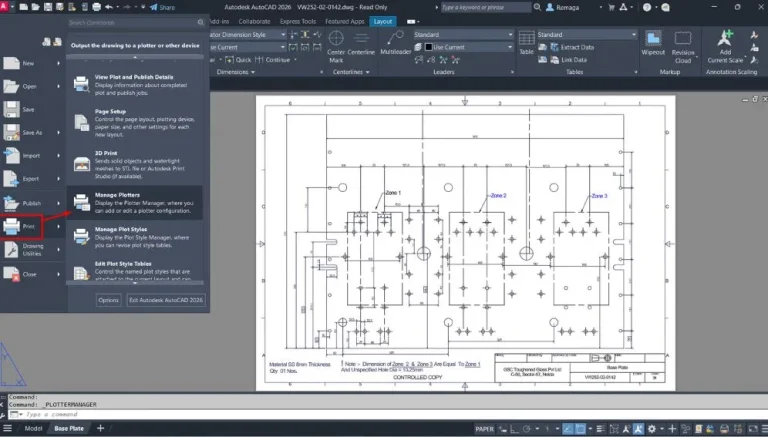
Após ajustar escala, limpar entidades e reorganizar o desenho, muitos profissionais ainda enfrentam problemas na etapa final: margens incorretas, configuração de impressão inconsistente e pranchas sem padrão técnico.
No curso de plotagem no AutoCAD, você estrutura a saída com mais precisão, padroniza pranchas e reduz falhas que comprometem a apresentação técnica e a confiabilidade do material entregue.
Padronizar minha saída técnica