Offset no AutoCAD: Uso Correto e Aplicação Técnica
Offset no AutoCAD explicação é um tema essencial para quem deseja dominar os comandos de edição no software com precisão técnica. O comando Offset permite criar cópias paralelas de objetos, mantendo distâncias exatas entre linhas, arcos ou polilinhas. Essa função é amplamente utilizada em projetos arquitetônicos, estruturais e complementares, otimizando o processo de desenho e evitando retrabalho.
Ao aplicar o Offset corretamente, o profissional ganha agilidade na elaboração de paredes, eixos, corredores e qualquer outro elemento que exija simetria ou espaçamento definido. No entanto, seu uso incorreto pode gerar inconsistências no layout e falhas na plotagem, principalmente em projetos complexos.
Neste guia técnico, você vai entender em detalhes para que serve o Offset no AutoCAD, como aplicar o comando passo a passo, quais são os erros mais comuns ao utilizá-lo e boas práticas para incorporar essa ferramenta ao seu fluxo de trabalho. Ideal para quem está iniciando ou deseja reforçar o domínio das ferramentas de edição com foco em produtividade e qualidade técnica.
Para Que Serve o Comando Offset no AutoCAD
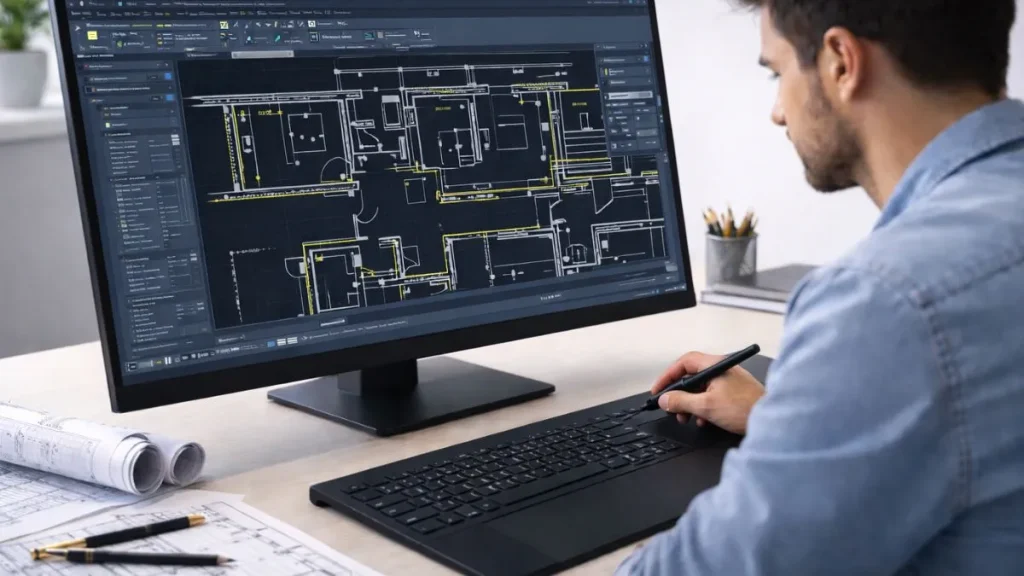
O comando Offset no AutoCAD é utilizado para criar cópias paralelas de objetos existentes, mantendo uma distância exata entre os elementos. Essa funcionalidade é extremamente útil em desenhos técnicos que exigem simetria, como plantas baixas, cortes arquitetônicos, projetos de instalações e detalhamentos estruturais.
Ao aplicar o Offset, o usuário pode gerar rapidamente linhas paralelas a partir de uma referência principal, economizando tempo em relação à cópia e movimentação manual dos objetos. Isso garante não apenas produtividade, mas também precisão geométrica, fator essencial na documentação de engenharia e arquitetura.
Entre os usos mais comuns do Offset, destacam-se:
- Criação de paredes com espessura definida a partir de um eixo;
- Posicionamento de mobiliário ou equipamentos com distanciamento padrão;
- Geração de elementos duplicados como calhas, canaletas, vigas e perfis;
- Desenho de vias e faixas em projetos de infraestrutura no Civil 3D.
Além disso, o Offset é um recurso vital em processos de revisão, pois permite testar variações no layout mantendo a estrutura original intacta.
Em resumo, o comando Offset serve para automatizar a criação de cópias paralelas, assegurando uniformidade e reduzindo erros manuais. Seu domínio é indispensável para qualquer profissional que busca eficiência no desenvolvimento de projetos no AutoCAD.
Como Usar o Offset no AutoCAD Passo a Passo
O comando Offset no AutoCAD permite criar cópias paralelas de linhas, arcos, círculos, polilinhas e outros objetos vetoriais. O procedimento é simples, mas exige atenção para garantir que a distância inserida e o lado de cópia estejam corretos.
A seguir, veja o passo a passo completo para aplicar o Offset de forma eficiente:
1. Acesse o Comando Offset
Você pode ativar o comando de três formas:
- Digitando
OFFSETouOna linha de comando e pressionando Enter; - Clicando no ícone Offset na aba Modify;
- Usando o atalho de teclado personalizado, se disponível.
2. Defina a Distância
Após ativar o comando, o AutoCAD solicitará:
Specify offset distance:
Digite o valor da distância entre o objeto original e a cópia paralela (ex: 0.15) e pressione Enter.
3. Selecione o Objeto
Clique no objeto que deseja copiar. Podem ser linhas, arcos, círculos, polilinhas, entre outros.
4. Indique o Lado do Offset
Após selecionar o objeto, clique em um ponto de qualquer lado dele. A cópia será criada no lado clicado, com a distância especificada.
5. Repita ou Finalize
O comando permanece ativo para múltiplos offsets. Pressione Enter ou ESC para encerrar.
Dica Extra: Offset Com Através de Objeto (Through)
Digite T após ativar o Offset para usar a opção Through, que permite criar a cópia a partir de um ponto de referência ao invés de uma distância fixa.
Dominar esse processo reduz etapas repetitivas e aumenta a produtividade em projetos técnicos detalhados. Com prática, o uso do Offset se torna uma extensão natural do raciocínio projetual no AutoCAD.
Quer aprender AutoCAD com rapidez?
Veja um curso técnico direto ao ponto, criado por especialista certificado. Ideal para evoluir do básico ao avançado com exercícios práticos.
Acessar conteúdo gratuitoErros Comuns Ao Usar o Offset e Como Evitá-los
Apesar da simplicidade do comando Offset no AutoCAD, é comum encontrar erros que comprometem a precisão do projeto e a organização do desenho. Identificar essas falhas é essencial para garantir um fluxo de trabalho limpo e confiável.
Abaixo listamos os principais erros cometidos por iniciantes e até mesmo por usuários intermediários, além de orientações para evitá-los:
1. Inserir a Distância Errada
Um dos equívocos mais frequentes é digitar uma distância incorreta no início do comando, o que gera cópias desalinhadas. Sempre confirme as unidades do projeto e use a ferramenta de medição (DIST) antes de aplicar o Offset.
2. Escolher o Lado Errado da Cópia
O AutoCAD cria a cópia no lado clicado após selecionar o objeto. Clicar do lado oposto ao desejado é comum em projetos densos. Use o zoom e clique com precisão para evitar duplicações incorretas.
3. Aplicar Offset em Objetos Não Compatíveis
Alguns usuários tentam aplicar Offset em objetos que não suportam o comando, como blocos ou regiões complexas. Antes de usar, certifique-se de que os elementos são linhas, arcos, círculos ou polilinhas editáveis.
4. Acúmulo de Offsets em Camadas Erradas
O Offset herda a camada do objeto original, mas se ele foi copiado de uma fonte incorreta, pode acabar em layers erradas. Padronize a camada ativa e revise com o comando LAYISO ou LAYMRG.
5. Usar o Offset Para Substituir Ferramentas Específicas
Em alguns casos, usuários aplicam Offset para simular espessuras ou contornos que deveriam ser modelados com HATCH, FILLET ou JOIN. Isso pode afetar a precisão do desenho e gerar erros na plotagem.
Evitar esses erros aumenta significativamente a confiabilidade dos seus projetos e reduz retrabalhos. O Offset é poderoso, mas deve ser usado com atenção e estratégia dentro do contexto técnico do desenho.
Boas Práticas Para Usar o Offset em Projetos Técnicos
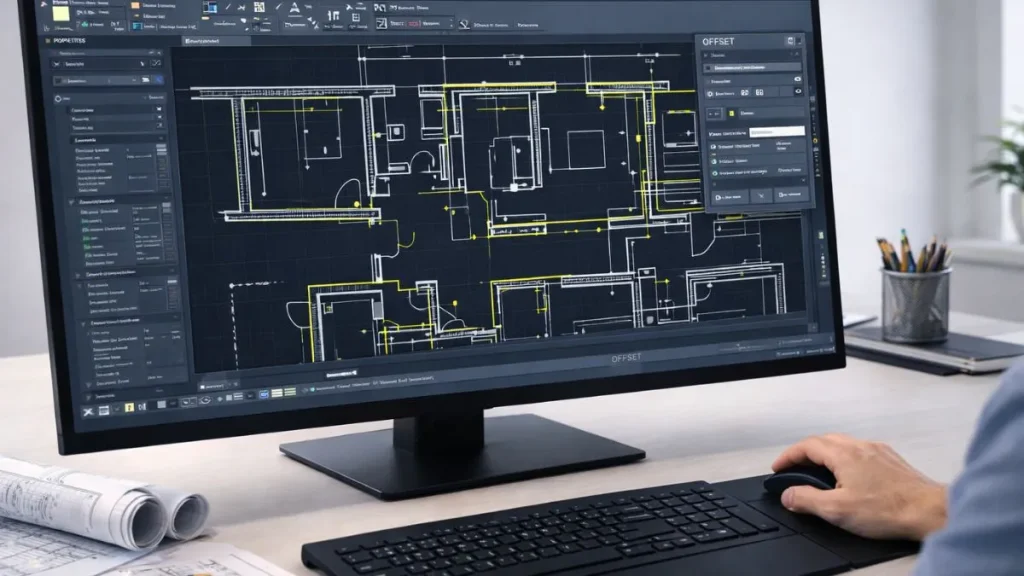
Para aproveitar ao máximo o comando Offset no AutoCAD, é fundamental adotar boas práticas que garantam precisão, organização e compatibilidade com os padrões técnicos de projeto. A seguir, veja recomendações essenciais para aplicar o Offset de forma profissional:
1. Utilize Unidades Consistentes
Antes de iniciar qualquer Offset, verifique as unidades do desenho com o comando UNITS. Trabalhar com milímetros em vez de metros, por exemplo, pode comprometer a lógica dimensional de paredes, eixos ou tubulações.
2. Combine Offset Com Outras Ferramentas
O Offset pode ser ainda mais poderoso quando usado em conjunto com comandos como:
TRIMeEXTENDpara ajustar os limites das cópias;FILLETpara criar cantos com raio;JOINpara unir objetos copiados em um único elemento contínuo.
3. Mantenha a Organização Por Camadas
Aplique Offset em objetos organizados por layer. Isso evita que as cópias se misturem visualmente no desenho e permite isolar elementos por disciplina (arquitetura, estrutura, elétrica etc.).
4. Use Referências Visuais e Geometrias Auxiliares
Linhas de referência ajudam a posicionar offsets em locais precisos, especialmente em projetos com muitos elementos sobrepostos. Combine com o OSNAP e o ORTHO para maior controle.
5. Evite Redundâncias
Não crie múltiplos offsets sobre o mesmo objeto sem necessidade. Isso polui o desenho, dificulta edições futuras e pode gerar conflitos na etapa de plotagem.
6. Revise Com Regularidade
Utilize o comando OVERKILL para eliminar objetos duplicados após múltiplas cópias. Isso mantém o DWG leve e limpo.
Aplicar essas boas práticas ajuda a manter um padrão técnico elevado, reduz retrabalho e facilita a colaboração com outros profissionais em ambientes CAD e BIM.
Curso completo para AutoCAD e Revit
Domine as ferramentas mais usadas no mercado com um curso passo a passo. Ganhe produtividade e confiança técnica com apoio profissional.
Quero acessar com descontoDiferença Entre Offset e Copy no AutoCAD
Embora os comandos Offset e Copy no AutoCAD sejam utilizados para duplicar objetos, eles têm propósitos distintos e aplicações técnicas bem definidas. Compreender essas diferenças é essencial para evitar uso indevido e manter a integridade dos desenhos.
Finalidade Técnica
- Offset:
Cria uma cópia paralela a uma distância exata e perpendicular ao objeto de referência. É ideal para elementos com espaçamento regular ou simetria, como paredes, eixos, calhas e corredores. - Copy:
Duplica qualquer objeto para qualquer ponto, com liberdade de movimentação. É usado quando não há necessidade de manter uma distância específica ou direção.
Comportamento no Desenho
| Recurso | Offset | Copy |
|---|---|---|
| Distância fixa | Sim | Não |
| Direção precisa | Sim (controlada pelo clique) | Livre (qualquer ponto) |
| Utilização comum | Paredes, perfis, faixas | Blocos, móveis, anotações |
Exemplos de Uso
- Offset:
Aplicado para duplicar uma linha de eixo a 15 cm para criar a parede interna de um ambiente. - Copy:
Usado para replicar uma legenda de projeto ou bloco de porta em diversos locais.
Boas Práticas
- Use Offset sempre que a cópia exigir alinhamento e espaçamento definidos.
- Use Copy quando for necessário reposicionar elementos em diferentes áreas do projeto, sem relação geométrica direta com o original.
Essa distinção entre os dois comandos é fundamental para evitar desenhos mal dimensionados ou desalinhados. Aplicar o recurso certo no momento certo eleva a qualidade do projeto técnico.
Offset no AutoCAD 3D: É Possível Usar?
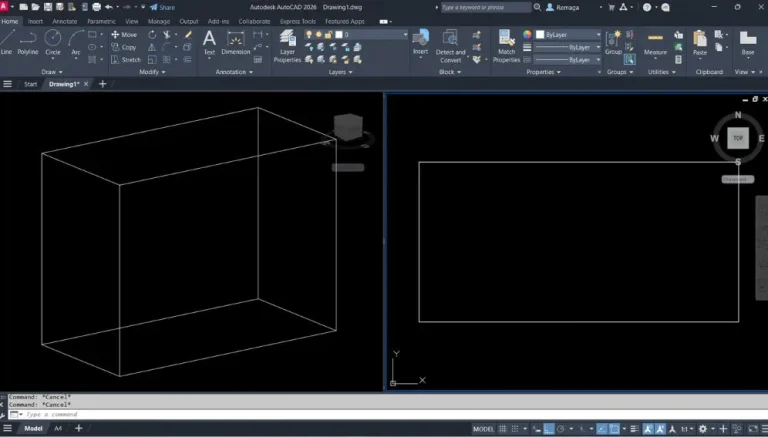
Sim, é possível usar o comando Offset no AutoCAD em ambiente 3D, porém com algumas limitações e considerações específicas. Diferentemente do Offset 2D, que trabalha exclusivamente no plano XY, no ambiente 3D o uso do comando depende do tipo de objeto selecionado e do plano de trabalho ativo.
Offset em Objetos 2D no Espaço 3D
Quando objetos bidimensionais (como linhas ou polilinhas) estão posicionados em diferentes planos do espaço 3D, o comando Offset continuará atuando no plano do objeto selecionado. Isso significa que ele não altera o eixo Z — a cópia permanece paralela apenas nos eixos X e Y.
Offset em Superfícies e Sólidos
No caso de sólidos 3D, como caixas (BOX), cilindros ou extrusões, o comando Offset padrão não é aplicado diretamente. Para esses casos, utilizam-se outros comandos com funções similares:
OFFSETEDGE: permite copiar arestas de sólidos 3D com base na geometria;SHELL: cria um deslocamento das faces internas de um sólido;PRESSPULL: usado para criar volumes a partir de áreas delimitadas.
Cuidados ao Trabalhar em 3D
- Certifique-se de que o UCS (User Coordinate System) está corretamente posicionado.
- Use
PLANouUCSpara realinhar o plano de trabalho antes de aplicar o Offset. - Para operações complexas em 3D, considere usar ferramentas de modelagem sólida ou superfícies.
Embora o comando Offset seja originalmente uma ferramenta 2D, seu conceito pode ser expandido em modelagens tridimensionais com o uso de ferramentas complementares. Para projetos 3D, o domínio do UCS e dos comandos especializados é indispensável.
✅ Conclusão
O domínio do comando Offset no AutoCAD é um diferencial importante para qualquer profissional que atua com desenho técnico. Com ele, é possível criar cópias paralelas com precisão milimétrica, organizar melhor os elementos do projeto e manter a padronização gráfica exigida em ambientes profissionais.
Neste guia, vimos a explicação completa do Offset, sua aplicação passo a passo, os erros mais comuns e as boas práticas para incorporá-lo ao fluxo de trabalho com eficiência. Além disso, abordamos as diferenças em relação ao comando Copy e sua adaptação para contextos tridimensionais.
Ao aplicar corretamente o Offset, o usuário reduz retrabalho, ganha velocidade e aumenta a qualidade geral das entregas, seja em arquitetura, engenharia ou projetos complementares. É um recurso básico, mas com alto impacto quando bem utilizado.
Aprimore Seu Domínio Técnico no AutoCAD
Desenvolva projetos com mais precisão, rapidez e qualidade. Conheça a formação completa em AutoCAD com metodologia prática e suporte técnico.
Quero evoluir no AutoCAD agora