Coordenadas Polares: Ângulos Precisos no Desenho
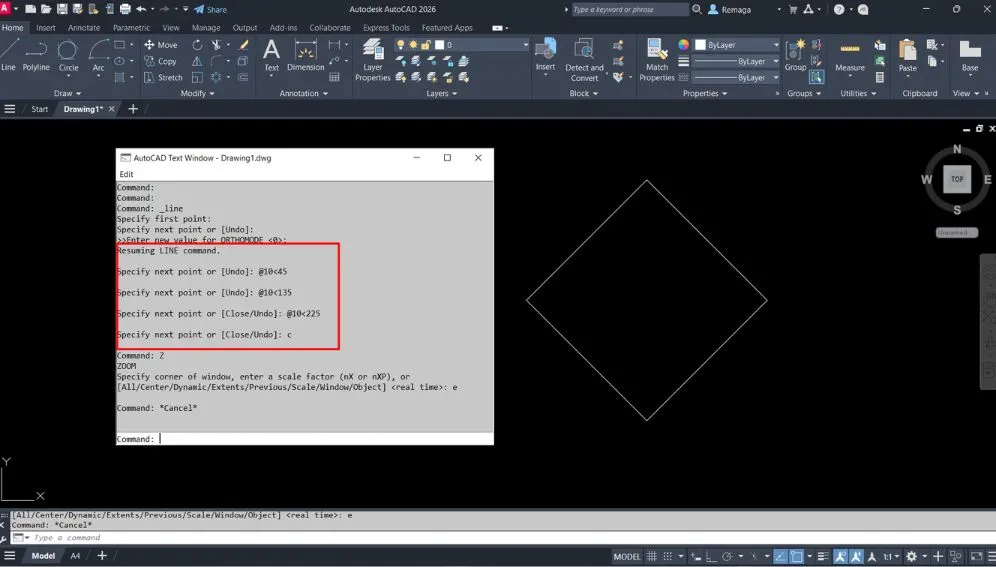
As coordenadas polares no AutoCAD permitem desenhar linhas e objetos com base em distâncias e ângulos, tornando o processo de desenho técnico mais intuitivo e preciso. Diferente das coordenadas absolutas e relativas, as polares utilizam o símbolo < (menor que) para indicar a direção do ângulo em relação ao último ponto criado.
Neste artigo, você aprenderá como aplicar coordenadas polares no AutoCAD, entenderá o funcionamento dos ângulos no plano cartesiano e verá como usar o Dynamic Input para acelerar o processo de criação.
O que são coordenadas polares no AutoCAD
As coordenadas polares no AutoCAD são uma forma de inserir pontos e desenhar objetos com base em distâncias e ângulos, em vez de valores fixos de X e Y. Esse método é ideal quando o projetista deseja criar linhas inclinadas ou elementos com orientação angular específica.
Assim como as coordenadas relativas, as polares utilizam o símbolo @ para indicar que o ponto será definido a partir do último ponto criado. No entanto, o diferencial é o uso do caractere “<” (menor que), que informa a direção do ângulo no plano cartesiano.
Por exemplo, ao digitar @50<0, o AutoCAD cria uma linha de 50 unidades no ângulo 0° (direção do eixo X positivo). Já @50<90 desenha a linha no ângulo de 90°, e @50<180 cria o segmento no sentido oposto ao eixo X.
As coordenadas polares permitem trabalhar com geometria angular precisa, sendo amplamente utilizadas em projetos arquitetônicos, mecânicos e de engenharia civil, onde é comum a necessidade de traçados inclinados, diagonais ou circulares.
Como desenhar usando coordenadas polares passo a passo
Desenhar com coordenadas polares no AutoCAD é um processo simples e extremamente preciso. Nesse modo, cada ponto é definido em relação ao ponto anterior, utilizando distância e ângulo como parâmetros principais.
Siga o passo a passo abaixo:
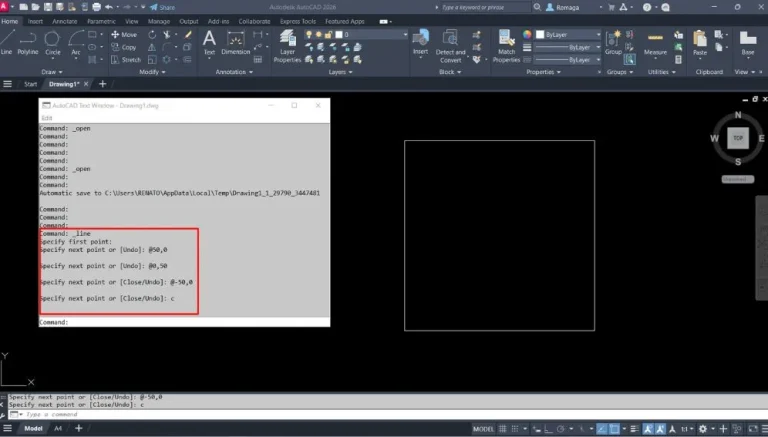
- Desative o Dynamic Input (pressione F12) para digitar os valores diretamente.
- Ative o comando LINE digitando
L+ Enter. - Clique em um ponto qualquer da tela ou digite
0,0para começar na origem. - Digite
@50<0e pressione Enter — o AutoCAD cria uma linha de 50 unidades no eixo X positivo. - Agora digite
@50<90para desenhar outra linha de 50 unidades em direção ao eixo Y positivo. - Continue com
@50<180e depois@50<270para fechar o quadrado.
Nesse método, o símbolo “<” indica o ângulo da linha, sempre medido no sentido anti-horário a partir do eixo X. Os principais ângulos de referência são:
- 0° → Direita (Eixo X positivo)
- 90° → Para cima (Eixo Y positivo)
- 180° → Esquerda (Eixo X negativo)
- 270° → Para baixo (Eixo Y negativo)
Esse sistema é extremamente útil para desenhar objetos inclinados e geometrias complexas, pois combina precisão linear com orientação angular controlada.
Curso de AutoCAD para desenhar com coordenadas polares
Aprenda a usar distância e ângulo como base para desenhar objetos inclinados com precisão. Ideal para formas técnicas com orientação controlada.
Domine o uso do símbolo < e os principais ângulos de referência no AutoCAD para criar geometrias detalhadas e consistentes.
Usando coordenadas polares com o Dynamic Input ativado
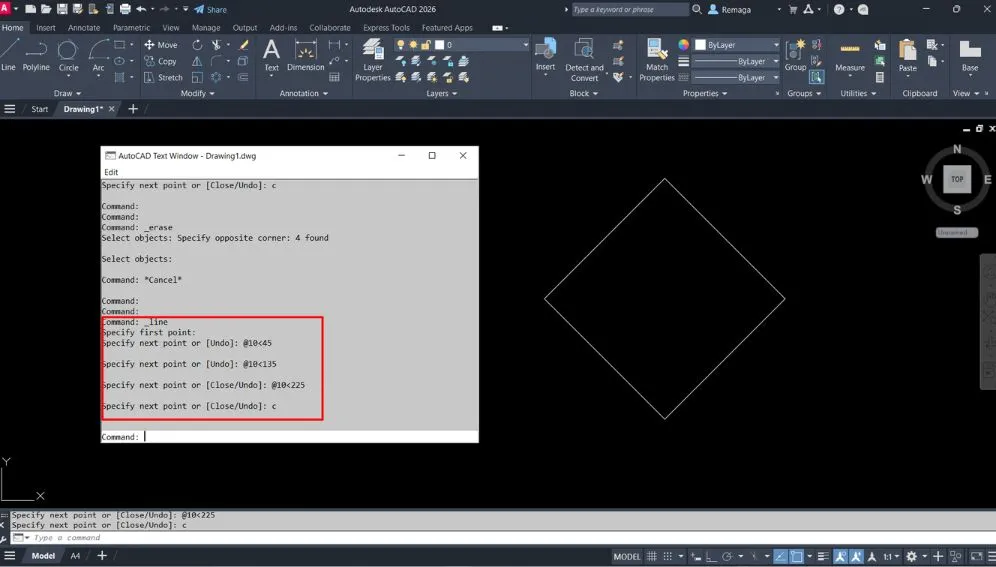
O Dynamic Input facilita muito o uso das coordenadas polares no AutoCAD, pois permite inserir distâncias e ângulos diretamente na tela, sem a necessidade de digitar o símbolo <. Esse recurso torna o processo mais visual e rápido, especialmente em tarefas repetitivas.
Veja como utilizar:
- Ative o Dynamic Input pressionando F12.
- Execute o comando LINE (
L+ Enter). - Clique em qualquer ponto da área de desenho para iniciar.
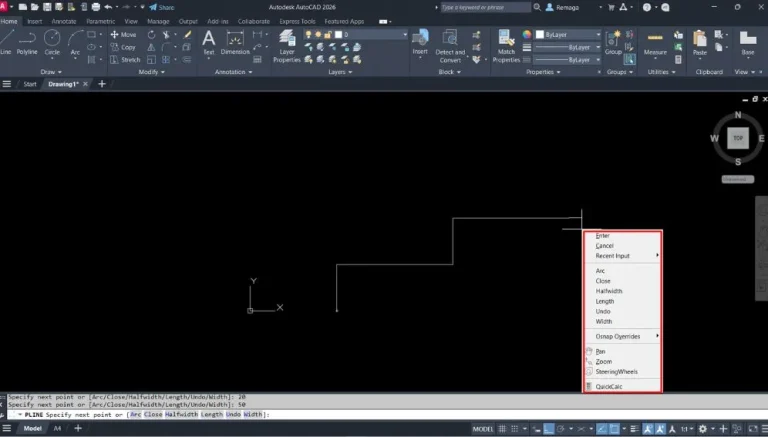
- Digite a distância desejada (por exemplo,
50) e pressione Tab. - Agora digite o ângulo de direção (por exemplo,
0,90,180ou270) e pressione Enter. - Continue digitando novas distâncias e ângulos para desenhar segmentos consecutivos.
Quando o Dynamic Input está ativo, o AutoCAD já entende que o valor informado é polar relativo ao último ponto, dispensando o uso do símbolo @ e do caractere <.
No entanto, em alguns casos o programa pode interpretar incorretamente o ângulo — por exemplo, ao alternar entre valores positivos e negativos. Nesse caso, basta pressionar Ctrl+Z para desfazer e digitar novamente o comando completo com @distância<ângulo.
Essa flexibilidade permite alternar facilmente entre o modo manual e o dinâmico, garantindo fluidez e precisão no desenho de linhas em diferentes direções e ângulos.
Exemplo prático: criando formas com coordenadas polares
Vamos colocar em prática o uso das coordenadas polares no AutoCAD com um exercício simples que demonstra como combinar distância e ângulo para formar um desenho fechado com precisão.
- Crie um novo arquivo e verifique se o Dynamic Input está habilitado.
- Inicie o comando LINE digitando
L+ Enter. - Clique em qualquer ponto da tela para iniciar o traçado.
- Digite
40, pressione Tab, insira o ângulo0e pressione Enter. - Em seguida, digite
10, pressione Tab, insira o ângulo90e pressione Enter. - Continue com
10no ângulo180, depois10no ângulo270. - Para completar o contorno, digite
20no ângulo180e finalize com Close (C) para fechar a forma.
Caso prefira desabilitar o Dynamic Input, use o formato manual com o caractere de menor que:
@40<0@10<90@10<180@10<270
Esse exercício mostra como as coordenadas polares permitem criar formas angulares e precisas sem depender de valores absolutos. É uma ferramenta essencial para quem busca agilidade e controle geométrico no AutoCAD.
Fluxo de trabalho com coordenadas polares no AutoCAD
O uso de coordenadas polares no AutoCAD está diretamente associado a fluxos de trabalho que exigem controle angular preciso. Diferente das abordagens baseadas apenas em eixos ortogonais, esse método permite desenhar elementos inclinados de forma lógica, utilizando distância e ângulo como parâmetros principais.
Em projetos técnicos, as coordenadas polares são amplamente aplicadas em situações como rampas, estruturas inclinadas, telhados, escadas, traçados mecânicos e geometrias que não seguem alinhamentos horizontais ou verticais. Ao trabalhar dessa forma, o projetista reduz a necessidade de cálculos trigonométricos externos, pois o próprio AutoCAD interpreta a orientação angular informada.
No fluxo de trabalho, o ponto-chave é compreender que o ângulo sempre é medido em relação ao eixo X positivo, no sentido anti-horário. Esse padrão garante previsibilidade no traçado e evita erros de orientação. Quando o usuário domina essa lógica, o uso de coordenadas polares no AutoCAD se torna natural e extremamente eficiente.
Outro fator relevante é a integração com o Dynamic Input. Com ele ativado, o processo se torna mais visual, permitindo alternar rapidamente entre distância e ângulo sem digitar símbolos. Ainda assim, entender o formato manual (@distância<ângulo) é essencial para manter controle total, especialmente em situações onde o comportamento automático precisa ser ajustado.
Portanto, estruturar o fluxo de trabalho com coordenadas polares no AutoCAD é uma decisão estratégica para quem busca precisão angular, agilidade no desenho e maior clareza geométrica em projetos técnicos.
Boas práticas ao usar coordenadas polares no AutoCAD
Para utilizar coordenadas polares no AutoCAD com eficiência, algumas boas práticas devem ser adotadas. A primeira é sempre manter atenção ao sistema angular configurado no arquivo. O comportamento dos ângulos depende das configurações do comando UNITS, e alterações nesse parâmetro afetam diretamente a interpretação dos valores inseridos.
Outra prática essencial é ter clareza sobre o ponto inicial do desenho. Como as coordenadas polares trabalham com deslocamentos relativos, qualquer erro no ponto de partida impacta toda a sequência de traçados. Por isso, definir corretamente o primeiro ponto é fundamental para evitar ajustes posteriores.
O uso consciente do Dynamic Input também merece atenção. Embora ele facilite a inserção de valores, confiar apenas no feedback visual pode gerar interpretações incorretas de ângulo. Sempre que houver dúvida, utilizar o formato manual completo garante maior segurança no resultado.
Em desenhos mais complexos, é recomendável manter consistência no método adotado. Se o projeto utiliza majoritariamente coordenadas polares para definir inclinações, manter esse padrão facilita revisões, entendimento do traçado e colaboração entre diferentes usuários.
Por fim, combinar coordenadas polares no AutoCAD com salvamentos frequentes e uso estratégico do Undo permite testar variações geométricas sem comprometer o desenho. Essas boas práticas tornam o processo mais previsível, seguro e profissional.
✅ Conclusão
As coordenadas polares no AutoCAD são uma ferramenta indispensável para quem trabalha com geometrias inclinadas e precisa de controle preciso sobre distância e ângulo. Esse método elimina a necessidade de cálculos manuais e torna o desenho técnico mais fluido e lógico.
Ao dominar o fluxo de trabalho e aplicar boas práticas, o uso de coordenadas polares no AutoCAD passa a ser uma vantagem competitiva, aumentando a produtividade e reduzindo erros de orientação. A integração com o Dynamic Input amplia ainda mais essa eficiência.
Investir no domínio das coordenadas polares é essencial para evoluir no uso do AutoCAD e garantir desenhos tecnicamente corretos, claros e alinhados às exigências profissionais.
Prática com coordenadas polares no AutoCAD
Coloque em prática o uso de distância e ângulo para construir formas fechadas com total controle geométrico.
Aprenda como alternar entre o Dynamic Input e o formato manual com @distância<ângulo, otimizando sua produtividade com precisão angular.