Coordenadas Relativas : Velocidade no Desenho
As coordenadas relativas no AutoCAD permitem desenhar a partir do último ponto criado, tornando o processo mais rápido e dinâmico. Diferente das coordenadas absolutas, que partem da origem (0,0), as relativas utilizam o símbolo @ para redefinir uma nova referência a cada etapa do desenho.
Neste artigo, você vai entender como funcionam as coordenadas relativas, quando usar o símbolo @, e como o Dynamic Input automatiza esse processo, facilitando o trabalho em desenhos contínuos e precisos.
O que são coordenadas relativas no AutoCAD
As coordenadas relativas no AutoCAD são um método prático de posicionar pontos tomando como base o último ponto criado — e não a origem do sistema (0,0). Elas são utilizadas para construir formas contínuas, linhas e objetos com distâncias precisas, sem a necessidade de calcular posições absolutas.
O princípio é simples: o AutoCAD entende que cada nova coordenada digitada após o símbolo @ representa um deslocamento em relação ao ponto anterior. Por exemplo, @30,0 significa mover 30 unidades no eixo X a partir do último ponto, mantendo o eixo Y inalterado.
Esse formato de coordenada é ideal em desenhos sequenciais, como contornos, estruturas modulares ou plantas com medidas repetidas. Ao trabalhar dessa forma, o projetista mantém um fluxo contínuo, reduz o tempo de edição e evita erros de cálculo em relação ao plano cartesiano.
Além disso, as coordenadas relativas ajudam a compreender a lógica vetorial do AutoCAD, permitindo dominar a navegação no espaço de desenho com total precisão.
Como desenhar usando coordenadas relativas passo a passo
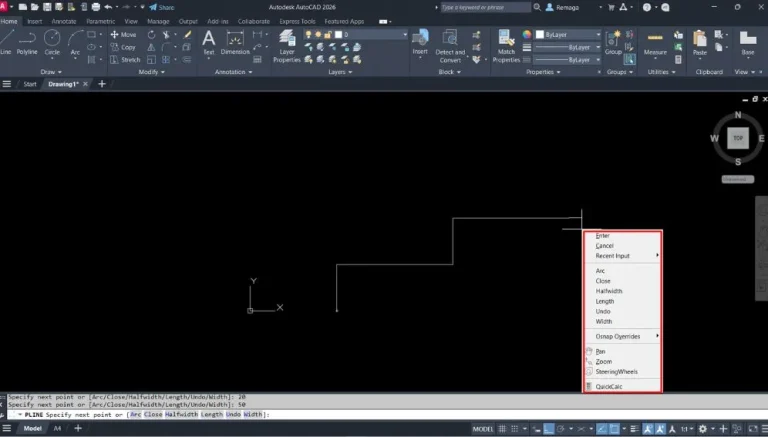
Trabalhar com coordenadas relativas no AutoCAD é uma das formas mais eficientes de desenhar com precisão. Nesse modo, cada ponto é definido a partir do último ponto clicado ou digitado, usando o símbolo @ antes dos valores das coordenadas.
Siga o passo a passo para entender o processo:
- Desative o Dynamic Input (pressione F12) para digitar manualmente as coordenadas.
- Ative o comando LINE digitando
L+ Enter. - Clique em qualquer ponto da tela para definir o ponto inicial.
- Digite
@50,25e pressione Enter — o AutoCAD criará uma linha deslocada 50 unidades no eixo X e 25 no eixo Y. - Continue desenhando com
@-30,0, depois@0,-20, e finalize com@30,0.
O símbolo @ é indispensável nesse modo, pois informa ao AutoCAD que a referência mudou e o deslocamento deve partir do último ponto desenhado.
Esse método é amplamente utilizado em projetos que exigem múltiplos pontos conectados, pois mantém a coerência geométrica e facilita a criação de formas complexas com medidas exatas — sem depender da origem (0,0).
Curso de AutoCAD para dominar coordenadas relativas
Aprenda a usar o símbolo @ para desenhar com base no último ponto clicado, criando formas conectadas com exatidão e agilidade.
Ideal para projetos técnicos que exigem repetição de medidas e precisão contínua, sem depender da origem (0,0) a cada etapa.
Quero aprender coordenadas no AutoCADUsando coordenadas relativas com o Dynamic Input ativado
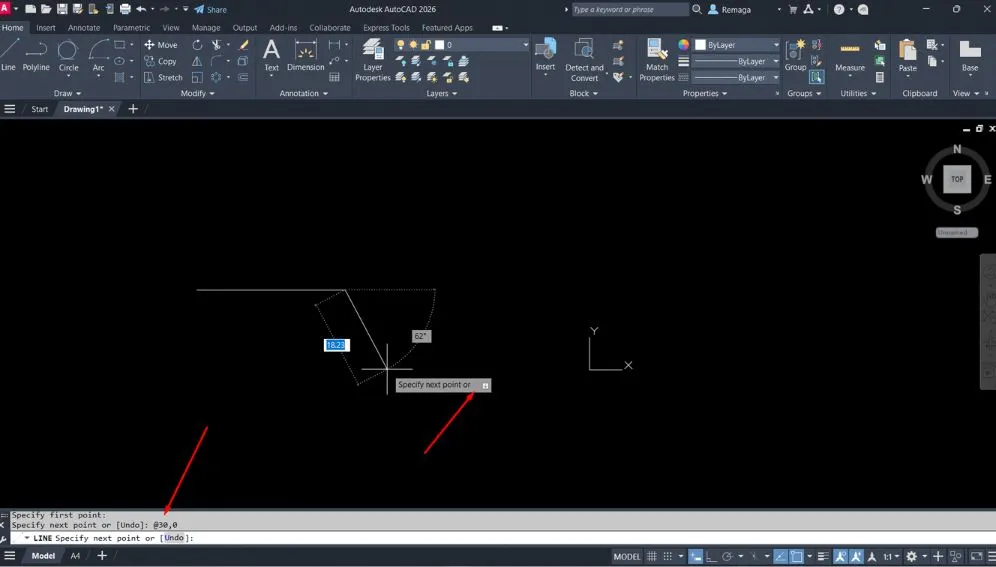
Com o Dynamic Input ativado, o AutoCAD torna o uso das coordenadas relativas ainda mais simples. Nesse modo, o software insere automaticamente o símbolo “@” a cada novo ponto, eliminando a necessidade de digitá-lo manualmente.
Veja como funciona na prática:
- Ative o Dynamic Input pressionando F12.
- Inicie o comando LINE (
L+ Enter). - Clique em qualquer ponto da tela para definir o ponto inicial.
- Digite
30,0e pressione Enter — o AutoCAD interpreta automaticamente como@30,0. - Continue com
0,20, depois-30,0, e finalize com0,-20.
Mesmo sem digitar o @, o AutoCAD entende que o deslocamento parte do último ponto informado. O que muda é apenas a direção (positiva ou negativa) nos eixos X e Y.
Caso o Dynamic Input esteja desligado, será necessário inserir o símbolo @ manualmente. Já se o usuário digitar o # (sustenido), o programa interpretará como coordenada absoluta, voltando à origem do sistema.
O Dynamic Input, portanto, facilita a criação de formas contínuas e acelera o fluxo de trabalho, especialmente em tarefas repetitivas e detalhamentos com medidas pequenas.
Exemplo prático: criando formas com coordenadas relativas
Para consolidar o entendimento sobre coordenadas relativas no AutoCAD, vamos criar um pequeno exercício prático. O objetivo é desenhar uma forma fechada (semelhante a um polígono retangular) utilizando apenas deslocamentos relativos.
- Abra um novo arquivo e certifique-se de que o Dynamic Input está ativado.
- Inicie o comando LINE (
L+ Enter). - Clique em qualquer ponto da tela para definir o ponto de partida.
- Digite
40,0e pressione Enter — cria o primeiro segmento no eixo X. - Depois digite
0,20, em seguida-10,0, e0,-10. - Continue com
-20,0,0,10,-10,0, e finalize com o comando Close (C) para encerrar a forma.
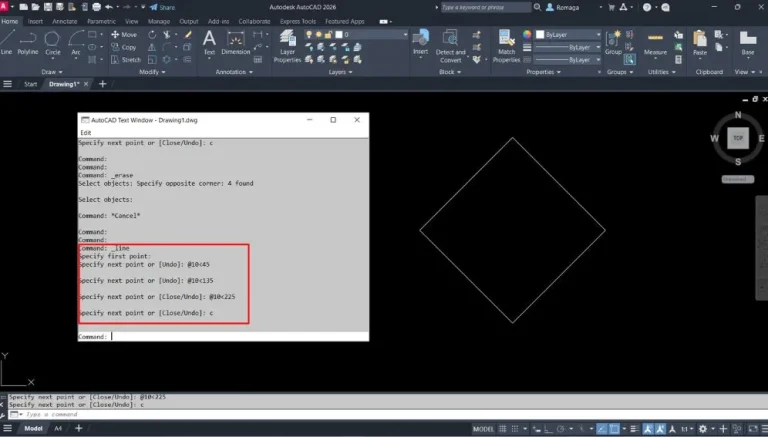
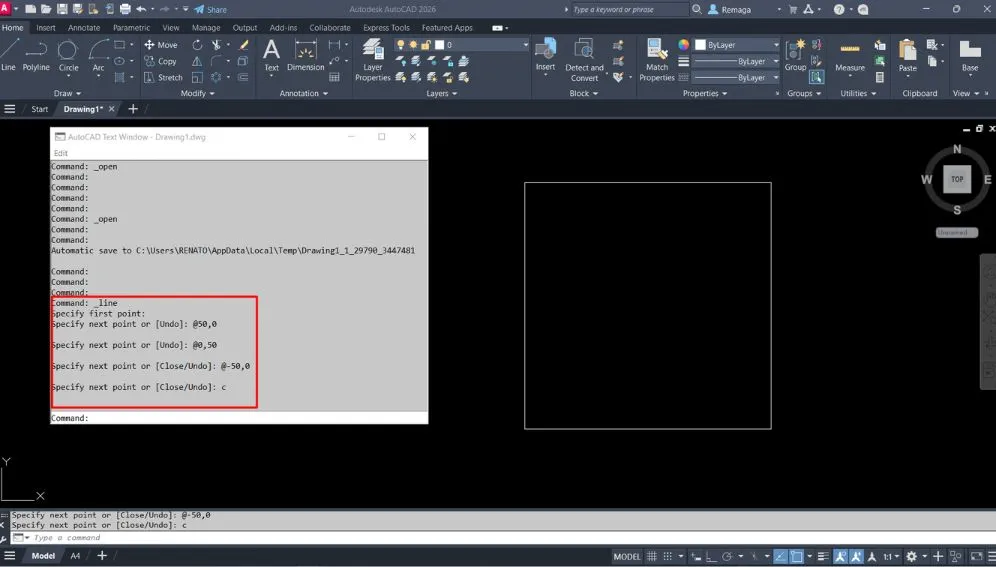
Se você abrir o F2 (Janela de Histórico), perceberá que o AutoCAD inseriu automaticamente o @ em cada coordenada, confirmando que o desenho foi feito com base em coordenadas relativas.
Esse método é ideal para criar objetos modulares, detalhes e desenhos paramétricos simples, garantindo precisão sem depender de valores absolutos ou cálculos manuais de posição.
Fluxo de trabalho com coordenadas relativas no AutoCAD
O uso de coordenadas relativas no AutoCAD está diretamente ligado à fluidez do desenho técnico. Esse método permite criar geometrias contínuas sem a necessidade de recalcular posições absolutas a cada ponto, tornando o processo mais rápido e intuitivo. Em fluxos de trabalho profissionais, as coordenadas relativas são amplamente utilizadas em contornos, formas repetitivas e detalhes construtivos.
Ao trabalhar com coordenadas relativas, o ponto mais importante é compreender que cada novo valor digitado representa um deslocamento em relação ao ponto anterior. Isso cria uma sequência lógica de movimentos, semelhante ao raciocínio vetorial. Esse comportamento reduz erros comuns de posicionamento e facilita ajustes durante o desenho.
Outro fator relevante no fluxo de trabalho é a interação com o Dynamic Input. Quando ativado, ele elimina a necessidade de digitar o símbolo @ manualmente, tornando o uso das coordenadas relativas mais ágil. No entanto, essa automação exige atenção redobrada, pois o AutoCAD passa a interpretar todos os valores como deslocamentos relativos, a menos que o usuário indique o contrário.
Em projetos técnicos, é comum utilizar coordenadas relativas para definir o traçado principal e, posteriormente, combinar com outros recursos como OSNAP, Offset e Trim. Essa integração mantém o desenho organizado e reduz a dependência de cliques visuais imprecisos.
Portanto, estruturar o fluxo de trabalho com coordenadas relativas no AutoCAD é uma decisão estratégica para quem busca velocidade, clareza geométrica e consistência ao longo do projeto.
Boas práticas ao usar coordenadas relativas no AutoCAD
Para utilizar coordenadas relativas no AutoCAD de forma eficiente, algumas boas práticas são fundamentais. A primeira delas é ter clareza sobre o ponto inicial do desenho. Como todo deslocamento parte do último ponto criado, perder essa referência pode gerar erros cumulativos difíceis de identificar.
Outra prática essencial é observar atentamente a linha de comando ou o Dynamic Input. Esses recursos informam exatamente como o AutoCAD está interpretando os valores inseridos. Ignorar esse feedback é uma das principais causas de resultados inesperados ao trabalhar com deslocamentos relativos.
Também é recomendável manter consistência no método adotado. Se o desenho está sendo desenvolvido majoritariamente com coordenadas relativas, evitar alternâncias frequentes e não intencionais com coordenadas absolutas reduz confusões. Quando a mudança de método for necessária, ela deve ser feita de forma consciente.
Em desenhos modulares ou repetitivos, as coordenadas relativas oferecem grande vantagem. Elas permitem reutilizar padrões de deslocamento sem recalcular posições globais, tornando o desenho mais rápido e previsível. Esse recurso é muito utilizado em layouts, detalhamentos e estruturas seriadas.
Por fim, combinar o uso de coordenadas relativas com salvamentos frequentes e uso estratégico do Undo garante segurança durante testes geométricos. Assim, o projetista pode experimentar variações mantendo total controle sobre o traçado.
✅ Conclusão
As coordenadas relativas no AutoCAD são uma ferramenta essencial para quem busca agilidade e precisão em desenhos contínuos. Ao trabalhar com deslocamentos a partir do último ponto, o usuário ganha fluidez no traçado e reduz a necessidade de cálculos manuais.
Quando bem aplicadas, as coordenadas relativas permitem criar formas complexas de maneira lógica e previsível, especialmente em projetos técnicos que exigem repetição de medidas e controle geométrico. Esse método se integra perfeitamente ao Dynamic Input e a outros recursos do AutoCAD.
Dominar o uso das coordenadas relativas no AutoCAD é um passo importante para evoluir no desenho técnico, aumentar a produtividade e garantir resultados consistentes em qualquer tipo de projeto.
Curso de AutoCAD para projetos modulares com precisão
Aprenda a usar coordenadas relativas no AutoCAD para desenhar formas modulares com eficiência, utilizando apenas deslocamentos em relação ao último ponto.
Ideal para aplicar padrões paramétricos simples, com total controle sobre o traçado e sem depender da origem absoluta.
Quero aprender AutoCAD com método técnico