Erros PDF to DWG: Como Evitar Falhas
Os erros PDF to DWG AutoCAD podem comprometer diretamente a qualidade técnica do projeto, afetando camadas, escalas e a legibilidade dos elementos importados. Muitos desses problemas são causados por escolhas inadequadas de ferramentas ou falhas no processo de conversão. Neste artigo, você aprenderá a identificar os erros mais comuns e aplicar soluções práticas para manter seus desenhos precisos e organizados.
Conversão Mal Feita: Riscos Técnicos ao Importar PDF no AutoCAD
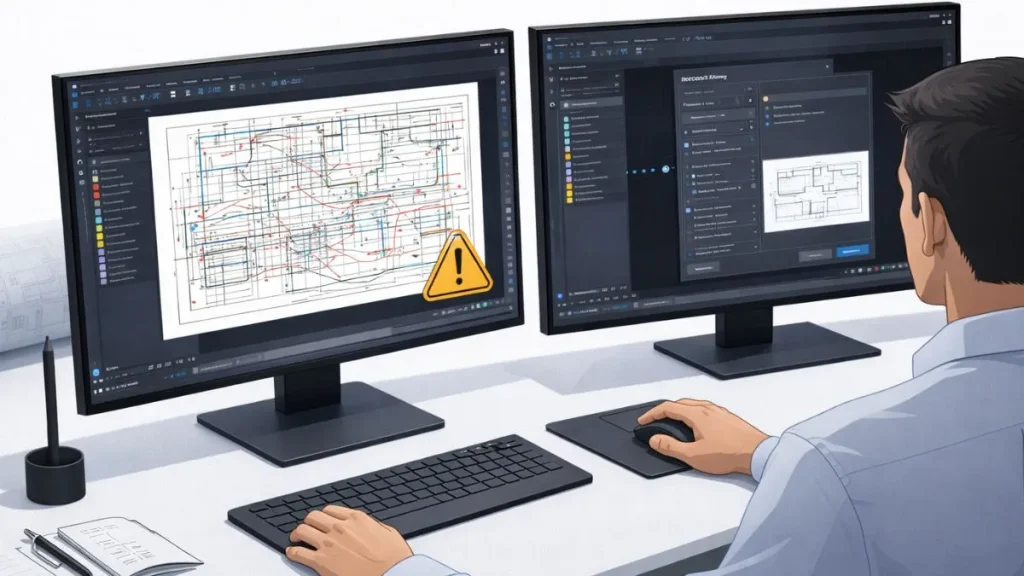
Os erros PDF to DWG no AutoCAD geralmente começam na primeira etapa: a conversão mal feita. Importar arquivos sem critérios técnicos pode gerar um DWG visualmente parecido com o original, mas totalmente inadequado para uso profissional. Camadas desorganizadas, textos corrompidos e geometrias imprecisas são apenas alguns dos riscos que comprometem a integridade do projeto.
Perda de escala e proporção
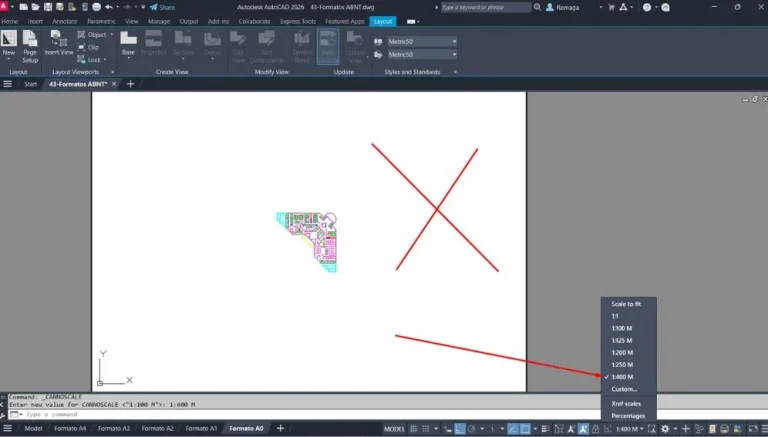
Um dos problemas mais graves é a perda de escala. Se o PDF não for vetorial ou se o processo de importação não respeitar as unidades e referências dimensionais, o desenho resultante:
- Terá medidas imprecisas
- Não se alinhará com outros arquivos do projeto
- Demandará redimensionamento manual — sujeito a erros
A falta de escala inviabiliza o uso do conteúdo para cortes, detalhes técnicos e compatibilizações.
Desorganização de camadas (layers)
Conversões mal feitas costumam gerar arquivos com:
- Todos os elementos em uma única layer
- Camadas nomeadas genericamente (ex: Layer_1, Layer_2)
- Mistura de elementos gráficos que deveriam estar separados por função
Essa desorganização dificulta a aplicação de estilos gráficos (CTB/STB), filtros e impressão técnica adequada.
Textos ilegíveis ou explodidos
Quando os textos não são reconhecidos corretamente durante a importação:
- São convertidos em linhas desconectadas
- Tornam-se impossíveis de editar ou reaproveitar
- Comprometem a legibilidade e documentação do projeto
O AutoCAD só converte textos editáveis se o PDF original contiver fontes vetoriais válidas, como TrueType.
Geometrias fragmentadas e arquivos pesados
Conversores de baixa qualidade geram:
- Polilinhas quebradas em centenas de pequenos segmentos
- Arcos e círculos deformados
- Sobreposição de entidades redundantes
Isso resulta em arquivos pesados, difíceis de editar e propensos a erros na plotagem.
Evitar uma conversão mal feita é o primeiro passo para garantir um fluxo CAD limpo, padronizado e confiável. O uso de ferramentas adequadas, aliadas a boas práticas técnicas, é essencial para transformar PDFs em desenhos editáveis com qualidade.
Erros PDF to DWG AutoCAD: Causas Mais Frequentes
Cometer erros PDF to DWG no AutoCAD é mais comum do que parece, especialmente quando a conversão é feita com pressa ou por ferramentas inadequadas. Esses erros geralmente têm origem em decisões técnicas equivocadas, falta de revisão e desconhecimento dos limites do formato PDF.
1. Utilizar arquivos PDF rasterizados
Um dos equívocos mais frequentes é tentar converter arquivos que não foram gerados a partir de softwares CAD, mas sim escaneados como imagem. PDFs raster não contêm dados vetoriais e, por isso, não podem ser importados corretamente como entidades editáveis no AutoCAD.
Resultado:
O arquivo vira um bloco de imagem ou uma malha de vetores desconexos, exigindo redesenho manual.
2. Ignorar o tipo de texto no PDF
Se o texto no PDF foi convertido em curvas (explodido) ou vetores durante a exportação, ele será importado como linhas, e não como texto editável. Isso impede correções rápidas, dificulta a leitura e atrapalha a documentação do projeto.
Solução:
Sempre que possível, utilize PDFs gerados com fontes TrueType e exportados diretamente de plataformas CAD.
3. Não configurar o comando PDFIMPORT corretamente
Ao usar o comando nativo do AutoCAD, muitos usuários deixam de:
- Ativar a importação de camadas
- Selecionar o ponto de inserção correto
- Ajustar a escala de entrada
Essas omissões comprometem a organização do desenho e sua fidelidade dimensional.
4. Confiar em conversores online genéricos
Ferramentas web que prometem conversão rápida geralmente:
- Não mantêm a estrutura de layers
- Perdem informações vetoriais
- Geram arquivos com entidades sobrepostas e imprecisas
Além disso, podem representar riscos de segurança ao expor dados técnicos em servidores externos.
5. Ignorar revisão após a importação
Mesmo com boas ferramentas, é essencial revisar o DWG convertido. Muitos erros passam despercebidos se o profissional não aplicar comandos como AUDIT, OVERKILL e DIST para validar a integridade do desenho.
Entender as causas mais comuns dos erros evita retrabalho e aumenta a produtividade. Com análise criteriosa do PDF e configuração técnica adequada no AutoCAD, a conversão se torna uma etapa segura e confiável do seu fluxo de projeto.
Um erro na conversão compromete todo o fluxo
Configurar mal o PDFIMPORT, usar ferramentas inadequadas ou pular a revisão final gera arquivos imprecisos, desorganizados e difíceis de reutilizar.
No curso de plotagem no AutoCAD, você aprende a controlar cada etapa da conversão e evita falhas que comprometem a qualidade técnica e o fluxo do projeto.
Evitar erros na conversãoComo Evitar Perda de Escala e Proporção na Conversão
Entre os erros PDF to DWG no AutoCAD, a perda de escala é um dos mais críticos. Um detalhe técnico fora de proporção compromete cotas, cortes, compatibilizações e todo o ciclo de projeto. Por isso, garantir a fidelidade dimensional na conversão é uma etapa obrigatória para qualquer profissional da área.
Comece com um PDF vetorial confiável
A escala só pode ser preservada se o PDF tiver sido exportado corretamente de um software CAD. Para isso, é importante:
- Solicitar o PDF original com escala gráfica
- Confirmar que foi gerado com unidade métrica compatível (metros, milímetros)
- Verificar se as medidas desenhadas batem com as cotas visuais do arquivo
Evite trabalhar com arquivos escaneados ou desconhecidos.
Configure corretamente o PDFIMPORT
Durante a importação no AutoCAD:
- Defina um ponto base conhecido para inserção
- Ajuste a escala de inserção de acordo com a unidade usada no projeto
- Marque a opção “Incluir escala de anotação” apenas se estiver usando anotações automáticas
Essas ações evitam que o desenho entre fora de proporção ou desalinhado com os demais arquivos.
Verifique e corrija a escala com precisão
Mesmo após a conversão, é necessário validar se as dimensões estão corretas. Para isso:
- Use o comando
DISTe meça uma distância conhecida no projeto (ex: largura de uma porta ou um eixo de 5 metros) - Se o valor estiver errado, utilize o comando
SCALEcom a opção Reference:- Primeiro clique na distância medida
- Em seguida, digite o valor real desejado
- O AutoCAD ajustará proporcionalmente todos os elementos
Esse processo é simples e garante que o DWG convertido possa ser reaproveitado sem riscos.
Alinhe com as unidades do seu projeto
Antes ou depois da importação, defina a unidade de medida do arquivo com o comando UNITS. Isso garante consistência com outros projetos, principalmente ao inserir ou referenciar o desenho convertido em pranchas, XREFs e blocos.
Controlar a escala não é apenas uma etapa técnica — é uma garantia de confiabilidade no projeto. Com as ferramentas certas e validação precisa, você evita distorções e transforma o conteúdo convertido em parte integrada do seu fluxo CAD.
Problemas com Camadas e Como Manter a Organização por Layer
Entre os erros PDF to DWG no AutoCAD, a perda ou desorganização das camadas (layers) é um dos mais frequentes — e também um dos mais prejudiciais ao fluxo técnico. Trabalhar com todos os elementos em uma única layer compromete filtros, impressão, aplicação de estilos e principalmente a leitura técnica do desenho.
Por que as camadas se perdem na conversão?
A conversão de um PDF para DWG depende da forma como o PDF foi exportado. Muitos arquivos:
- São gerados sem estrutura de camadas no software de origem
- Passam por conversores que não interpretam corretamente os layers
- São simplificados por motivos gráficos, ignorando padrões CAD
Como resultado, o DWG importado traz todos os objetos agrupados em uma única layer genérica ou com nomes aleatórios (ex: Layer_1, PDF_Layer, etc).
Ative a importação de camadas no AutoCAD
Ao usar o comando PDFIMPORT, sempre:
- Marque a opção “Importar camadas do PDF”
- Verifique se o arquivo realmente possui estrutura de camadas internas
- Use a pré-visualização para validar a separação por layer antes de concluir
Se o PDF tiver sido exportado corretamente, essa configuração mantém a organização original no AutoCAD.
Como reorganizar camadas após a conversão
Se as camadas vierem agrupadas ou desorganizadas:
- Use o comando
LAYISOpara isolar elementos semelhantes - Aplique
CHPROPpara mover objetos para camadas específicas - Crie novas layers com o padrão do seu projeto (ex:
PAREDES,MOBILIARIO,COTAS) - Utilize
LAYMRGpara mesclar layers com conteúdo redundante - Salve um template com as layers padronizadas para futuros projetos
Essas ações devolvem controle técnico ao desenho e facilitam a reutilização do conteúdo.
Vantagens de manter camadas organizadas
- Aplicação correta de penas e espessuras na plotagem
- Uso de filtros por layer para impressão ou visualização
- Padronização gráfica conforme normas da equipe ou cliente
- Facilidade para editar, ocultar ou isolar partes do projeto
Manter a organização por layers é mais do que estética: é uma exigência técnica em projetos CAD profissionais. Mesmo quando a conversão falha nesse aspecto, é possível recuperar a estrutura com método e domínio das ferramentas certas.
Layers desorganizadas reduzem o controle do desenho
Após a conversão, camadas mal estruturadas dificultam edições, comprometem a plotagem e reduzem a eficiência no uso do arquivo em pranchas e revisões.
No curso de plotagem no AutoCAD, você aprende a reorganizar layers com critério técnico e garantir controle total sobre visualização, impressão e padronização.
Organizar minhas layersTextos Explodidos ou Ilegíveis: Como Manter Textos Editáveis
Um dos erros PDF to DWG no AutoCAD que mais impacta a produtividade é a conversão incorreta de textos. Ao importar arquivos, é comum que o conteúdo textual apareça explodido, como linhas ou polígonos, tornando-se ilegível e impossível de editar. Esse problema compromete pranchas, detalhes técnicos e até a documentação legal do projeto.
Por que os textos perdem a editabilidade na conversão?
Existem três causas principais:
- O PDF foi exportado com texto vetorizado
Ao invés de manter fontes TrueType, o software de origem converteu os textos em curvas (explodidos). Isso impede o AutoCAD de reconhecê-los como entidades de texto. - Uso de conversores que não interpretam fontes corretamente
Ferramentas de baixa qualidade transformam textos em linhas ou até mesmo perdem o conteúdo textual. - Ausência de fontes no sistema
Se a fonte usada no PDF não estiver instalada no seu computador, o AutoCAD poderá substituir ou distorcer o conteúdo ao importar.
Como garantir textos editáveis no AutoCAD
Para preservar a editabilidade do conteúdo textual, siga estas boas práticas:
- Solicite sempre PDFs exportados com fontes TrueType (não convertidas em curvas)
- Use o comando
PDFIMPORT, que é o mais eficaz em reconhecer e importarMTEXT - Ative a opção “Importar texto TrueType” durante o processo
- Valide visualmente o conteúdo após a conversão, especialmente em legendas, títulos e anotações
Como tratar textos que vieram explodidos
Se a conversão já foi feita e o texto veio como linha:
- Use o comando
TXT2MTXTpara unir letras separadas e recriar blocos de texto - Caso as letras estejam convertidas em polilinhas, será necessário redigitar manualmente
- Utilize
FINDpara localizar e substituir rapidamente textos convertidos incorretamente
Outra dica: mantenha uma biblioteca de estilos de texto (DIMSTYLE, TEXTSTYLE) e aplique após a importação para padronizar fonte, altura e alinhamento.
Textos editáveis são fundamentais para manter clareza e permitir atualizações no projeto. Ao seguir essas recomendações, você evita retrabalho e garante que suas anotações estejam legíveis, padronizadas e prontas para impressão.
Boas Práticas para Revisar e Limpar o DWG Convertido
Finalizada a conversão PDF to DWG no AutoCAD, é hora de aplicar um processo técnico de revisão e limpeza. Ignorar essa etapa é um dos erros mais comuns e pode comprometer o desempenho do arquivo, sua organização interna e a confiabilidade do conteúdo convertido.
Por que revisar é obrigatório?
Arquivos convertidos, especialmente vindos de fontes externas ou ferramentas genéricas, costumam apresentar:
- Entidades duplicadas ou sobrepostas
- Geometrias fragmentadas (linhas quebradas)
- Blocos anônimos e layers desnecessários
- Erros de integridade que impactam a plotagem ou edição
Mesmo quando a conversão parece correta, é essencial validar todo o conteúdo.
Comandos essenciais para revisão e limpeza
AUDIT– Verifica e corrige erros de integridade no arquivo- Use assim que abrir o DWG convertido
- Confirme a correção automática de falhas detectadas
PURGE– Remove blocos, estilos e layers não utilizados- Execute duas ou três vezes para limpeza completa
- Ative a opção de apagar “objetos dependentes” (nested)
OVERKILL– Elimina entidades duplicadas e linhas sobrepostas- Ideal para geometrias importadas com traços redundantes
- Reduz o peso do arquivo e melhora a precisão
LAYDELouLAYMRG– Apaga ou funde camadas não padronizadas- Útil para consolidar elementos em camadas organizadas
- Evita confusão e conflito com templates de projeto
TXT2MTXT– Converte textos separados em blocos editáveis- Facilita a edição e padronização de anotações
Checklist final de padronização
Após a limpeza, valide:
- Escala correta com o comando
DIST - Aplicação do template de layers do seu escritório
- Substituição de blocos genéricos por blocos padrão reutilizáveis
- Organização do desenho em layout (model/paper space)
- Estilos de cota e texto compatíveis com seu
DIMSTYLEeTEXTSTYLE
✅ Conclusão
Evitar os erros PDF to DWG no AutoCAD é essencial para manter a qualidade, a legibilidade e a eficiência dos seus projetos. A conversão de arquivos não pode ser tratada como uma etapa automática: exige atenção aos detalhes técnicos, uso das ferramentas corretas e um fluxo de revisão bem definido.
Problemas com escala, camadas desorganizadas, textos explodidos ou geometrias fragmentadas são recorrentes quando o processo é feito sem critérios. Por isso, utilizar o comando PDFIMPORT corretamente, validar o conteúdo convertido e aplicar boas práticas de limpeza e padronização é o caminho para resultados profissionais e reaproveitáveis.
Com esse domínio técnico, você transforma um simples PDF em um desenho editável confiável, integrado ao seu fluxo CAD, pronto para documentação, compatibilização ou detalhamento.
Sem validação final, o desenho perde confiabilidade técnica
Escala incorreta, layers desorganizadas ou estilos inconsistentes podem passar despercebidos e comprometer a qualidade da prancha na impressão e na revisão.
No curso de plotagem no AutoCAD, você aplica um checklist técnico completo para validar cada detalhe antes da entrega e garantir um padrão profissional consistente.
Validar minha entrega técnica