Etapas de Projeto no AutoCAD: Organização Técnica
Organizar corretamente as etapas de projeto no AutoCAD é fundamental para garantir um fluxo de trabalho produtivo, técnico e livre de retrabalhos. Muitos profissionais e estudantes iniciam seus desenhos sem um planejamento básico, o que resulta em arquivos desorganizados, camadas confusas e dificuldades na hora da plotagem.
Neste guia técnico, você aprenderá as etapas essenciais para estruturar um projeto no AutoCAD do zero, desde a configuração inicial do ambiente até a finalização com layout e impressão em escala. O foco está em boas práticas aplicadas ao desenho técnico, seja em arquitetura, engenharia ou projetos complementares.
Vamos abordar desde a criação de templates e organização em camadas, passando pela construção do modelo, detalhamento, aplicação de cotas e hachuras, até o preparo do layout com viewport e exportação em PDF. Tudo com didática clara, alinhado às normas e voltado para resultados profissionais.
Etapas Projeto AutoCAD: Como Iniciar Corretamente
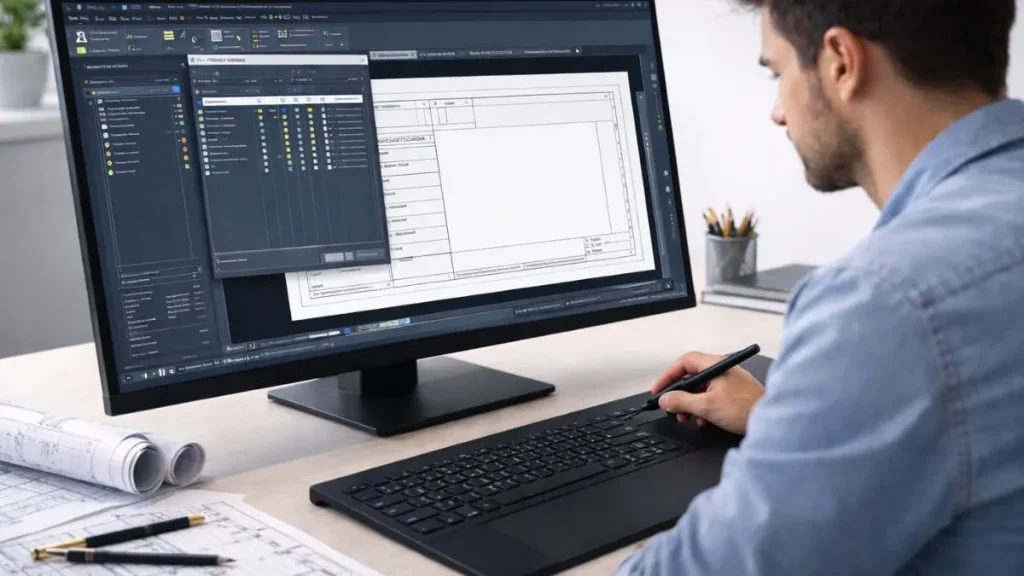
Iniciar um projeto no AutoCAD de forma organizada é o primeiro passo para garantir fluidez no desenvolvimento, clareza gráfica e qualidade na entrega técnica. Ignorar essa etapa leva a erros cumulativos, retrabalho e perda de produtividade. Por isso, entender como iniciar corretamente as etapas de um projeto no AutoCAD é fundamental tanto para estudantes quanto para profissionais.
🔹 Planejamento antes de desenhar
Antes de abrir o AutoCAD e começar a traçar linhas, é essencial definir:
- Objetivo do projeto: arquitetura, estrutura, hidráulica, elétrica, etc.
- Norma aplicável: NBR 6492 para arquitetura, NBR 5410 para elétrica, entre outras
- Formato de entrega: papel A1, A3 ou digital em PDF
- Escala de apresentação: 1:50, 1:100, 1:200, conforme o tipo de planta
- Nível de detalhamento: projeto preliminar, executivo, detalhado
Esse planejamento define o escopo técnico e direciona todas as demais decisões.
🔹 Organização do ambiente de trabalho
Após o planejamento, a estrutura do arquivo deve seguir boas práticas:
- Criar um novo arquivo com base em um template (DWT)
- Configurar as unidades (UNITS) para metros ou milímetros
- Definir camadas (LAYERS) por tipo de elemento (paredes, cotas, blocos, hachuras)
- Ajustar estilos de cota (DIMSTYLE) com padrões técnicos
- Salvar o arquivo com nome e versão controlados (ex: planta_projeto_v01.dwg)
Essas definições iniciais evitam improvisações e facilitam a colaboração com outros profissionais.
🔹 Boas práticas desde o início
- Nunca desenhe tudo na camada 0
- Use blocos padronizados desde o início
- Trabalhe em escala real (1:1), aplicando a escala apenas no layout
- Salve frequentemente e utilize backups automáticos
- Crie um carimbo ou use um carimbo padrão compatível com seu layout
Iniciar corretamente um projeto no AutoCAD significa estruturar as bases técnicas que garantirão fluidez no desenho, clareza na documentação e eficiência na entrega. Cada etapa posterior dependerá diretamente dessa organização inicial.
Configuração de Templates, Unidades e Camadas
Após definir o escopo e os objetivos do projeto, a etapa seguinte é a configuração técnica do ambiente de desenho, que inclui o uso de templates, ajuste das unidades de trabalho e criação de camadas. Essa fase é essencial para garantir que o desenvolvimento do projeto siga padrões consistentes e facilite a etapa de plotagem com qualidade gráfica.
🔹 Uso de templates (DWT)
O template é um arquivo de modelo que armazena configurações padrão para novos projetos. Ele pode incluir:
- Camadas já organizadas por disciplina (arquitetura, estrutura, elétrica etc.)
- Estilo de cotas e texto configurado conforme norma
- Layouts prontos com viewport, carimbo e escala
- Unidades e limites de desenho definidos
Vantagens:
- Evita começar do zero a cada novo projeto
- Garante padronização entre diferentes arquivos
- Reduz falhas humanas e acelera a entrega
Para criar um template: configure um arquivo com suas preferências e salve com a extensão .dwt.
🔹 Configuração de unidades
O comando UNITS permite definir:
- Tipo de unidade: decimal, arquitetônica, engenharia
- Precisão: número de casas decimais (ex: 0.00)
- Unidades de inserção: metros, milímetros, centímetros
Recomendação técnica:
Para projetos arquitetônicos e de engenharia civil, use metros como unidade principal.
🔹 Estruturação das camadas (LAYERS)
As camadas organizam os elementos do projeto. Um bom padrão de camadas inclui:
| Nome da Camada | Cor | Espessura | Uso |
|---|---|---|---|
| PAREDES | 1 | 0.40 mm | Alvenarias e muros |
| PORTAS_JANELAS | 3 | 0.25 mm | Vãos e aberturas |
| COTAS | 7 | 0.15 mm | Dimensões lineares |
| TEXTO | 2 | 0.13 mm | Anotações e etiquetas |
| HACHURAS | 9 | 0.10 mm | Materiais e preenchimentos |
| EIXOS | 6 | 0.15 mm | Eixos construtivos |
Utilize cores compatíveis com o seu arquivo de penas (CTB), já pensando na plotagem.
🔹 Dicas para produtividade
- Bloqueie camadas que não devem ser alteradas
- Use
LAYER STATESpara salvar combinações de visibilidade - Crie grupos de camadas por disciplina
- Mantenha a nomenclatura padronizada (sem espaços ou acentos)
Com um ambiente bem configurado desde o início, o desenvolvimento do projeto flui com muito mais precisão, agilidade e profissionalismo — eliminando erros causados por configurações improvisadas.
Quer aprender AutoCAD com rapidez?
Veja um curso técnico direto ao ponto, criado por especialista certificado. Ideal para evoluir do básico ao avançado com exercícios práticos.
Acessar conteúdo técnicoModelagem do Projeto em 2D com Precisão
Com o ambiente configurado, inicia-se a fase central do processo: a modelagem em 2D do projeto no AutoCAD, sempre em escala real (1:1), com base nas diretrizes estabelecidas na etapa de planejamento. A precisão geométrica, o alinhamento entre elementos e o uso adequado dos comandos fazem toda a diferença no resultado final.
🔹 Início da modelagem com base técnica
Antes de começar a desenhar, é importante importar ou construir:
- Eixos de referência (quando houver)
- Linha de base do projeto
- Contornos principais da edificação
Com isso, você garante o posicionamento correto dos ambientes e evita desalinhamentos entre pavimentos.
🔹 Comandos fundamentais para modelagem 2D
A modelagem precisa no AutoCAD exige domínio dos seguintes comandos:
LINE– linhas baseOFFSET– espessura de paredesTRIM/EXTEND– cortes e prolongamentosFILLET– cantos arredondadosCOPYeARRAY– replicação precisaOSNAP– travas de precisão nos pontos geométricos
Além disso, o uso constante das ferramentas ORTHO, GRID e POLAR ajuda a manter o alinhamento técnico dos elementos.
🔹 Representação arquitetônica e construtiva
Na modelagem de um projeto típico, você deve incluir:
- Paredes externas e internas, respeitando espessuras reais
- Portas e janelas, com os vãos corretamente dimensionados
- Mobiliário técnico, como bancadas, pias, vasos sanitários
- Elementos estruturais, como pilares e vigas (quando necessário)
Tudo deve ser desenhado em camadas específicas, mantendo o arquivo limpo e organizado.
🔹 Cuidados com precisão e escala
- Trabalhe com unidades reais (metros ou milímetros, conforme o projeto)
- Evite medidas “quebradas” ou arredondadas sem critério técnico
- Use comandos de cotagem durante o desenho para checar distâncias
- Ajuste a visualização com
ZOOMePANpara evitar erros por aproximação visual
A modelagem em 2D com precisão é o núcleo de um projeto bem estruturado. Ela permite que todas as etapas seguintes – cotagem, hachuras, layouts e impressão – fluam sem obstáculos, com base em uma geometria limpa, bem referenciada e tecnicamente coerente.
Aplicação de Cotas, Hachuras e Blocos Técnicos
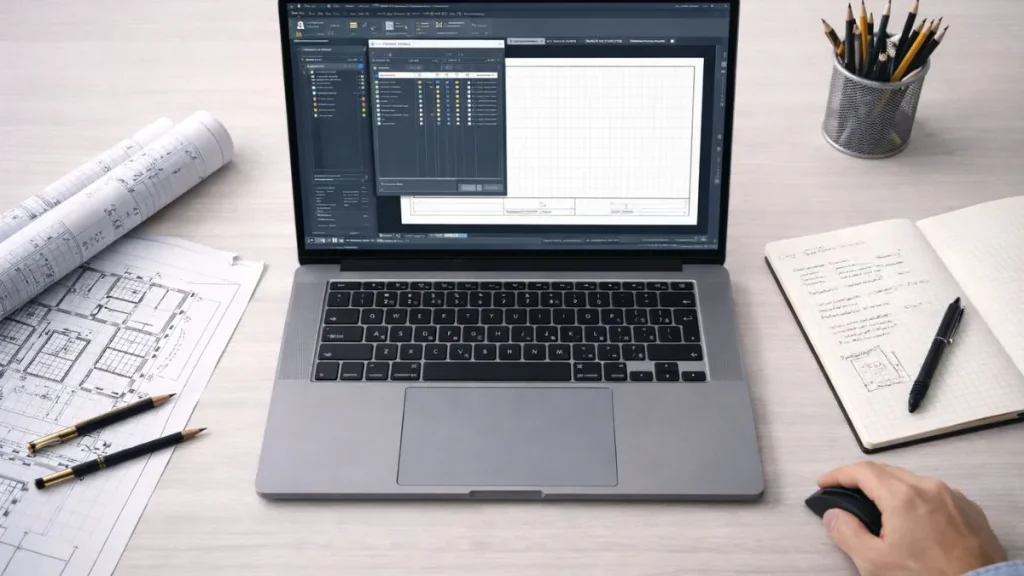
Após modelar o projeto em 2D com precisão, é hora de aplicar os elementos que completam a documentação técnica: cotas, hachuras e blocos simbólicos. Essa etapa confere clareza gráfica, agrega informações construtivas e transforma o desenho em um documento técnico apto à leitura, aprovação e execução.
🔹 Aplicação de cotas técnicas (DIM)
As cotas indicam as medidas reais do projeto. Devem ser aplicadas seguindo padrões normativos:
- Cotas externas: comprimento e largura geral
- Cotas internas: medidas de paredes, vãos, elementos construtivos
- Cotas parciais: indicam medidas entre pontos específicos
Dicas técnicas:
- Use o comando
DIMLINEAR,DIMALIGNEDeDIMCONTINUE - Configure o estilo de cota (
DIMSTYLE) com:- Texto técnico (ex: Arial, altura 2.5 mm)
- Precisão em metros (ex: 3.25)
- Setas compatíveis com ABNT (fechadas ou oblíquas)
- Mantenha as cotas em camada própria (
COTAS), com cor e espessura leves
🔹 Hachuras para materiais e cortes
As hachuras (HATCH) servem para representar cortes em paredes e materiais distintos, como:
- Alvenaria: sólida ou ANSI31
- Concreto: padrão AR-CONC
- Madeira, vidro, piso: ISO padrão ou personalizada
Boas práticas:
- Aplique as hachuras em camada
HACHURAS - Use escala proporcional ao tamanho da área
- Evite padrões muito densos em folhas A3/A4
- Trave o “Associative Hatch” para manter vínculo com o contorno
🔹 Inserção de blocos técnicos
Blocos são símbolos reutilizáveis que otimizam a produtividade. No contexto de um projeto 2D, utilizamos:
- Blocos de portas e janelas com simbologia correta e arcos de abertura
- Blocos de mobiliário técnico, como sanitários, bancadas e mesas
- Elementos construtivos: pilares, escadas, quadros técnicos
Dicas técnicas:
- Utilize blocos dinâmicos para ajustes rápidos de tamanho ou orientação
- Crie uma biblioteca padrão compatível com as normas do seu escritório
- Inserir sempre nas camadas corretas (
PORTAS_JANELAS,MOBILIARIO) - Utilize
ATTDEF+BLOCKpara blocos com atributos editáveis
Esses elementos são essenciais para a leitura técnica do projeto. Uma planta sem cotas claras, materiais representados e simbologia adequada perde sua funcionalidade como documento técnico — e pode ser rejeitada em processos de aprovação.
Curso completo para AutoCAD e produtividade
Domine as ferramentas mais usadas no mercado com um curso passo a passo. Ganhe produtividade e confiança técnica com apoio profissional.
Conhecer o curso de AutoCADPreparação de Layouts com Escala e Carimbo
Após concluir o desenho 2D com todos os elementos técnicos — paredes, cotas, hachuras e blocos — o passo seguinte é preparar os layouts de impressão, aplicando escala gráfica, viewport configurada e carimbo técnico. Esta etapa transforma o modelo em uma prancha pronta para apresentação profissional ou entrega oficial.
🔹 Diferença entre Model Space e Paper Space
- Model Space: ambiente de modelagem, onde o desenho é feito em escala real (1:1).
- Paper Space (Layout): área usada para compor a folha de impressão, onde são inseridos viewports, carimbos e escalas.
O desenho nunca deve ser feito em escala reduzida. A escala é aplicada somente no viewport do layout.
🔹 Como configurar um layout padrão
- Acesse uma aba
Layout(ex: Layout1) - Clique com o botão direito na aba e escolha “Page Setup Manager”
- Defina:
- Impressora (
DWG to PDF.pc3ou sua impressora física) - Tamanho do papel (ex: A3, A1)
- Área de plotagem: “Layout”
- Plot Style Table: CTB com penas configuradas
- Impressora (
- Insira seu carimbo técnico (bloco DWG ou XREF)
- Crie uma viewport (
MV) e posicione sobre a área da folha
🔹 Aplicando a escala na viewport
Com o comando MV ativo:
- Clique dentro da viewport
- Na barra inferior, selecione a escala desejada (ex: 1:100, 1:50)
- Após definir a escala, trave o zoom com o ícone de cadeado
Assim, a escala permanece fixa e evita distorções no momento da impressão.
🔹 Inserção e configuração do carimbo
O carimbo técnico deve conter campos como:
- Nome do projeto
- Escala utilizada
- Nome do responsável técnico
- Revisões e data
- Localização e número da prancha
É recomendável usar blocos com atributos editáveis (ATTDEF) para facilitar o preenchimento via ATTEDIT ou EATTEDIT.
🔹 Boas práticas na preparação de layouts
- Crie layouts separados por tipo de prancha (planta, corte, fachada)
- Use escalas compatíveis com o conteúdo da prancha
- Faça sempre uma pré-visualização (
Preview) antes de plotar - Salve uma versão PDF para aprovação digital
Com layouts bem configurados, seu projeto ganha apresentação profissional e estará pronto para ser impresso, enviado para aprovação ou incluso em processos licitatórios e acadêmicos.
Plotagem e Exportação Final com Qualidade Técnica
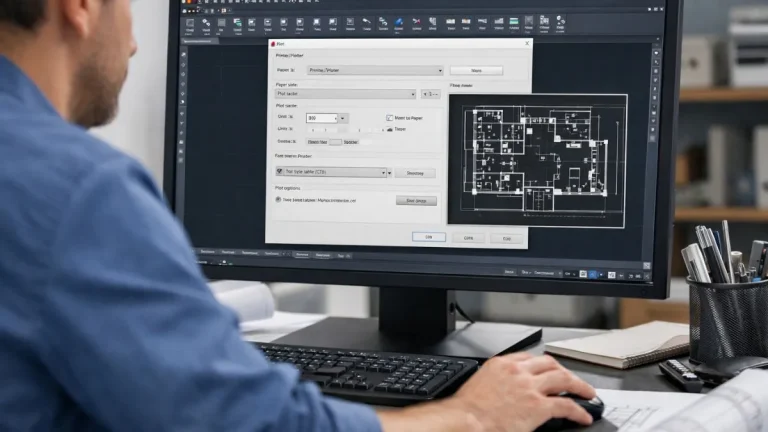
Com os layouts configurados e as viewports ajustadas, a etapa final de um projeto bem estruturado no AutoCAD é a plotagem com qualidade técnica. Esse processo envolve não apenas imprimir em papel ou gerar um PDF, mas garantir que as espessuras de linha, escalas e organização gráfica estejam dentro dos padrões exigidos.
🔹 Definindo o arquivo de plotagem (CTB)
O arquivo de penas (.ctb) define a espessura das linhas com base nas cores das camadas. Ele é essencial para garantir a legibilidade do projeto impresso.
Passos para aplicar:
- Acesse
PLOTouCTRL + P - Escolha a impressora (
DWG to PDF.pc3) - Defina o tamanho do papel e selecione o layout
- Marque “Plot with plot styles”
- Selecione o CTB correspondente ao padrão do seu escritório
Recomendações:
- Cores fortes = linhas espessas (ex: vermelho para paredes cortadas)
- Cores claras = linhas finas (ex: ciano para hachuras ou eixos)
🔹 Conferência antes da impressão
Use sempre o botão “Preview” para verificar:
- Escala correta no viewport (ex: 1:50)
- Espessuras de linha visíveis
- Carimbo alinhado ao papel
- Elementos não cortados na borda da folha
Erros comuns nessa etapa incluem: escala desbloqueada, penas ausentes, hachuras sem contraste e margens ultrapassando o formato da prancha.
🔹 Exportação para PDF com qualidade gráfica
Para gerar um PDF técnico e leve:
- Use o driver
DWG to PDF.pc3 - Evite resoluções muito altas (300 dpi é o suficiente para documentos)
- Exporte sempre em Preto e branco, a menos que o padrão exija cores
- Nomeie os arquivos com lógica de versão e organização (ex: planta_pavimento1_v3.pdf)
🔹 Etapas de Projeto: Organização final para entrega
Ao final do processo, um projeto bem plotado deve conter:
- Arquivos DWG com camadas organizadas
- PDFs nomeados e salvos por disciplina ou tipo de planta
- Arquivo CTB utilizado no projeto
- Tabela de revisão (quando aplicável)
A plotagem e exportação são a “vitrine” técnica do seu projeto. É nessa etapa que a organização aplicada desde o início se traduz em clareza gráfica, padronização e apresentação profissional — seja para aprovação, execução ou entrega final ao cliente.
✅ Etapas de Projeto: Conclusão Técnica
Dominar as etapas de um projeto no AutoCAD é o diferencial entre um arquivo improvisado e uma documentação técnica profissional. Quando o processo é bem estruturado — desde o template e organização de camadas até a plotagem final — o resultado é um projeto claro, escalável e compatível com os padrões exigidos em engenharia, arquitetura e construção civil.
Ao seguir este guia, o profissional ou estudante aprende não apenas a operar comandos, mas a pensar o fluxo de trabalho de forma estratégica, garantindo produtividade, legibilidade e entrega técnica de alto nível.
Independentemente da complexidade do projeto, seguir boas práticas em cada etapa — planejamento, modelagem, detalhamento, layouts e exportação — evita retrabalhos e garante que o AutoCAD seja utilizado com o máximo de eficiência.
Acesse a Formação Técnica em AutoCAD 2D
Aprenda AutoCAD com foco em projetos reais. Curso técnico completo para estudantes e profissionais que buscam domínio e produtividade com as versões mais recentes.
Quero acessar a formação atualizada