Hachura no AutoCAD: Aplicação Técnica Correta
Aplicar hachura no AutoCAD corretamente é essencial para representar materiais, cortes e preenchimentos em desenhos técnicos. A hachura padronizada garante clareza visual, obediência às normas e comunicação eficiente entre projetistas. Neste guia, você aprenderá como usar os comandos certos, editar padrões e evitar os erros mais comuns.
O que é hachura no AutoCAD e para que serve
A hachura no AutoCAD é um recurso gráfico utilizado para preencher áreas com padrões repetitivos que representam materiais, cortes ou texturas. Sua função vai além da estética: trata-se de um elemento essencial para a leitura e a interpretação correta de desenhos técnicos.
1. Conceito técnico de hachura
A hachura é aplicada em áreas fechadas, como cortes arquitetônicos, detalhes construtivos, seções mecânicas e elementos simbólicos. Ela pode representar:
- Materiais de construção (concreto, madeira, tijolo, aço)
- Texturas de superfície (terra, vegetação, água)
- Regiões destacadas ou em demolição
Esses padrões seguem normas técnicas, como a NBR 6492 (para representação de projetos de arquitetura), e ajudam a diferenciar elementos com clareza.
2. Funções principais da hachura
- Identificação visual de materiais em cortes e elevações
- Reforço da legibilidade de detalhes técnicos
- Separação gráfica de elementos em diferentes camadas do projeto
- Padrões normativos e padronização entre disciplinas (arquitetura, estrutura, elétrica)
Além disso, a hachura permite aplicar preenchimentos sólidos ou com padrões vetoriais, oferecendo flexibilidade para representar com exatidão o que se deseja comunicar.
3. Tipos de hachura disponíveis
O AutoCAD oferece dezenas de padrões prontos na biblioteca, como:
- ANSI31 (padrão genérico)
- AR-CONC (concreto)
- AR-B816 (alvenaria)
- NET, DOTS, SOLID, entre outros
Cada padrão pode ser escalado e rotacionado conforme o tamanho da área ou o tipo de detalhe técnico.
4. Diferença entre HATCH e HATCHEDIT
HATCH: comando utilizado para criar uma nova hachuraHATCHEDIT: permite editar propriedades da hachura existente (tipo, escala, ângulo)
Dica: Sempre aplique hachuras em camadas específicas (ex: A-HACHURA), para manter organização e controle visual do projeto.
A hachura é uma linguagem gráfica essencial no AutoCAD. Usá-la corretamente permite representar materiais, destacar regiões técnicas e seguir padrões normativos, tornando o projeto mais claro e profissional.
Como Aplicar Hachura Corretamente em Áreas Fechadas
Aplicar hachura no AutoCAD exige atenção à integridade das áreas e ao controle dos parâmetros gráficos. Para que a representação seja precisa, a região a ser preenchida deve estar completamente fechada e sem falhas de geometria. O AutoCAD oferece ferramentas que facilitam esse processo, mantendo produtividade e padronização.
1. Use o comando HATCH
O comando principal é HATCH (atalho: H):
- Acesse via Ribbon > Home > Draw > Hatch
- Ou digite
Hna linha de comando e pressione Enter
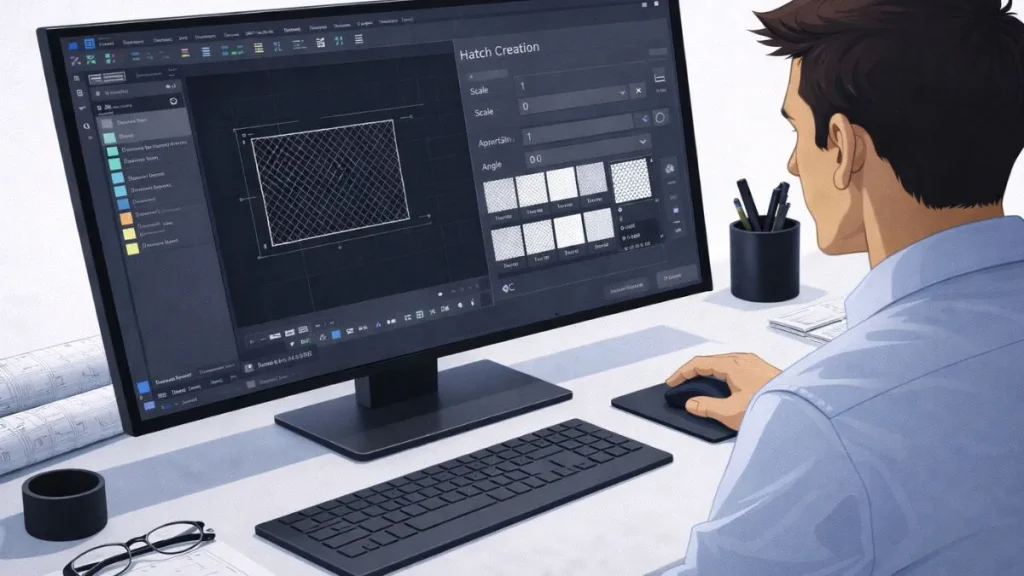
Será aberta a aba Hatch Creation, com opções de padrão, escala e método de seleção.
2. Escolha o padrão de hachura
Na aba de criação:
- Clique em Pattern e selecione um padrão técnico (ex: ANSI31, AR-CONC, SOLID)
- Evite padrões decorativos em desenhos técnicos
- Ajuste a escala para que o padrão se encaixe visualmente na área
Dica: comece com escala 1 e ajuste conforme necessário.
3. Selecione o método de preenchimento
Existem dois métodos principais:
- Pick Points: clique dentro de uma área fechada (AutoCAD detecta os limites automaticamente)
- Select Objects: selecione manualmente linhas, polilinhas ou regiões que formam o contorno
Se a área não for totalmente fechada, o comando exibirá uma mensagem de erro ou criará uma hachura incompleta.
4. Ajuste a escala e o ângulo
Após aplicar, você pode editar os parâmetros no painel lateral:
- Scale: define o espaçamento entre os traços
- Angle: rota o padrão para se alinhar ao elemento
- Utilize valores consistentes com o padrão do seu escritório
5. Utilize camadas específicas para hachura
Para manter o controle visual e a possibilidade de ocultar ou editar em massa:
- Crie uma layer chamada
HACHURAouA-HACHURA - Aplique hachuras exclusivamente nessa camada
- Defina cor e espessura conforme o padrão gráfico do projeto
6. Valide a visualização no Layout
Sempre visualize a hachura em uma viewport no Layout para:
- Verificar se o padrão está visível na escala de impressão
- Garantir que não haja sobreposição ou distorção nos traços
- Corrigir padrões muito densos ou que gerem excesso de informação gráfica
Aplicar hachura corretamente em áreas fechadas é uma tarefa simples quando se entende os comandos e suas variações. Seguir boas práticas evita falhas visuais e reforça a qualidade da representação gráfica no projeto técnico.
Aprenda a Representar Cortes Técnicos com Hachura
Veja na prática como aplicar hachuras normativas em detalhes arquitetônicos e estruturais. Ideal para projetos mais claros e profissionais.
Acessar curso completo de AutoCADEditando Padrões de Hachura no AutoCAD
Depois de aplicar a hachura no AutoCAD, é comum precisar ajustar sua aparência para atender critérios técnicos ou melhorar a leitura do desenho. O AutoCAD permite modificar diversos parâmetros de hachura de forma simples e precisa, garantindo padronização e controle visual.
1. Selecione a hachura para editar
Clique diretamente sobre a hachura desejada. Isso ativará a aba Hatch Editor, que oferece acesso rápido às configurações:
- Tipo de padrão
- Escala
- Ângulo
- Origem
- Layer
Você também pode usar o comando direto HATCHEDIT para abrir a janela de edição.
2. Alterando o tipo de padrão
Na aba de edição:
- Clique em Pattern e escolha outro padrão técnico (ex: de ANSI31 para AR-CONC)
- A mudança é imediata e mantém a área preenchida
- Essa ação é útil para representar materiais diferentes com o mesmo contorno
Dica: certifique-se de que o novo padrão esteja visível na escala atual.
3. Ajustando a escala da hachura
A escala controla a densidade do padrão:
- Escalas menores (ex: 0.2) deixam o traçado mais denso
- Escalas maiores (ex: 2.0) tornam o padrão mais espaçado
Regra prática: aumente a escala em áreas grandes e reduza em detalhes pequenos para manter legibilidade.
Evite padrões muito densos em escalas pequenas, pois isso pode gerar sobrecarga gráfica e dificuldade de leitura.
4. Rotacionando o padrão de hachura
O parâmetro Angle permite girar a hachura para alinhar com a orientação do objeto. Exemplo:
- Cortes inclinados podem exigir um ângulo de 45°
- Peças estruturais podem seguir o eixo do elemento
Rotacionar o padrão melhora a leitura técnica e a coerência com o restante do projeto.
5. Editando origem e comportamento
Na aba Origin, você pode:
- Definir um ponto de origem fixo para a trama
- Evitar que o padrão mude ao mover ou espelhar o objeto
- Manter o alinhamento entre hachuras de diferentes elementos
Esse recurso é essencial para cortes que cruzam vários materiais — a continuidade do traço reforça a clareza visual.
6. Alterando layer e propriedades gráficas
Por padrão, a hachura herda a layer ativa. Para manter organização:
- Mova a hachura para uma layer exclusiva, como
A-HACHURA - Defina espessura de linha (lineweight) e cor específicas
- Isso facilita a gestão de visibilidade e a aplicação de CTBs na plotagem
Editar padrões de hachura no AutoCAD é um processo simples, mas estratégico. Ao controlar escala, tipo e orientação, você garante uma representação técnica precisa, visualmente clara e alinhada às normas do seu escritório ou disciplina.
Como Criar Hachuras Personalizadas ou Importar Padrões
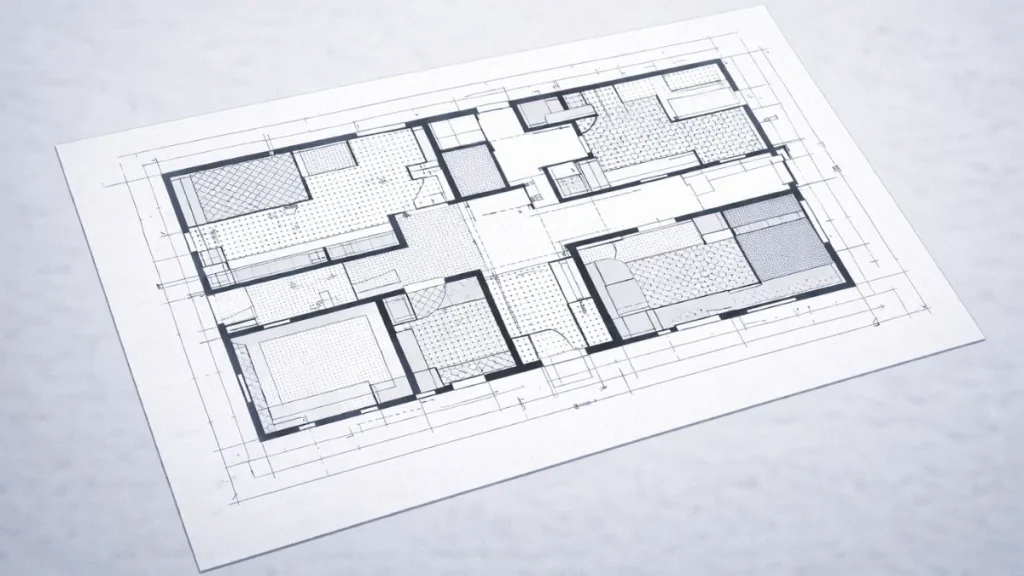
Embora o AutoCAD ofereça uma biblioteca robusta de padrões, em muitos casos é necessário criar hachuras personalizadas ou importar arquivos .PAT de fontes externas. Isso garante identidade visual ao projeto e permite atender exigências específicas de materiais ou normas.
1. Entendendo os arquivos .PAT
As hachuras vetoriais do AutoCAD são baseadas em arquivos com extensão .PAT. Esses arquivos contêm definições de linhas, ângulos e espaçamentos que formam o padrão de preenchimento.
- O AutoCAD já inclui dezenas de padrões internos em
acad.pateacadiso.pat - É possível adicionar padrões personalizados a partir de arquivos externos
- Os arquivos
.PATsão editáveis em qualquer editor de texto (como Notepad)
Observação: padrões personalizados só aparecerão na lista se forem salvos em pastas reconhecidas pelo AutoCAD.
2. Como importar um padrão de hachura externo
Para usar um novo padrão:
- Obtenha o arquivo
.PAT(de bibliotecas online ou criado manualmente) - Copie o arquivo para a pasta de suporte do AutoCAD:
- Exemplo:
C:\Users\SeuUsuario\AppData\Roaming\Autodesk\AutoCAD 202x\Rxx\enu\Support
- Exemplo:
- Reinicie o AutoCAD
- Acesse o comando
HATCHe, em Pattern, clique em Custom - O novo padrão estará disponível para seleção
Você pode organizar uma pasta de hachuras personalizada e adicioná-la ao Support File Search Path nas configurações (Options > Files).
3. Criando um padrão personalizado simples
Um exemplo básico de conteúdo de um .PAT:
*TIJOLO, Padrão de tijolos simples
0, 0,0, 0,0.2
90, 0,0, 0,0.6, 0.3,-0.3
Esse trecho define linhas horizontais e verticais com espaçamentos que simulam uma alvenaria. Você pode duplicar, editar ou criar novos padrões conforme a necessidade.
Para padrões complexos, é recomendável usar softwares auxiliares ou gerar o
.PATcom ferramentas online.
4. Inserindo hachuras personalizadas em template
Se você usa frequentemente os mesmos padrões personalizados:
- Crie um template (DWT) com as hachuras já aplicadas
- Salve um bloco com a hachura inserida e adicione à biblioteca do escritório
- Isso garante consistência entre projetos e facilita a colaboração entre equipes
5. Alternativas com preenchimentos sólidos e gradientes
Caso o padrão vetorial não seja necessário, é possível usar:
- Solid Hatch: preenchimento uniforme, ideal para cortes estruturais
- Gradient Hatch: variações suaves de cor (mais comum em apresentações, não recomendado para plantas técnicas)
Criar ou importar hachuras personalizadas amplia o controle visual do projeto e permite que sua documentação técnica reflita padrões específicos, identidade visual do escritório ou exigências normativas. É um recurso poderoso que eleva o nível de profissionalismo no uso do AutoCAD.
Domine a Personalização de Hachuras no AutoCAD
Aprenda como importar padrões, criar hachuras próprias e padronizar detalhes técnicos para projetos profissionais com clareza e eficiência.
Acessar o curso completoErros Comuns ao Usar Hachura no AutoCAD
Apesar de ser uma ferramenta simples à primeira vista, a hachura no AutoCAD pode gerar diversos problemas quando aplicada de forma incorreta. Esses erros comprometem a apresentação, o desempenho do arquivo e até a interpretação técnica do projeto.
1. Aplicar hachura em áreas abertas
Um dos erros mais frequentes é tentar aplicar hachura em uma região com contorno incompleto. Isso resulta em:
- Mensagem de erro no comando
- Preenchimento incorreto ou distorcido
- Padrões com limites imprecisos
Solução: utilize o comando
BOUNDARYpara gerar uma polilinha fechada ou revise a geometria manualmente comJOINeFILLET.
2. Escala inadequada do padrão
A escolha errada da escala de hachura pode tornar o padrão ilegível ou invisível:
- Escalas muito pequenas deixam o padrão denso e pesado
- Escalas muito grandes causam falhas na visualização
Sempre teste a escala da hachura em uma viewport com a escala final de impressão. Ajuste conforme a área e o tipo de detalhe.
3. Hachura em layer errada ou não controlada
Aplicar hachura na mesma layer de paredes ou cortes dificulta:
- O desligamento seletivo de elementos
- O controle de espessuras e cores na impressão
- A revisão do projeto por terceiros
Crie uma layer exclusiva para hachura, com nome, cor e espessura padrão (ex:
A-HACHURA, cor 8, lineweight 0.09 mm).
4. Hachuras não associativas
Hachuras não associadas aos contornos:
- Não atualizam automaticamente ao modificar a geometria
- Precisam ser recriadas a cada alteração
- Aumentam o risco de inconsistência gráfica
Sempre mantenha a opção Associative ativada no painel de criação. Isso garante que a hachura acompanhe as alterações da área original.
5. Sobreposição e excesso de hachura
Aplicar hachura sobre hachura ou usar preenchimentos desnecessários pode causar:
- Arquivos pesados e lentos para abrir ou imprimir
- Confusão visual e perda de legibilidade
- Riscos de rejeição técnica em aprovações
Use apenas as hachuras necessárias, evite tramas decorativas e mantenha a limpeza gráfica do desenho técnico.
Evitar esses erros comuns ao usar hachura no AutoCAD é fundamental para garantir clareza, leveza e qualidade técnica nos seus projetos. Ao seguir boas práticas, você melhora a apresentação gráfica e facilita o fluxo de revisão e impressão com total controle visual.
Boas Práticas para Padronização de Hachuras Técnicas
A padronização das hachuras no AutoCAD é um fator decisivo para garantir clareza visual, comunicação eficiente entre disciplinas e conformidade com normas técnicas. Quando bem aplicadas, as hachuras reforçam a leitura do projeto e reduzem falhas em obras, detalhamentos e aprovações.
1. Siga normas técnicas e convenções gráficas
No Brasil, a norma NBR 6492 define os padrões gráficos para hachuras em projetos de arquitetura:
- Concreto: linhas diagonais densas (ex: AR-CONC)
- Alvenaria: trama em “x” (ex: AR-B816)
- Madeira, solo, aço, entre outros: padrões específicos
Consulte também normas específicas da engenharia civil, mecânica ou elétrica conforme a disciplina.
Seguir essas convenções transmite profissionalismo e facilita a interpretação por diferentes profissionais.
2. Crie templates com padrões definidos
Evite começar do zero a cada projeto. Crie um template (DWT) com:
- Layers organizadas (ex:
A-HACHURA,E-HACHURA) - Cores e lineweights padronizados
- Hachuras aplicadas em detalhes de exemplo
- Estilo de plotagem (CTB) compatível com sua representação
Isso padroniza a produção e reduz tempo de ajustes gráficos em equipes.
3. Use sempre layers exclusivas para hachuras
Defina uma camada específica para cada disciplina ou tipo de preenchimento:
A-HACHURA: para arquiteturaS-HACHURA: para estruturaX-HACHURA-DEMO: para demolições ou indicações gráficas
A separação facilita:
- Desligar/ligar elementos por tipo
- Alterar espessuras e estilos na impressão
- Manter clareza na organização do projeto
4. Controle visual para escalabilidade e leitura
- Evite hachuras muito densas em áreas grandes
- Prefira escalas que respeitem a legibilidade em diferentes tamanhos de folha
- Teste a visualização da hachura nas viewports de impressão antes de finalizar
O padrão deve ser visível, mas não competir com outros elementos gráficos do desenho.
5. Crie e compartilhe bibliotecas internas
Se você trabalha em equipe ou escritório, organize:
- Blocos com detalhes já hachurados
- Pastas com arquivos
.PATpersonalizados - Documentos com padrões visuais adotados (manual gráfico)
Essa prática garante consistência entre todos os envolvidos e acelera a produção técnica.
Adotar boas práticas na padronização de hachuras técnicas no AutoCAD fortalece a identidade gráfica do seu trabalho, reduz erros e melhora a comunicação visual entre projetistas, clientes e executores. A padronização é um diferencial técnico e organizacional cada vez mais valorizado no mercado.
✅ Conclusão
Dominar o uso de hachura no AutoCAD é essencial para qualquer profissional que atua com desenho técnico, seja em arquitetura, engenharia ou design. A hachura não apenas preenche áreas — ela comunica materiais, cortes, detalhes e texturas de forma visualmente clara e tecnicamente padronizada.
Ao aplicar corretamente os comandos, ajustar padrões, evitar erros comuns e padronizar o uso em templates e layers específicas, você garante mais organização e produtividade nos seus projetos. A padronização também evita retrabalhos e facilita a leitura por equipes multidisciplinares.
Utilize o AutoCAD de forma estratégica, aproveitando os recursos de personalização, importação de padrões e compatibilidade com normas. Com isso, suas pranchas técnicas ganham legibilidade, profissionalismo e qualidade gráfica em todos os níveis de apresentação.
❓ FAQ Técnico – Hachura no AutoCAD
1. Como aplicar hachura em uma área irregular no AutoCAD?
Use o comando HATCH com a opção “Pick Points” e clique dentro da área. Certifique-se de que o contorno está fechado e sem sobreposições.
2. O que fazer quando a hachura não aparece no desenho?
Verifique a escala da hachura, o tipo de padrão aplicado e se a visualização em hatch está ativada. Escalas muito pequenas podem deixar a trama invisível.
3. Como editar um padrão de hachura existente?
Selecione a hachura e use a aba Hatch Editor ou o comando HATCHEDIT para alterar tipo, escala, ângulo e outras propriedades gráficas.
4. É possível criar hachuras personalizadas no AutoCAD?
Sim. Arquivos .PAT podem ser criados ou importados para representar padrões específicos. Basta salvá-los na pasta de suporte e reiniciar o AutoCAD.
5. Qual layer devo usar para aplicar hachuras técnicas?
O ideal é criar uma layer exclusiva, como A-HACHURA, com cor e espessura próprias. Isso facilita o controle visual e a organização do projeto.
6. Posso aplicar hachura em múltiplas áreas ao mesmo tempo?
Sim. No comando HATCH, selecione a opção “Pick Points” e clique em várias áreas consecutivamente. O AutoCAD preencherá todas as regiões fechadas válidas.