Importar PDF no AutoCAD: Método Técnico Seguro
Importar PDF no AutoCAD é uma etapa comum para quem precisa editar arquivos técnicos recebidos em formato não-nativo. Com os recursos certos, é possível transformar documentos PDF em desenhos DWG organizados e prontos para uso em projetos reais.
Quando Importar um PDF em Projetos AutoCAD
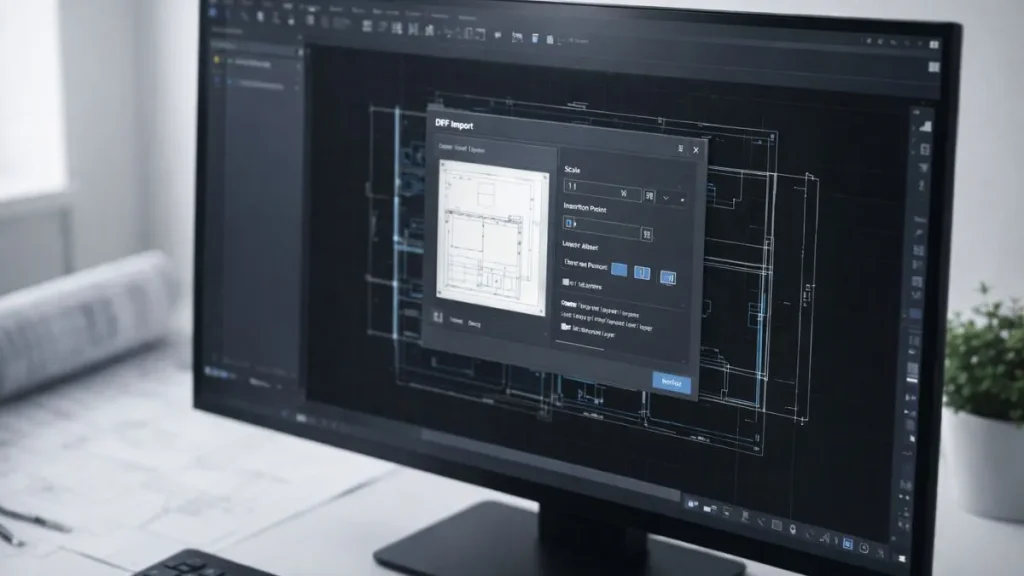
A necessidade de importar PDF no AutoCAD surge em situações práticas do dia a dia técnico, especialmente quando o desenho original em DWG não está mais disponível ou quando se recebe documentação externa em PDF.
🛠️ Situações comuns que justificam a importação:
- Projetos antigos ou legados
Quando só se tem acesso ao projeto em PDF, importar o arquivo permite reutilizar a base existente sem precisar redesenhar tudo do zero. - Compatibilização entre disciplinas
PDFs de arquitetura, elétrica ou hidráulica podem ser importados para sobreposição e comparação em um novo projeto DWG. - Revisões rápidas de layout
Ao receber um layout aprovado em PDF, o técnico pode importar e realizar ajustes diretamente no AutoCAD com mais agilidade. - Interpretação de documentos técnicos
Plantas baixadas de portais ou fornecidas por clientes podem ser convertidas em entidades editáveis para estudos e análise.
Importar PDF no AutoCAD: Passo a Passo Completo
O AutoCAD permite importar arquivos PDF vetoriais com precisão por meio do comando IMPORTPDF. Esse recurso converte objetos do PDF em entidades CAD, como linhas, polylines, textos e hachuras, mantendo a base técnica do desenho.
🔹 Passo a passo para importar PDF no AutoCAD:
- Abra o arquivo DWG de destino
- Comece em um novo arquivo ou abra o projeto em que o conteúdo será inserido.
- Digite o comando
IMPORTPDF- Pode ser acionado via linha de comando ou pelo menu:
Insert → Import → PDF Import
- Pode ser acionado via linha de comando ou pelo menu:
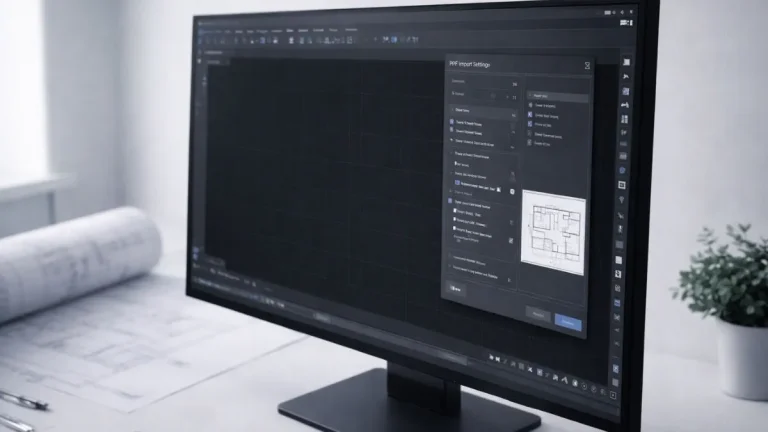
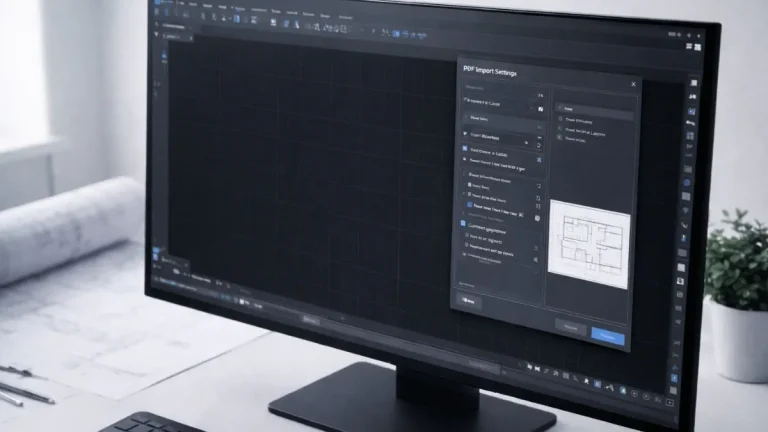
- Selecione o arquivo PDF
- O AutoCAD permite escolher a página específica e ativar pré-visualização.
- Configure as opções de importação
- Objetos vetoriais (linhas, curvas)
- Hachuras e textos
- Camadas (se disponíveis)
- Posicione o desenho no espaço de trabalho
- Escolha o ponto de inserção, escala e rotação inicial
- Confirme e revise o conteúdo importado
- Agora os objetos estarão editáveis no AutoCAD como se fossem nativos.
⚠️ Requisito essencial:
A importação vetorial só é possível se o PDF foi gerado por um software CAD. Arquivos escaneados não produzem entidades editáveis — serão tratados como imagens raster.
IMPORTPDF não funciona corretamente com PDF escaneado
Arquivos raster (imagem) não geram linhas editáveis, mesmo seguindo todo o passo a passo. Nesse caso, o AutoCAD importa apenas uma imagem de fundo.
Aprenda a identificar PDFs vetoriais, evitar erros na importação e aplicar técnicas corretas para trabalhar com arquivos convertidos.
Evitar erro ao importar PDF no AutoCADO Que Verificar Antes de Inserir o Arquivo no Projeto
Antes de importar PDF no AutoCAD, é fundamental validar algumas características do arquivo para garantir um resultado técnico preciso e minimizar retrabalhos. Essa verificação prévia ajuda a identificar se o PDF é compatível com a conversão vetorial e se poderá ser manipulado com qualidade no ambiente CAD.
📌 Itens essenciais para verificar:
- Tipo de PDF (vetorial ou raster)
- PDFs exportados diretamente de softwares CAD são vetoriais
- PDFs escaneados ou fotografados são imagens rasterizadas e não podem ser editados
- Qualidade do conteúdo
- Analise se os textos estão legíveis e os traços definidos
- Prefira arquivos gerados com boa resolução e sem compressão
- Escala gráfica ou cota visível
- Garanta que exista uma medida conhecida no desenho para ajustar a escala após a importação
- Versão e páginas do PDF
- Verifique se o AutoCAD suporta a versão do PDF e selecione apenas as páginas úteis para importar
- Possibilidade de reorganização
- Idealmente, o conteúdo deve estar estruturado para facilitar separação por camadas ou tipos de elemento
🧠 Dica técnica:
Se possível, peça ao autor do projeto o arquivo DWG original. Mesmo com boa estrutura, a importação de PDF sempre exigirá uma etapa de verificação e ajustes manuais.
Como Ajustar Escala e Posição Após a Importação
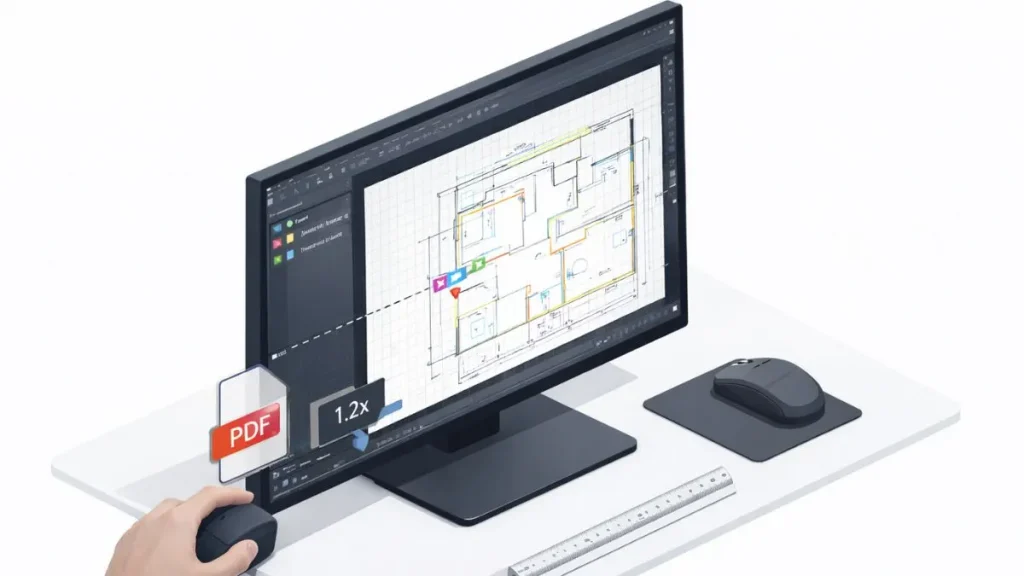
Após importar o PDF no AutoCAD, é comum que o conteúdo apareça fora da escala original ou em uma posição desalinhada com o projeto. Ajustar corretamente esses elementos garante que o arquivo convertido seja útil tecnicamente e compatível com o restante do desenho.
📐 Corrigindo a escala do desenho:
- Use o comando
DIST- Meça uma distância conhecida entre dois pontos no desenho importado.
- Compare com a medida real esperada
- Anote o valor do PDF e o valor correto.
- Aplique o comando
SCALE- Selecione todo o conteúdo importado.
- Informe um ponto base e o fator de escala (real / medido).
- Verifique novamente com
DIST- Confirme se a escala está agora precisa e proporcional.
📌 Alinhando e posicionando o desenho:
- Utilize
MOVEpara arrastar o conteúdo até o ponto de inserção desejado. - Se necessário, use
ROTATEpara ajustar a orientação conforme o projeto principal. - Centralize o conteúdo com base em uma referência gráfica (eixos, margens, quadros técnicos).
Organizar o conteúdo com precisão é essencial para usar o PDF importado como base confiável dentro do fluxo de projeto em AutoCAD.
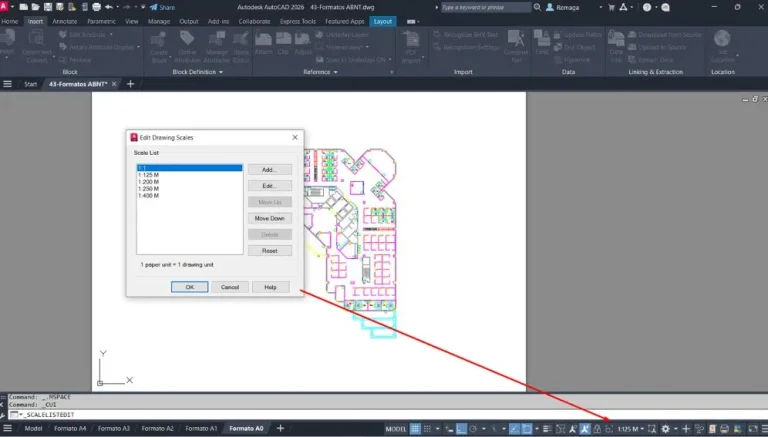
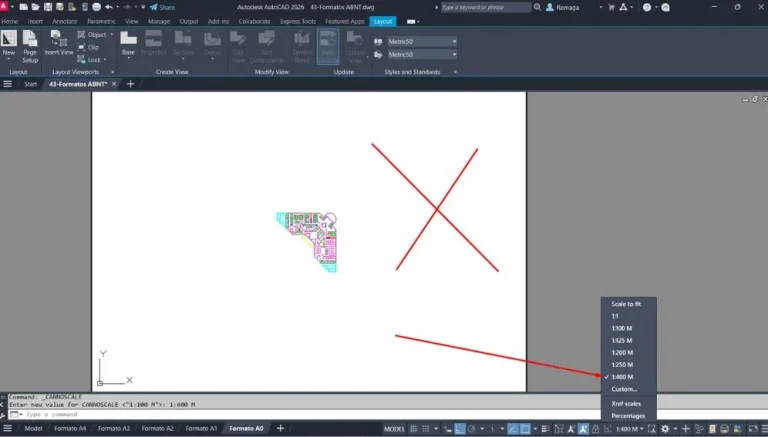
Ajuste de escala é essencial para garantir precisão no DWG
Após importar um PDF, é comum que o desenho esteja fora de escala. Trabalhar sem corrigir isso compromete medidas e invalida o uso técnico do arquivo.
Utilize DIST e SCALE de forma correta para ajustar a proporção e garantir que o desenho esteja preciso antes de qualquer edição ou detalhamento.
Ajustar escala do desenho corretamenteMelhores Práticas para Corrigir Textos, Hachuras e Camadas
Depois de importar PDF no AutoCAD, o arquivo pode conter elementos desorganizados ou com erros típicos da conversão. Textos quebrados, hachuras incompletas e objetos em camadas únicas são alguns dos principais pontos que precisam ser corrigidos.
📝 Corrigindo textos fragmentados:
- Use o comando
EXPLODEcom cautela para separar textos agrupados em blocos - Utilize
TEXTEDITou substitua por novos textos com estilos padronizados - Evite duplicações e sobreposições que atrapalham a leitura técnica
🧩 Tratando hachuras danificadas:
- Apague hachuras incompletas ou corrompidas durante a conversão
- Redesenhe utilizando
HATCH, com padrões técnicos como ANSI ou SOLID - Ajuste a escala da hachura conforme a unidade de trabalho do projeto
🗂️ Reorganizando por camadas:
- PDFs convertidos costumam importar todos os elementos em uma só layer
- Crie camadas específicas: paredes, mobiliário, cotas, textos etc.
- Use o comando
MATCHPROPouCHANGEpara redistribuir objetos nas camadas corretas
💡 Dica extra:
Utilize QSELECT para filtrar elementos por tipo e aplicar edições em massa — ideal para limpar o desenho de forma rápida e precisa.
Limitações Comuns e Como Evitar Problemas na Conversão
Mesmo seguindo boas práticas, importar PDF no AutoCAD pode apresentar algumas limitações técnicas. Entender essas restrições ajuda o profissional a evitar erros e tomar decisões mais seguras no uso de arquivos convertidos.
🚫 Principais limitações ao importar PDF:
- PDFs raster não geram entidades editáveis
Arquivos escaneados são inseridos como imagem e não podem ser convertidos em linhas, textos ou hachuras nativas. - Textos podem perder fontes ou quebrar
Durante a conversão, fontes personalizadas ou muito pequenas podem ser corrompidas ou fragmentadas. - Curvas e arcos mal interpretados
Traçados suaves podem se transformar em segmentos retos ou polilinhas desconectadas. - Perda de layers e organização
PDFs geralmente não preservam a estrutura original de camadas do DWG, exigindo reorganização manual.
🛡️ Como evitar problemas:
- Prefira trabalhar com PDFs vetoriais, gerados a partir de software CAD
- Antes de importar, valide se o arquivo possui escala e conteúdo técnico íntegro
- Após a importação, revise e corrija elementos com
OVERKILL,JOIN,PURGE,AUDITe reorganização por layers
Importar com consciência técnica é o que diferencia um profissional produtivo de um que precisa redesenhar tudo do zero.
✅ Conclusão
Saber importar PDF no AutoCAD com precisão é uma habilidade essencial para quem trabalha com projetos técnicos. Esse processo permite reaproveitar desenhos, ganhar tempo em revisões e integrar conteúdos externos ao seu fluxo de trabalho sem perder qualidade.
Com o uso correto do comando IMPORTPDF, e aplicando boas práticas como ajuste de escala, reorganização por camadas e limpeza de objetos, é possível transformar um simples PDF em um DWG funcional e tecnicamente confiável.
Ao dominar essas etapas, o profissional evita retrabalhos, reduz erros e amplia sua produtividade no ambiente CAD — seja em projetos novos ou em obras legadas.
Torne-se especialista em edição e conversão de arquivos
Aprenda passo a passo como importar, organizar e editar desenhos no AutoCAD com total domínio técnico.
Acessar o curso completo agora