Inserir Imagem no AutoCAD: Formatos e Ajustes
Inserir imagem no AutoCAD é uma tarefa comum em projetos que exigem a inclusão de plantas escaneadas, logotipos, mapas ou imagens de referência. Esse recurso permite que arquitetos, engenheiros e projetistas utilizem elementos gráficos como base para desenho técnico, compatibilização ou apresentação.
A funcionalidade de inserção de imagens raster suporta diferentes formatos, como JPEG, PNG, BMP e TIFF. No entanto, para que a imagem funcione corretamente no projeto, é essencial conhecer os métodos de inserção, os caminhos relativos ou absolutos e como ajustar a escala e o posicionamento com precisão.
Além disso, o AutoCAD oferece opções avançadas de controle de brilho, contraste, transparência e recorte de imagens, que ajudam a melhorar a visualização no ambiente de trabalho.
Neste guia técnico, você vai aprender como inserir imagens no AutoCAD de forma correta, quais formatos são mais indicados, como configurar as propriedades de exibição e evitar erros comuns que atrapalham a plotagem e o desempenho do arquivo.
Como Inserir Imagem No AutoCAD: Métodos Disponíveis
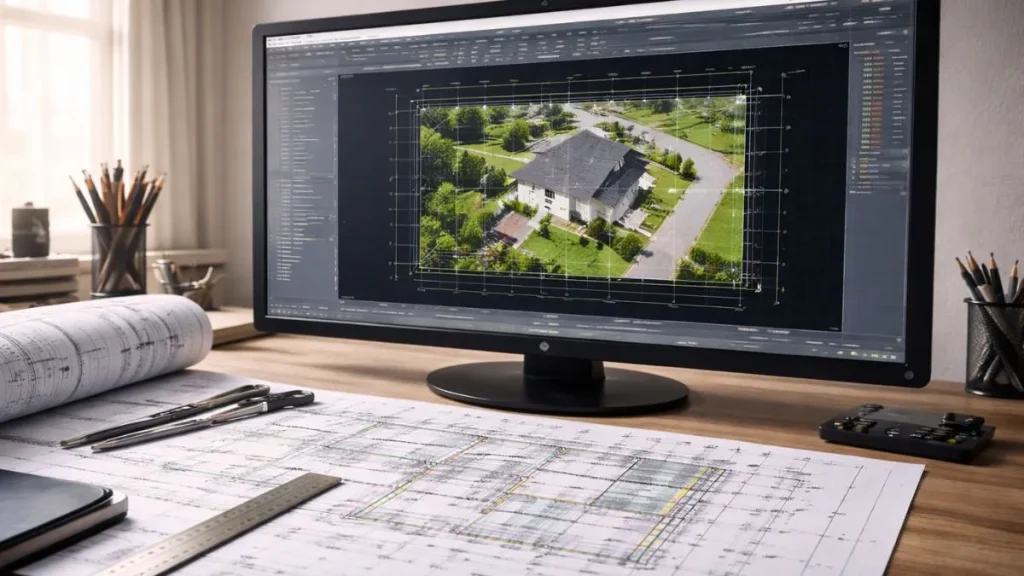
O AutoCAD permite inserir imagens raster em um desenho de forma simples e funcional. Essa operação é útil para adicionar plantas baixas escaneadas, croquis manuais, logotipos ou qualquer imagem que sirva como base de referência visual. Existem dois métodos principais para inserir imagens no AutoCAD: via comando direto e via menu de inserção.
1. Inserção com o comando IMAGEATTACH
O método mais direto e técnico é usar o comando IMAGEATTACH:
- Digite
IMAGEATTACHna linha de comando - Selecione o arquivo de imagem no seu computador
- Escolha o ponto de inserção, fator de escala e ângulo de rotação
Esse processo cria um vínculo externo (referência externa raster) com o caminho da imagem, semelhante ao uso de XREFs.
2. Menu Inserir > Referência Raster
Também é possível inserir imagens através do menu:
- Acesse a aba “Inserir” no ribbon
- Clique em “Anexar” dentro do painel “Referência”
- Selecione o arquivo de imagem e ajuste os parâmetros de inserção
Esse caminho é ideal para usuários que preferem interface gráfica em vez de comandos diretos.
3. Arrastar e soltar a imagem
É possível arrastar um arquivo de imagem diretamente da área de trabalho ou do explorador de arquivos para o Model Space. Porém, esse método não oferece controle imediato sobre escala e rotação, e pode causar problemas de organização.
Independente do método escolhido, o AutoCAD insere a imagem como referência externa, ou seja, o arquivo precisa permanecer no mesmo diretório (ou com caminho relativo definido) para evitar falhas de carregamento no futuro.
Quais Formatos De Imagem São Compatíveis Com O AutoCAD
O AutoCAD aceita uma variedade de formatos de imagem raster, permitindo que arquivos externos sejam anexados ao projeto como referência visual. No entanto, é importante utilizar formatos compatíveis para garantir estabilidade no arquivo, boa visualização e desempenho adequado durante a navegação no desenho.
Principais formatos suportados pelo AutoCAD
Abaixo estão os formatos de imagem que o AutoCAD reconhece nativamente para inserção com o comando IMAGEATTACH ou via menu de referência raster:
- JPG / JPEG (Joint Photographic Experts Group)
Um dos formatos mais usados. Boa compressão, tamanho reduzido e compatível com qualquer sistema. - PNG (Portable Network Graphics)
Formato leve com suporte à transparência. Ideal para imagens com fundo transparente (logotipos, croquis, etc.). - BMP (Bitmap Image File)
Arquivo sem compressão. Qualidade alta, mas com tamanho maior. Pode pesar em arquivos grandes. - TIFF / TIF (Tagged Image File Format)
Usado para imagens escaneadas em alta qualidade. Suporta múltiplas páginas e é comum em documentos técnicos digitalizados. - GIF (Graphics Interchange Format)
Apesar de menos comum em CAD, é aceito. Suporta paleta limitada e animação (não aplicável ao AutoCAD).
Dica: evite formatos de baixa qualidade
Arquivos com resolução muito baixa ou com compressão excessiva (como JPGs degradados) podem prejudicar a nitidez e dificultar o uso como base para desenho técnico.
Além disso, evite renomear manualmente extensões ou converter formatos de forma inadequada, pois isso pode gerar falhas no carregamento da imagem ou corromper o vínculo.
Selecionar o formato correto da imagem é essencial para garantir que ela seja exibida corretamente, sem perdas de qualidade, mantendo o desempenho e a integridade do projeto.
Quer Aprender AutoCAD Com Técnicas Práticas?
Domine comandos essenciais como IMAGEATTACH, layers, escalas e inserções com um curso técnico direto ao ponto. Ideal para projetos em 2D e 3D.
Acessar curso completo de AutoCADAjustando A Escala E A Posição Da Imagem Inserida
Após inserir uma imagem no AutoCAD, é essencial ajustar sua escala e posicionamento para que ela se alinhe corretamente ao projeto. Isso é especialmente importante quando a imagem será usada como base para o redesenho de plantas escaneadas ou croquis técnicos.
Definindo o ponto de inserção corretamente
Durante a inserção via IMAGEATTACH, o AutoCAD solicita:
- Ponto de inserção
- Fator de escala
- Ângulo de rotação
Se a imagem já estiver no desenho, você pode ajustar esses parâmetros manualmente com comandos específicos.
Ajustando a posição da imagem
Para mover a imagem com precisão:
- Use o comando
MOVE - Selecione a imagem clicando sobre sua moldura
- Defina um ponto base e um ponto de destino no desenho
Você pode utilizar os modos de snap (OSNAP) para alinhar a imagem com linhas existentes ou pontos de referência.
Redimensionando a imagem (ajuste de escala)
Se a imagem precisa ser redimensionada para corresponder a uma medida real:
- Use o comando
ALIGN- Digite
ALIGNe selecione a imagem - Marque dois pontos conhecidos na imagem e os mesmos dois pontos no desenho real
- O AutoCAD aplicará escala proporcional automaticamente
- Digite
- Alternativamente, use o comando
SCALE- Defina um ponto base
- Insira um fator de escala (ex: 2.0 dobra o tamanho, 0.5 reduz pela metade)
Para escalas exatas com base em uma medida conhecida, utilize a ferramenta DIST para medir um trecho na imagem e calcule o fator de escala necessário.
Dica: Trave a posição com LOCK
Após posicionar e escalar corretamente, use o painel de propriedades para travar a imagem e evitar alterações acidentais no projeto.
Ajustar a escala e o posicionamento com precisão garante que a imagem seja uma base confiável para desenhar elementos técnicos ou alinhar detalhes do projeto.
Configurando Transparência, Brilho E Contraste Da Imagem
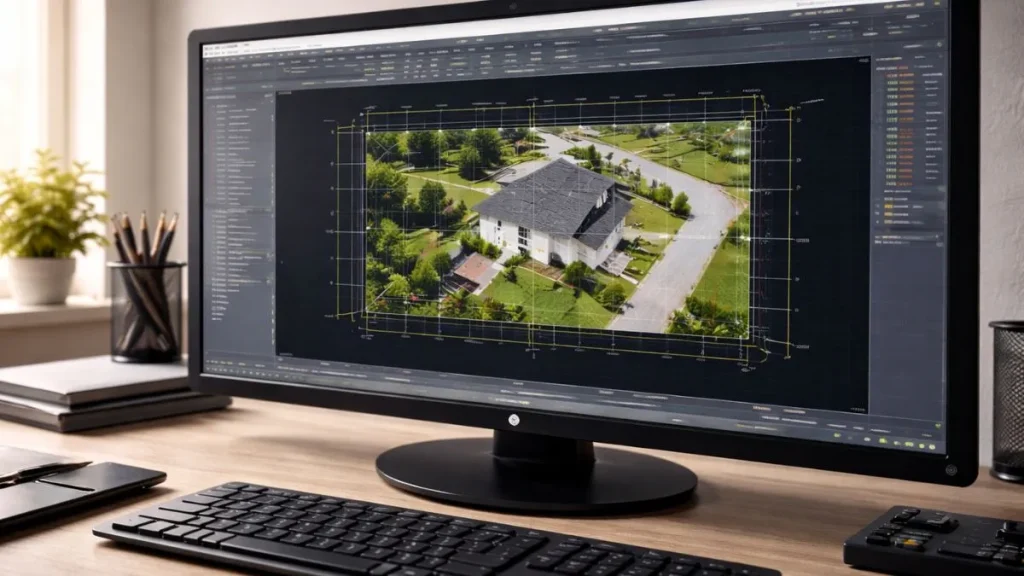
Após inserir uma imagem no AutoCAD, é possível ajustar propriedades visuais como brilho, contraste e transparência para melhorar a visualização no desenho, principalmente quando a imagem serve de base para traçado técnico.
Essas configurações não afetam o conteúdo original da imagem, apenas sua exibição dentro do projeto.
Acessando as propriedades da imagem
- Selecione a imagem com um clique
- Vá até a aba Propriedades Rápidas ou use
CTRL + 1para abrir a Paleta de Propriedades - Localize os campos:
- Brilho (Brightness)
- Contraste (Contrast)
- Transparência (Fade)
Como cada ajuste funciona:
- Brilho
Valor de 0 a 100. Quanto maior o valor, mais clara a imagem. Útil para clarear plantas escaneadas escuras. - Contraste
Valor de 0 a 100. Realça ou suaviza os contornos da imagem. Ideal para destacar linhas em croquis e esboços. - Transparência (Fade)
Valor de 0 (imagem totalmente visível) a 100 (imagem invisível). Usado para suavizar a imagem no fundo sem interferir na leitura das linhas técnicas.
Inserir Imagem: Ativando ou desativando a transparência
Para que a transparência funcione corretamente:
- Acesse o painel Visualização > Configurações de Exibição de Imagem
- Ative a opção “Mostrar Transparência de Imagem”
Isso garante que o efeito seja visível tanto no Model Space quanto no Layout.
Esses ajustes são especialmente úteis em projetos que combinam elementos gráficos e desenhos técnicos, garantindo que a imagem não atrapalhe a leitura e mantenha o foco nos elementos vetoriais.
Aprenda a Trabalhar Com Imagens e Escalas no AutoCAD
Conheça o curso completo de AutoCAD ideal para projetos técnicos, com foco em comandos essenciais, ajustes gráficos, impressão e produtividade.
Acessar curso indicadoErros Comuns Ao Inserir Imagens E Como Corrigir
Trabalhar com imagens raster no AutoCAD pode gerar problemas se alguns cuidados não forem tomados. Muitos usuários enfrentam falhas de carregamento, lentidão no arquivo ou até mesmo a perda da imagem inserida no projeto. Esses erros geralmente estão relacionados ao modo como a imagem foi vinculada ou à sua manipulação incorreta.
Abaixo estão os principais erros e como resolvê-los:
1. Imagem não aparece ao abrir o arquivo
Esse é o problema mais comum. Ele ocorre quando o AutoCAD não consegue localizar o caminho do arquivo da imagem. Pode acontecer por:
- Caminho absoluto quebrado (ex: imagem estava na área de trabalho e foi movida)
- Mudança de pasta ou envio do DWG sem os arquivos anexos
Solução:
Use o comando XREF, localize a imagem na lista e atualize o caminho manualmente ou anexe novamente usando caminho relativo.
2. Inserir Imagem: aparece com baixa qualidade ou distorcida
Algumas imagens inseridas com resolução muito baixa ou com compressão exagerada (como JPGs compactados) perdem legibilidade.
Solução:
Substitua por uma versão de melhor qualidade ou utilize formatos como PNG ou TIFF, que preservam mais detalhes.
3. Arquivo DWG fica muito pesado após inserir imagem
Imagens grandes em alta resolução aumentam o tamanho do DWG e podem gerar lentidão, principalmente em projetos complexos.
Solução:
Reduza a resolução da imagem antes de inserir ou utilize imagens otimizadas apenas como referência temporária, removendo-as na etapa final.
4. Problemas na impressão com imagem faltando ou em preto
Isso pode ocorrer quando a imagem não está acessível no momento da plotagem ou quando a transparência não foi corretamente ativada.
Solução:
Verifique a configuração da viewport, garanta que a opção “plotar imagens” está ativa e mantenha o caminho do arquivo de imagem válido.
Evitar esses erros garante que a imagem inserida cumpra sua função no projeto, sem comprometer o desempenho, a organização ou a entrega do desenho final.
Boas Práticas Para Trabalhar Com Imagens Raster No Projeto
O uso de imagens raster no AutoCAD é bastante útil em projetos técnicos que exigem referências visuais, mas deve seguir uma série de boas práticas para evitar erros, garantir desempenho e manter a integridade do arquivo DWG ao longo do tempo.
1. Mantenha as imagens na mesma pasta do DWG
Ao inserir uma imagem, o AutoCAD cria um vínculo externo. Para garantir que ela sempre seja carregada corretamente:
- Coloque o arquivo da imagem na mesma pasta do arquivo DWG
- Use caminhos relativos, não absolutos
Assim, ao transferir o projeto para outro computador, basta copiar a pasta inteira sem perder os vínculos.
2. Utilize nomes de arquivos simples e padronizados
Evite nomes longos, com acentos ou espaços. Prefira algo como:croqui_entrada.png ou fachada_escaneada.tif
Isso facilita a organização e evita conflitos com sistemas operacionais diferentes.
3. Inserir Imagem: Trabalhe com imagens otimizadas
Antes de inserir:
- Reduza a resolução para algo entre 150 e 300 DPI (quando possível)
- Evite imagens muito grandes (acima de 10 MB) sem necessidade
Isso reduz o tamanho do arquivo final e melhora a fluidez ao navegar pelo projeto.
4. Inserir Imagem: Use camadas específicas para imagens
Crie uma layer dedicada (ex: Raster_Ref) para controlar a exibição das imagens. Assim, é possível ativar ou ocultar rapidamente as imagens sem interferir nas layers técnicas do desenho.
5. Trave a imagem após o posicionamento
Depois de escalonar e posicionar corretamente, bloqueie a imagem para evitar movimentos acidentais. Você pode fazer isso via Paleta de Propriedades.
6. Evite deixar imagens desnecessárias no projeto final
Antes de entregar ou plotar o desenho, avalie se a imagem ainda é necessária. Em muitos casos, ela foi usada apenas como base de traçado e pode ser removida para deixar o DWG mais leve e limpo.
Adotar essas práticas garante maior controle sobre o projeto, reduz erros de plotagem e facilita a colaboração entre equipes, mantendo o desenho organizado, leve e tecnicamente confiável.
✅ Inserir Imagem: Conclusão Técnica
Saber inserir imagem no AutoCAD de forma correta é um diferencial importante para quem trabalha com projetos técnicos que exigem precisão visual e organização. Com os métodos certos, é possível utilizar plantas escaneadas, croquis manuais, logotipos e imagens de apoio como referência para traçados ou documentação.
Ao conhecer os formatos compatíveis, ajustar escala e posição com precisão, e aplicar configurações de transparência e contraste, o profissional garante maior legibilidade ao projeto. Além disso, seguir boas práticas como padronização de arquivos, uso de camadas específicas e controle de vínculos evita erros comuns e melhora a performance do DWG.
Em um fluxo de trabalho cada vez mais colaborativo e exigente, dominar o uso de imagens raster no AutoCAD contribui para entregas mais claras, técnicas e organizadas, com menor risco de falhas na visualização ou na plotagem final.
Domine As Técnicas de Inserção e Edição de Imagens no AutoCAD
Aprenda como trabalhar com imagens raster, escalas e configurações visuais em projetos técnicos com um curso passo a passo focado na prática profissional.
Quero aprender com técnica e clareza