PDF de Planta em DWG : Conversão Técnica
Transformar um PDF de planta em DWG no AutoCAD é uma tarefa comum entre arquitetos, engenheiros e desenhistas que precisam reutilizar desenhos em projetos técnicos. Seja para editar arquivos recebidos, recuperar plantas antigas ou integrar informações complementares, o processo exige cuidado com a escala, vetorização e fidelidade gráfica.
Embora o AutoCAD ofereça ferramentas nativas para importar e converter arquivos PDF, nem sempre o resultado é limpo e direto. É comum encontrar textos desconfigurados, linhas sobrepostas e falta de organização em camadas. Por isso, entender os métodos corretos para realizar essa conversão com precisão é essencial para evitar retrabalhos e garantir a qualidade técnica do projeto.
Neste artigo, você vai aprender como transformar um PDF de planta em DWG com precisão, utilizando tanto recursos nativos do AutoCAD quanto estratégias para limpar e ajustar o arquivo resultante. Também veremos como lidar com plantas não vetoriais (PDFs escaneados) e quais boas práticas adotar ao reutilizar esses arquivos.
Quando É Necessário Converter Um PDF Para DWG
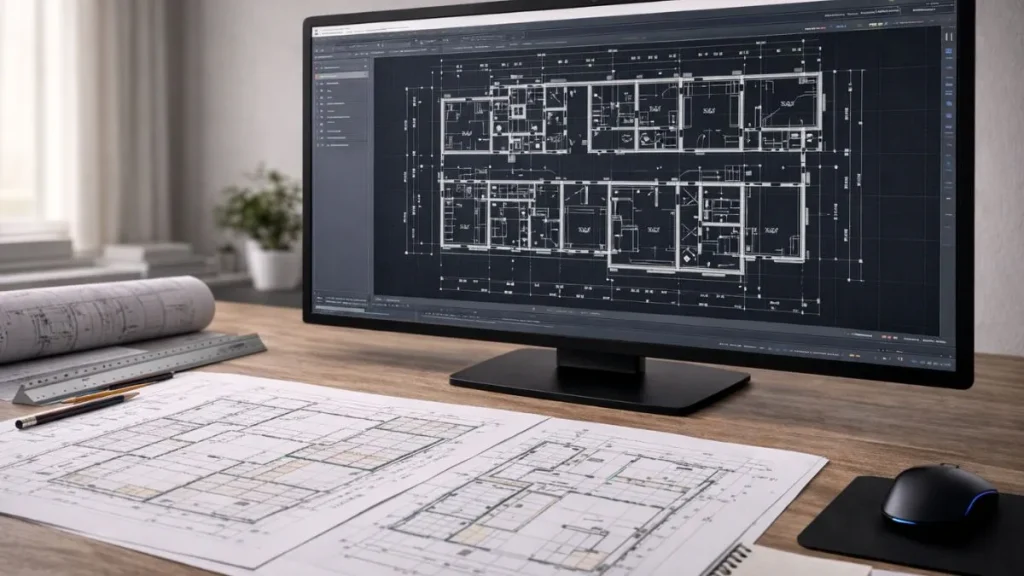
A conversão de um PDF de planta para DWG no AutoCAD é uma etapa recorrente em escritórios de arquitetura, engenharia civil e design técnico. Ela se torna necessária sempre que o profissional precisa reaproveitar, editar ou complementar informações contidas em um projeto originalmente salvo ou exportado em PDF — especialmente quando o arquivo original em DWG não está disponível.
Principais situações que exigem a conversão
- Projetos antigos sem acesso ao DWG original
É comum encontrar arquivos PDF gerados anos atrás, muitas vezes sem o respectivo .DWG. Nesses casos, a única opção para editar ou atualizar o projeto é a conversão. - Plantas recebidas de fornecedores ou parceiros
Empresas terceirizadas costumam enviar plantas em PDF por segurança ou padronização. Para integrar essas informações ao projeto executivo, a equipe técnica precisa transformar o conteúdo em entidades editáveis. - Complementação de projetos técnicos
Mesmo que o PDF não contenha todo o projeto, pode conter detalhes relevantes que precisam ser inseridos no desenho final — como layouts de equipamentos, interferências ou referências de obra. - Reformas, ampliações e regularizações
Em obras de reforma, muitas vezes os únicos registros disponíveis da planta são PDFs. Para projetar alterações com base nessas plantas, é essencial ter o conteúdo vetorizado.
Vantagens da conversão para DWG
- Permite edição direta dos elementos gráficos no AutoCAD
- Facilita a aplicação de cotas, layers, blocos e escalas reais
- Garante integração com outros projetos técnicos
- Melhora a produtividade e evita a necessidade de redesenhar do zero
Saber quando converter um PDF em DWG é o primeiro passo para garantir agilidade e fidelidade no reaproveitamento de plantas — sem comprometer a organização técnica dos arquivos.
Importar Arquivos PDF Diretamente No AutoCAD
O AutoCAD possui uma ferramenta nativa para importar arquivos PDF e convertê-los em DWG, desde a versão 2017. Esse recurso é indicado para trabalhar com PDFs vetoriais, ou seja, arquivos exportados de softwares CAD, em que as linhas e objetos são interpretados como entidades editáveis no AutoCAD.
Como usar o comando PDFIMPORT
- Abra o AutoCAD e vá até o menu “Insert” (Inserir)
- Clique na opção “Import PDF” ou digite o comando
PDFIMPORT - Selecione o arquivo PDF que deseja importar
- Escolha a página, a posição, a escala e o ponto de inserção
- Clique em “OK” para finalizar a importação
O conteúdo será inserido no desenho como linhas, polilinhas, hachuras e textos, dependendo da qualidade do PDF original.
O que pode ser convertido
- Linhas e curvas vetoriais
- Textos TrueType
- Hachuras simples
- Imagens embutidas (como raster)
- Camadas (se o PDF possuir informações de layer exportadas)
Limitações da importação nativa
Apesar de ser prático, o recurso tem limitações:
- Pode gerar linhas sobrepostas e objetos quebrados
- Textos podem se transformar em letras separadas ou blocos
- Blocos e atributos são convertidos apenas como geometrias
- Camadas podem ser perdidas se o PDF não tiver sido exportado com organização adequada
Por isso, o processo exige uma etapa posterior de limpeza e ajuste, que será abordada nos próximos tópicos.
A ferramenta PDFIMPORT do AutoCAD é uma solução eficiente para transformar arquivos PDF vetoriais em desenhos editáveis, poupando tempo de redesenho e mantendo a integridade básica do projeto.
Quer Aprender AutoCAD Com Técnicas Profissionais?
Conheça um curso técnico direto ao ponto, com foco em vetorização, blocos, layers e organização de projetos. Ideal para quem deseja evoluir com confiança e agilidade.
Acessar conteúdo completoDiferenciar PDF Vetorial De PDF Escaneado (Imagem)
Antes de transformar um PDF de planta em DWG no AutoCAD, é fundamental identificar se o arquivo é vetorial ou escaneado. Essa distinção define o método mais adequado para conversão e evita perda de tempo com tentativas ineficazes de edição.
O que é um PDF vetorial?
Um PDF vetorial é gerado a partir de softwares CAD (como AutoCAD, Revit ou ArchiCAD). Ele contém informações geométricas precisas: linhas, curvas, textos e hachuras que podem ser interpretadas como entidades gráficas. Suas principais características:
- Permite zoom sem perda de definição
- Linhas são nítidas e contínuas
- Textos são editáveis (não imagens)
- Tamanho do arquivo costuma ser menor
- Pode ser convertido em entidades DWG com
PDFIMPORT
Esse tipo de arquivo é ideal para uso técnico e conversão direta no AutoCAD.
O que é um PDF escaneado?
Já o PDF escaneado é gerado a partir de uma imagem raster, capturada por scanner ou foto. Ele é, na prática, uma “foto da planta”, sem entidades reconhecíveis. Suas características:
- Perda de nitidez ao aplicar zoom
- Linhas com pixelização visível
- Textos não podem ser selecionados
- Conteúdo não editável diretamente no AutoCAD
- Requer vetorização manual ou com software externo
Nesse caso, o PDF precisa ser tratado como imagem de referência ou ser convertido por meio de processos de vetorização específicos.
Como identificar o tipo de PDF?
Dicas simples para verificar:
- Abra o PDF no Adobe Reader e tente selecionar textos ou linhas
- Dê zoom de 600%: se a linha pixelar, é escaneado
- Verifique o tamanho do arquivo: escaneados são geralmente mais pesados
- Analise a origem do arquivo (quem enviou, como foi gerado)
Saber diferenciar entre PDF vetorial e escaneado evita frustrações no processo de conversão e permite aplicar o melhor fluxo para cada tipo de planta recebida.
Ajustar Escala E Limpar O Arquivo Convertido

Após transformar um PDF de planta em DWG no AutoCAD, o próximo passo é ajustar a escala real do desenho e realizar uma limpeza técnica no arquivo. Esse processo é fundamental para garantir que o projeto esteja pronto para edição, dimensionamento e integração com outras disciplinas.
Como ajustar a escala corretamente
Na maioria dos casos, o arquivo convertido não vem com escala 1:1. Para corrigir isso:
- Identifique uma medida de referência no desenho, como uma cota linear ou largura de parede conhecida.
- Utilize o comando
DISTpara medir o valor convertido. - Aplique o comando
SCALEe selecione todo o desenho. - Use a opção “Reference” e indique o valor medido e o valor real desejado.
Exemplo prático: se uma parede mede 2.35 e deveria medir 5.00 metros, o fator de escala será 5 ÷ 2.35.
PDF de Planta em DWG: Ferramentas úteis para limpeza do arquivo
Arquivos importados de PDF frequentemente apresentam:
- Linhas duplicadas
- Objetos fragmentados
- Hachuras pesadas
- Textos quebrados em letras individuais
- Entidades não agrupadas em camadas
Recomenda-se utilizar:
OVERKILL: remove geometrias sobrepostasJOIN: une segmentos de linha em polilinhas contínuasPURGE: elimina elementos não utilizados no desenhoLAYDELouLAYER MANAGER: organiza ou remove layers desnecessários
Essas ações reduzem o peso do arquivo, melhoram a organização gráfica e evitam erros na impressão ou compartilhamento do projeto.
Ajustar a escala e limpar o arquivo convertido são etapas indispensáveis para transformar um desenho PDF bruto em um DWG funcional e tecnicamente confiável.
Curso Completo De AutoCAD Para Projetos Técnicos
Aprenda a importar PDFs, configurar escalas, limpar arquivos e desenvolver projetos profissionais com o AutoCAD. Do básico ao avançado, com padrão de escritório.
Quero começar agoraOrganizar Layers, Linhas E Textos Pós-Conversão
Depois de importar e ajustar um PDF de planta convertido em DWG, é essencial organizar os elementos gráficos para garantir clareza, padronização e facilidade de edição. Essa etapa inclui o tratamento de camadas (layers), correção de linhas e reconstrução de textos — pontos críticos para manter a qualidade técnica do projeto.
PDF de Planta em DWG: Organização de layers
Ao importar PDFs, o AutoCAD geralmente cria camadas automáticas com nomes genéricos (como PDF_Import_Layer1). Para organizar corretamente:
- Use o Gerenciador de Camadas (
LAYER) para renomear as camadas conforme padrão técnico (ex:PAREDES,MOBILIARIO,EIXOS) - Agrupe elementos semelhantes em camadas específicas usando o comando
CHANGEouMATCHPROP - Aplique cores, tipos de linha e espessuras padronizadas para facilitar a plotagem
Essa estrutura ajuda a manter o desenho limpo e profissional.
PDF de Planta em DWG: Tratamento de linhas
PDFs importados podem gerar:
- Segmentos quebrados
- Linhas sobrepostas
- Curvas com baixa resolução
Recomendações:
- Use o comando
JOINpara unir linhas quebradas - Aplique
OVERKILLpara remover duplicidades - Substitua arcos imperfeitos por geometrias corretas, quando necessário
- Redesenhe trechos críticos que não foram bem convertidos
Essas ações evitam erros na impressão e facilitam a aplicação de hachuras e cotas.
PDF de Planta em DWG: Reconstrução de textos
Em muitos casos, os textos do PDF são convertidos como letras separadas ou blocos gráficos não editáveis. Para corrigir:
- Verifique se o conteúdo é texto real ou linha vetorizada
- Use
TEXTouMTEXTpara recriar as anotações manualmente - Mantenha estilos padronizados de fonte e altura, como Arial 2.5 ou RomanS 2.0
- Centralize e alinhe os textos conforme o desenho original
Em projetos profissionais, o retrabalho de textos é essencial para garantir legibilidade e aderência às normas gráficas.
A organização dos elementos gráficos pós-conversão é o que transforma um DWG bruto em um arquivo realmente utilizável. Com camadas, linhas e textos estruturados, o desenho ganha confiabilidade técnica e fica pronto para integrar qualquer etapa do projeto.
Boas Práticas Ao Reutilizar Plantas Convertidas
Após converter um PDF de planta para DWG no AutoCAD, muitos profissionais cometem o erro de usar o arquivo diretamente, sem aplicar um processo mínimo de validação. Adotar boas práticas ao reutilizar esses desenhos evita problemas técnicos, inconsistências e retrabalhos em fases mais avançadas do projeto.
1. Não utilize o DWG convertido como base final
O arquivo convertido deve servir como referência temporária, especialmente se vier de fontes externas. Sempre que possível:
- Redesenhe as partes essenciais com geometria limpa
- Utilize
XREF(referência externa) para vincular a planta sem fundi-la ao projeto principal - Isole o conteúdo original em uma layer específica, como
REFERENCIA_PDF, para facilitar o controle
2. Adapte a planta ao seu padrão gráfico
Evite mesclar plantas importadas com seu padrão sem ajustes. Antes de reutilizar:
- Converta os elementos para seus layers padronizados
- Substitua textos e símbolos conforme suas bibliotecas
- Aplique estilos de cota e texto internos ao seu template (DWT)
Essas ações garantem que o projeto mantenha identidade visual e consistência documental.
3. PDF de Planta em DWG: Revise escala e proporções
Mesmo após ajuste inicial, revise:
- Espessuras de linha e tipos de linha
- Unidades (verifique se o desenho está em metros, milímetros etc.)
- Orientação da planta (alguns PDFs podem estar girados)
Use comandos como DIM para testar cotas reais e validar medidas diretamente no modelo.
4. Documente a origem do arquivo
É importante manter registro de que aquele DWG foi gerado a partir de um PDF. Insira uma nota discreta no layout (ex: “base obtida por conversão de PDF – revisar medidas em campo”) para evitar erros de responsabilidade técnica.
Ao seguir essas boas práticas, o profissional assegura que o DWG convertido atenda aos requisitos técnicos do projeto, mantendo controle sobre a origem dos dados e garantindo a integridade do material reaproveitado.
✅ PDF de Planta em DWG: Conclusão Técnica
Transformar um PDF de planta em DWG no AutoCAD exige mais do que apenas usar um comando. Para que o arquivo convertido seja útil, confiável e tecnicamente correto, é necessário compreender o tipo de PDF, aplicar a escala correta, limpar geometrias redundantes, organizar layers e reconstruir informações importantes como textos e símbolos.
A conversão é um recurso poderoso para reaproveitamento de projetos antigos, integração de desenhos de terceiros e otimização do tempo de produção. No entanto, seu uso deve ser sempre acompanhado de boas práticas, validação dimensional e padronização visual para garantir que o resultado final esteja à altura das exigências técnicas do projeto.
Com as estratégias abordadas neste artigo, qualquer profissional pode transformar arquivos PDF brutos em desenhos DWG prontos para edição, compatibilização e documentação técnica. O segredo está em aplicar o processo com critério e domínio das ferramentas do AutoCAD.
Domine As Técnicas De Conversão E Padronização No AutoCAD
Aprenda o processo completo: importar, ajustar escala, organizar layers e aplicar boas práticas para reutilizar plantas com segurança em projetos técnicos.
Quero aprender com método profissional