Registros no AutoCAD: Textos e Tabelas
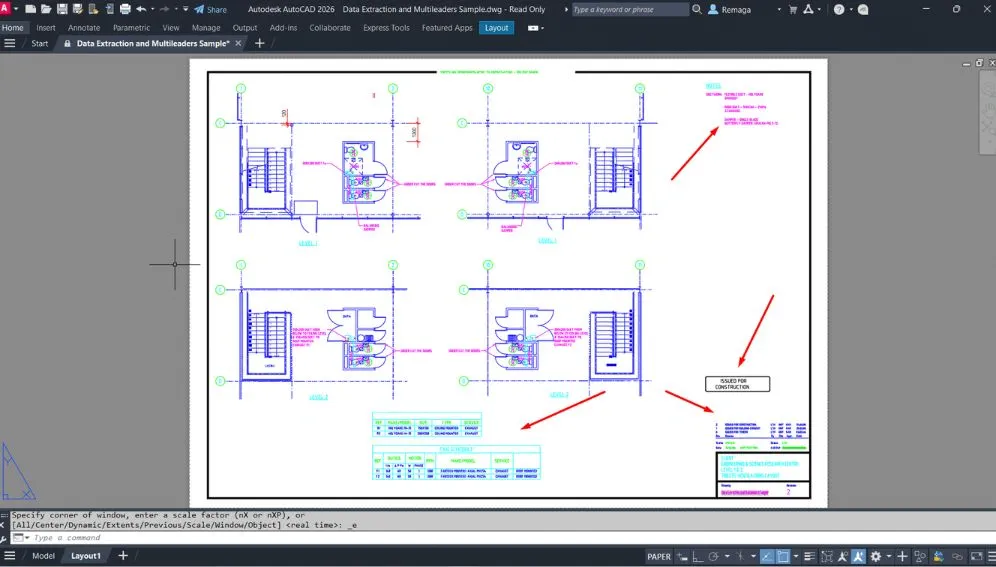
Os registros no AutoCAD são elementos que complementam o desenho técnico com informações textuais e simbólicas, sem fazer parte da geometria real do projeto. Elas incluem textos, tabelas, líderes, blocos com atributos e outros componentes que ajudam na comunicação do desenho.
Neste artigo, você vai entender o que são anotações, quais tipos o AutoCAD oferece, como configurá-las corretamente e de que forma elas se ajustam automaticamente às escalas de visualização.
O que são registros no AutoCAD
Os registros no AutoCAD são elementos não geométricos inseridos em um desenho com a finalidade de transmitir informações adicionais, como textos, dimensões, tabelas, cotas e símbolos. Diferente das entidades gráficas, as anotações não influenciam na geometria do projeto, mas são fundamentais para a comunicação técnica e documentação do desenho.
Esses recursos são amplamente utilizados em projetos de arquitetura, engenharia e infraestrutura para descrever medidas, materiais, legendas, detalhes construtivos e observações técnicas.
O AutoCAD organiza as anotações dentro de um sistema anotativo, que permite que textos, líderes e cotas se ajustem automaticamente à escala do desenho. Isso garante que a legibilidade das informações seja mantida, independentemente do tamanho da vista ou da escala do layout.
Dominar o uso das anotações é essencial para criar documentações técnicas claras, precisas e padronizadas, atendendo às normas de representação gráfica exigidas em projetos profissionais.
Tipos de anotações: textos, tabelas e líderes
O AutoCAD oferece diversos tipos de anotações, cada um com uma função específica dentro da representação técnica. Esses elementos podem ser configurados, editados e dimensionados conforme o tipo de projeto e a norma gráfica adotada.
Os principais tipos de anotações são:
1. Textos
Os textos podem ser criados em dois formatos principais:
- Single Line Text (DTEXT): usado para notas rápidas e curtas, inseridas linha por linha.
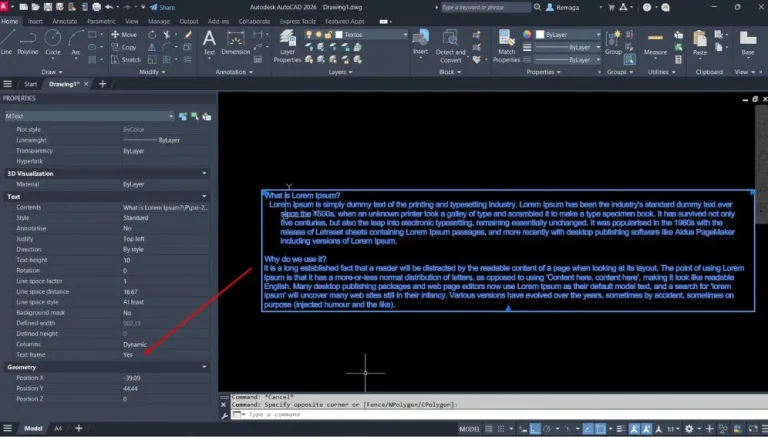
- Multiline Text (MTEXT): permite criar blocos de texto com múltiplas linhas, parágrafos, símbolos e até formatação avançada semelhante a um editor de texto.
Com o texto multilinha, é possível inserir símbolos técnicos, como diâmetros (Ø), graus (°) e tolerâncias (±), além de configurar o estilo de texto (Text Style) e o fator de escala anotativo.
2. Tabelas
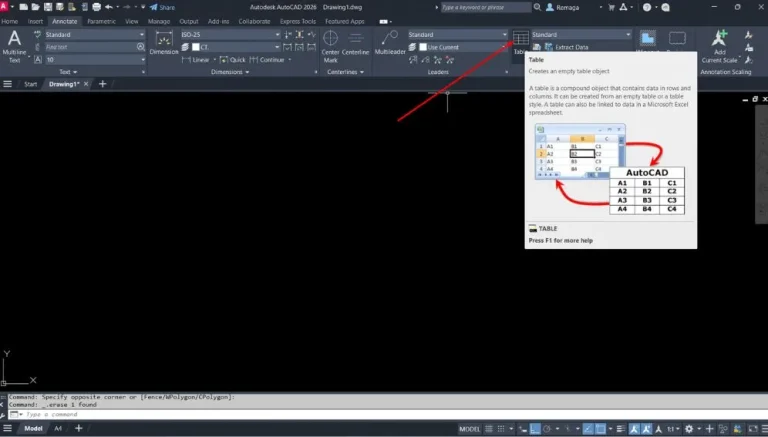
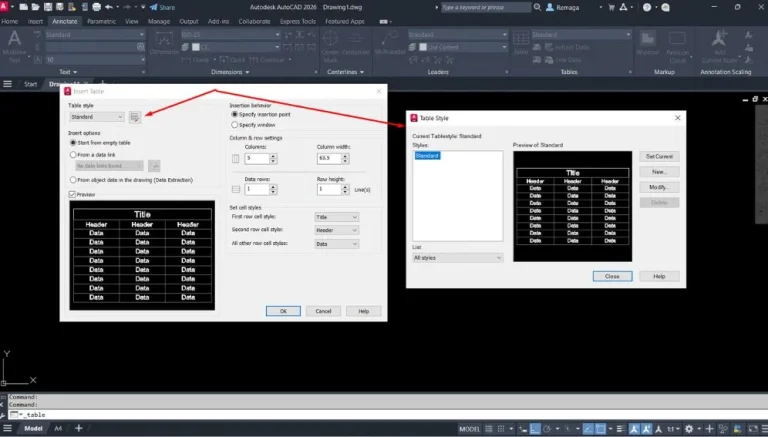
As tabelas (TABLE) são amplamente usadas em projetos técnicos para apresentar dados organizados, como listas de materiais, medições ou legendas.
Podem ser criadas diretamente no AutoCAD ou importadas de planilhas externas, como arquivos .CSV ou Excel, preservando a estrutura e a formatação.
3. Líderes
As líderes (Multileaders) são linhas de chamada que conectam notas a elementos do desenho. Elas possuem setas, curvas e texto associado, sendo ideais para identificar partes específicas de um projeto.
O AutoCAD permite configurar estilos de líder, ajustar o tamanho da seta, o alinhamento do texto e até inserir símbolos automáticos nas notas, como “Ø”, “≤” ou “±”.
Esses três tipos de anotação compõem a base da comunicação em desenhos técnicos e podem ser adaptados a qualquer padrão de escala, desde que o modo anotativo esteja corretamente ativado.
Aprenda a usar textos, tabelas e líderes no AutoCAD
Ignorar os tipos corretos de anotação pode comprometer a leitura do projeto e gerar erros de interpretação técnica durante a execução.
Domine o uso de DText, MText, tabelas e líderes para apresentar informações com clareza, conforme as normas de representação gráfica.
Quero aprender anotações técnicas no AutoCADTrabalhando com blocos e atributos anotativos
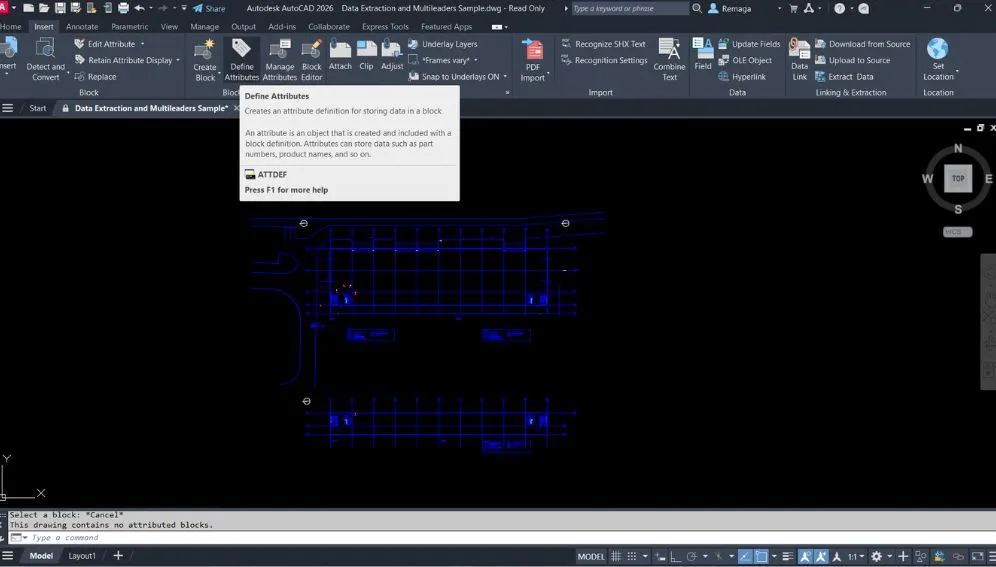
Os blocos com atributos anotativos são um dos recursos mais poderosos das anotações no AutoCAD. Eles permitem incluir informações inteligentes dentro de blocos, que podem ser exibidas, editadas e atualizadas automaticamente no desenho.
Um bloco com atributo (Attribute Block) contém campos de texto que armazenam dados como: nome do elemento, código, área, volume, data, ou até informações do cliente e do projeto. Esses dados podem ser modificados individualmente sem alterar a geometria do bloco.
Para criar um bloco com atributos, siga os passos:
- Crie o objeto que fará parte do bloco.
- Use o comando ATTDEF (Attribute Definition) para definir o nome do atributo, valor padrão e estilo do texto.
- Utilize o comando BLOCK ou WBLOCK para agrupar os objetos e incluir os atributos definidos.
- Ao inserir o bloco, o AutoCAD solicitará o preenchimento das informações configuradas.
Os blocos anotativos também respeitam escalas de anotação, ou seja, seus textos e atributos ajustam-se automaticamente conforme a escala de visualização — garantindo legibilidade em qualquer viewport.
Além disso, é possível editar rapidamente as informações de um bloco por meio do comando EATTEDIT, sem a necessidade de explodir o objeto. Essa abordagem torna o fluxo de trabalho mais dinâmico e evita a perda de padronização no desenho.
Exemplo prático: editando e ajustando anotações em escala
Vamos aplicar na prática o uso das anotações no AutoCAD, ajustando textos, líderes, blocos e tabelas conforme a escala do projeto.
- Abra o arquivo “Anotações.dwg” ou um novo desenho.
- Observe os diferentes tipos de anotações: textos, tabelas, blocos e multileaders.
- Selecione um texto multilinha (MTEXT) e altere o estilo para um estilo anotativo — isso fará com que ele se ajuste automaticamente à escala de visualização.
- Teste mudando a escala de 1:50 para 1:100.
- Note que o texto anotativo mantém o tamanho legível, enquanto o texto comum diminui de proporção.
- Faça o mesmo com uma multileader:
- Edite o texto, altere o estilo e adicione símbolos técnicos (Ø, ±, ≤) conforme necessário.
- Para blocos com atributos, use EATTEDIT e atualize as informações.
- Observe que os valores e o tamanho do texto permanecem consistentes em diferentes escalas.
- Por fim, teste a inserção de uma tabela (TABLE) com dados do projeto, aplicando o mesmo estilo de texto anotativo.
Esse processo garante que todas as anotações — sejam textos, líderes ou blocos — mantenham a proporção correta e a legibilidade ideal em qualquer escala de impressão.
Ao dominar esses ajustes, você assegura clareza, precisão e padronização em todos os desenhos técnicos produzidos no AutoCAD.
Fluxo de trabalho com registros no AutoCAD
Os registros no AutoCAD desempenham um papel fundamental no fluxo de trabalho de qualquer projeto técnico, pois concentram todas as informações descritivas que complementam a geometria do desenho. Textos, tabelas, líderes e atributos não apenas explicam o projeto, como também garantem sua correta interpretação na fase de execução.
Em um fluxo bem estruturado, os registros no AutoCAD devem ser planejados desde o início do desenho. Definir estilos de texto, padrões de tabela e configurações anotativas antes de inserir os elementos evita retrabalho e inconsistências visuais ao longo do projeto. Essa organização é essencial principalmente em desenhos que passam por várias revisões.
Outro ponto importante é a relação entre registros no AutoCAD e escala. Quando o sistema anotativo está corretamente configurado, os registros se ajustam automaticamente às diferentes escalas de visualização, mantendo legibilidade tanto no Model Space quanto nos Layouts. Isso reduz erros comuns de impressão e leitura.
Os registros também devem ser inseridos de forma hierárquica. Informações principais devem ser facilmente identificáveis, enquanto observações secundárias devem complementar o desenho sem gerar poluição visual. Essa hierarquia melhora a clareza técnica e facilita a comunicação entre projetistas, revisores e executores.
Portanto, integrar corretamente os registros no AutoCAD ao fluxo de trabalho é essencial para garantir documentação clara, padronizada e tecnicamente confiável.
Boas práticas para organizar registros no AutoCAD
Para utilizar registros no AutoCAD de forma profissional, algumas boas práticas são indispensáveis. A primeira delas é padronizar estilos. Textos, tabelas e líderes devem seguir um padrão de fonte, altura e alinhamento, evitando variações visuais que prejudicam a leitura do desenho.
Outra prática fundamental é o uso correto de camadas. Os registros no AutoCAD devem estar separados da geometria principal, em layers específicos para textos, cotas, tabelas e símbolos. Isso facilita a edição, o controle de visibilidade e a impressão em diferentes pranchas.
Também é recomendável utilizar recursos anotativos sempre que possível. Textos e líderes anotativos garantem que os registros mantenham proporção correta em qualquer escala, evitando ajustes manuais constantes. Essa prática é especialmente importante em projetos com múltiplos layouts.
Em desenhos complexos, o uso de blocos com atributos ajuda a centralizar informações repetitivas. Dessa forma, os registros no AutoCAD se tornam inteligentes e fáceis de atualizar, mantendo consistência em todo o projeto.
Seguindo essas boas práticas, os registros no AutoCAD deixam de ser apenas complementos visuais e passam a funcionar como uma base sólida de documentação técnica.
✅ Conclusão
Os registros no AutoCAD são indispensáveis para a correta interpretação de qualquer desenho técnico. Eles organizam informações, padronizam a comunicação e garantem que o projeto seja compreendido da mesma forma por todos os envolvidos.
Quando bem configurados, os registros no AutoCAD se adaptam à escala, mantêm legibilidade e reduzem erros de leitura na impressão e na execução. Isso impacta diretamente a qualidade final da documentação técnica.
Dominar o uso de textos, tabelas, líderes e atributos como registros no AutoCAD é um passo essencial para elevar o nível profissional dos seus projetos e garantir clareza, precisão e padronização.
Ajuste textos e líderes conforme a escala do projeto
Anotações mal configuradas podem perder legibilidade na impressão e causar falhas de leitura nos desenhos técnicos.
Com estilos anotativos, você garante que textos, líderes e blocos mantenham o tamanho ideal em qualquer escala, com clareza e padronização profissional.
Quero dominar anotações escaláveis no AutoCAD