Retângulos com Elevação: Controle do eixo Z
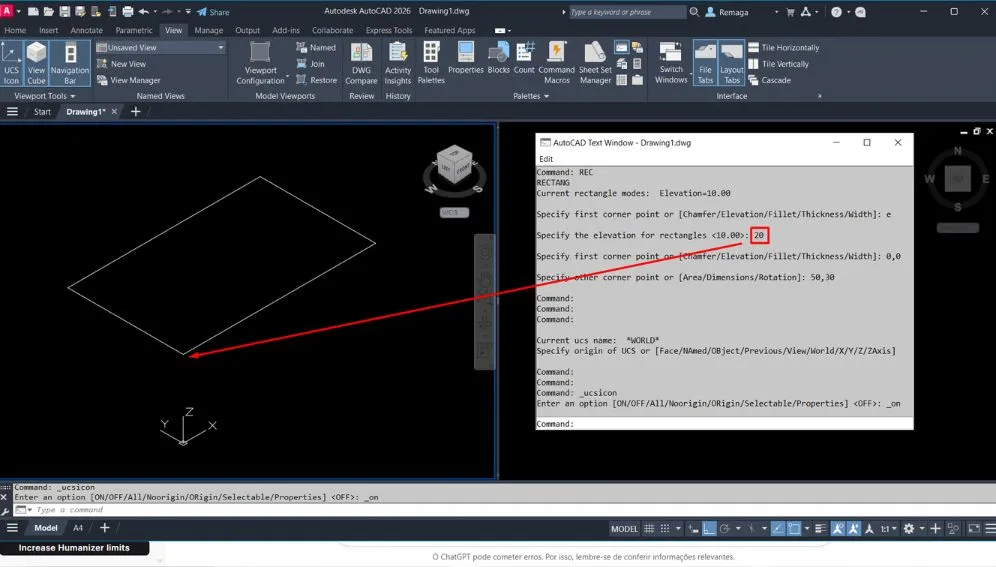
Os retângulos com elevação no AutoCAD são criados utilizando a opção Elevation dentro do comando Rectangle. Essa função adiciona elevação à figura, permitindo visualizar o retângulo em perspectiva tridimensional. Embora seja um recurso pouco usado nas versões atuais — substituído por comandos sólidos como o Box —, compreender seu funcionamento ajuda a entender como o AutoCAD gerencia coordenadas no eixo Z.
Retângulos com elevação no AutoCAD: Como funciona a opção
A criação de retângulos com elevação no AutoCAD é feita por meio da opção Elevation, disponível dentro do comando Rectangle. Essa função adiciona uma elevação à figura no eixo Z, permitindo que o retângulo seja exibido em perspectiva tridimensional.
Por padrão, o valor de elevação é zero, o que significa que o retângulo é desenhado no plano XY, sem altura. Quando você altera o valor de Elevation, o AutoCAD posiciona a figura acima do plano base, criando a sensação de volume quando a visualização é ajustada para uma vista em perspectiva.
O fluxo básico é o seguinte:
- Acione o comando Rectangle.
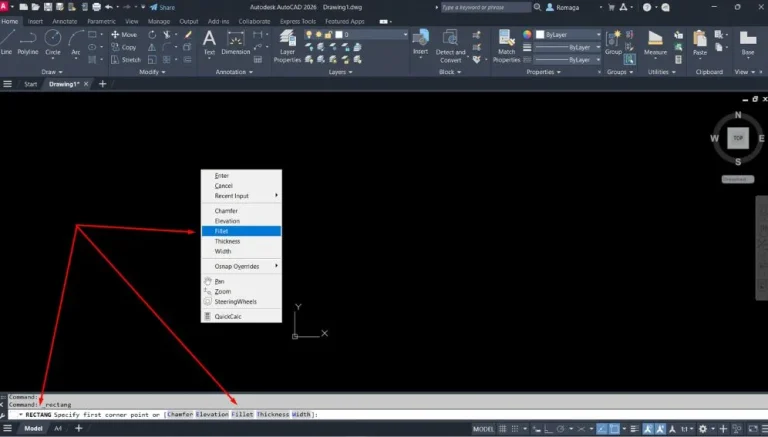
- Acesse a opção Elevation (digitando E e pressionando Enter, ou clicando na opção na linha de comando).
- Informe o valor da altura desejada — por exemplo, 5 ou 10 unidades.
- Clique no ponto inicial e insira as dimensões no formato
@largura,altura.
Embora essa elevação não crie uma entidade sólida (como um Box), ela é útil para compreender o comportamento das coordenadas no espaço 3D e visualizar a geometria em diferentes planos.
Com o avanço das versões do AutoCAD, a opção Elevation se tornou menos utilizada, já que o comando Box oferece a mesma funcionalidade de forma mais prática e com sólidos tridimensionais reais. Ainda assim, dominar esse recurso é importante para lidar com arquivos legados e entender o histórico de evolução do ambiente 3D do AutoCAD.
Criando retângulos com altura e visualizando em perspectiva
Depois de definir o valor de Elevation, é possível criar retângulos com elevações no AutoCAD e visualizar o resultado em diferentes modos de exibição. O processo mostra como o retângulo se comporta quando projetado acima do plano XY, simulando uma extrusão leve.
O fluxo prático é o seguinte:
- Acione o comando Rectangle.
- Entre na opção Elevation e informe a altura desejada, por exemplo 5.
- Clique em um ponto de origem e digite as dimensões
@30,30para criar um quadrado de 30 unidades de lado. - Mude o modo de visualização para Perspective ou Realistic para observar o volume aparente.
Quando o modelo é visualizado de cima (vista Top), o retângulo parece comum, pois a altura é aplicada no eixo Z — invisível em projeção ortogonal. Porém, ao alternar para uma vista em perspectiva ou isométrica, percebe-se claramente que a figura está elevada em relação ao plano base.
Esse comportamento é útil para compreender como o AutoCAD trabalha com coordenadas tridimensionais, mesmo em entidades originalmente bidimensionais.
Vale ressaltar que, ao contrário dos sólidos criados com o comando Box, os retângulos com Elevation são ocos — ou seja, apenas possuem deslocamento vertical, sem volume interno. Mesmo assim, eles servem como base de referência para modelagens, representações técnicas e visualizações 3D simplificadas.
Simule elevação e entenda o eixo Z no AutoCAD 2D
Ao aplicar o valor de Elevation no comando Rectangle, você projeta o retângulo acima do plano XY, facilitando a visualização em perspectivas realistas ou isométricas.
Aprenda como esse recurso simula o uso do eixo Z mesmo em entidades 2D, criando representações técnicas úteis para estudos de volume, extrusão e modelagens simplificadas.
Quero visualizar elevação no AutoCAD 2DComparando a opção Elevation com o comando Box
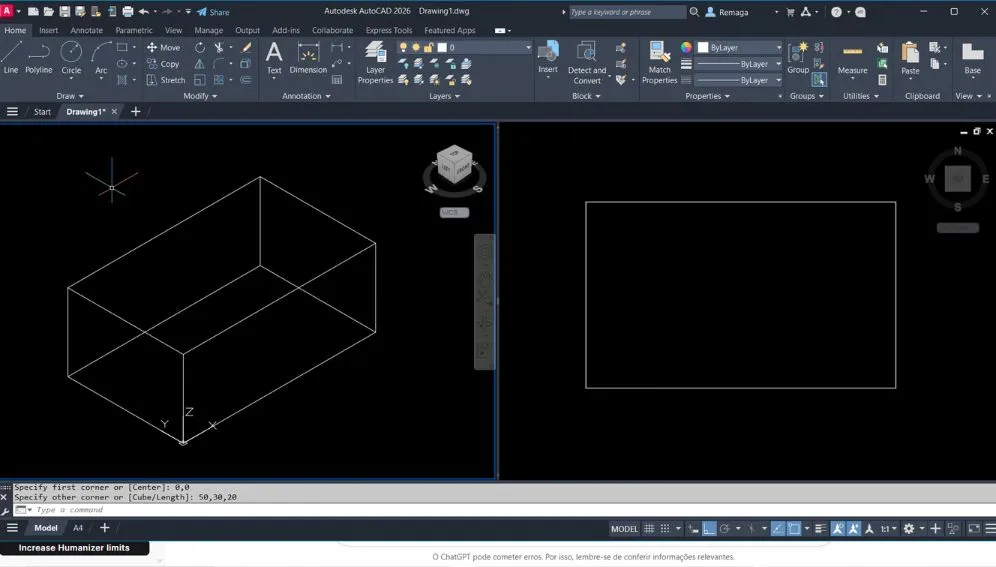
Com o avanço das versões do AutoCAD, a criação de retângulos com altura deu lugar a métodos mais modernos e eficientes, como o comando Box. Embora ambos possam gerar formas com aparência tridimensional, há diferenças fundamentais entre as duas abordagens.
A opção Elevation do comando Rectangle apenas desloca a figura no eixo Z, sem adicionar volume real. O retângulo permanece uma polilinha 2D com coordenadas ajustadas verticalmente. Ao mudar o estilo de visualização para Conceptual ou Realistic, percebe-se que ele é oco, pois o AutoCAD apenas posiciona sua base em outro plano, sem criar faces ou espessura.
Por outro lado, o comando Box gera um sólido tridimensional completo. Ao acionar o comando, basta clicar no ponto inicial, definir largura e profundidade e, por fim, informar a altura. O resultado é uma entidade 3D com volume, faces e propriedades físicas, como massa e área de superfície.
Essa diferença é importante porque:
- Elevation é um recurso de representação — útil apenas para estudo ou visualização.
- Box é um recurso de modelagem — essencial para trabalhos 3D e renderização realista.
Apesar de o Elevation ser considerado obsoleto, conhecê-lo ajuda a compreender a base dos sistemas de coordenadas tridimensionais e a transição entre o ambiente 2D e 3D dentro do AutoCAD.
Exercício prático – retângulo 80 x 40 com altura 10 e cantos arredondados
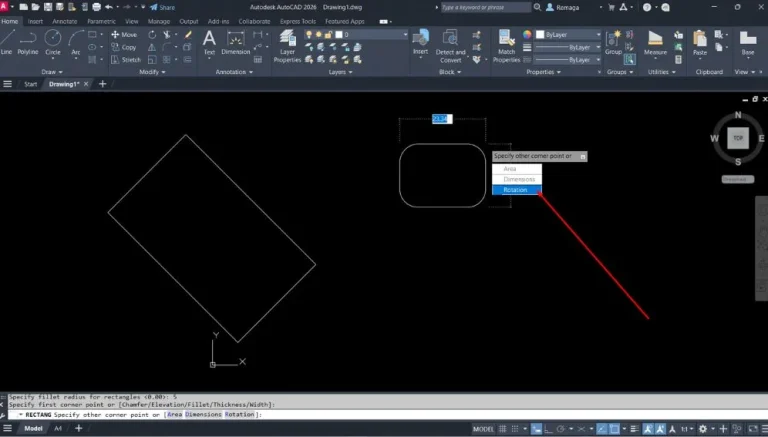
Para consolidar o aprendizado sobre retângulos com altura no AutoCAD, o exercício proposto combina a opção Elevation com a função Fillet dentro do comando Rectangle. Dessa forma, é possível criar um retângulo elevado com cantos arredondados.
O passo a passo é o seguinte:
- Abra um novo arquivo de desenho.
- Acione o comando Rectangle.
- Entre na opção Fillet e defina o raio dos cantos — por exemplo, 5.
- Em seguida, acesse a opção Elevation e informe o valor da altura — por exemplo, 10.
- Clique em um ponto de origem e digite
@80,40para definir largura e altura. - Confirme a criação do retângulo.
Em vista superior (Top View), o retângulo parecerá comum. Para visualizar a altura, altere a exibição para Perspective e mude o estilo visual para Realistic. O retângulo aparecerá elevado em relação ao plano XY, com todos os cantos suavizados pelo raio definido.
Esse tipo de exercício é útil para compreender como o AutoCAD interpreta elevação em entidades 2D e como combinar diferentes opções do comando Rectangle. Apesar de o recurso ser considerado obsoleto, dominá-lo oferece uma base sólida para entender os princípios de modelagem tridimensional e a evolução dos comandos do software.
Fluxo de trabalho com retângulos com elevação no AutoCAD
O uso de retângulos com elevação no AutoCAD está diretamente ligado à compreensão do eixo Z dentro de um ambiente predominantemente 2D. Diferente de comandos sólidos, como Box, a opção Elevation não cria volume real, mas reposiciona a geometria em um plano superior.
No fluxo correto, a elevação deve ser definida antes da criação do retângulo. Ao acessar a opção Elevation dentro do comando Rectangle, o usuário estabelece a altura em relação ao plano XY, garantindo que toda a entidade seja criada já posicionada no nível desejado.
Esse método é útil principalmente para estudos de representação espacial, organização de geometrias em diferentes níveis ou compreensão do comportamento das coordenadas tridimensionais. Em arquivos técnicos legados, os retângulos com elevação no AutoCAD aparecem com frequência como base para modelagens posteriores.
Outro ponto importante é a visualização. Em vista Top, a elevação não é perceptível. Para compreender o efeito real, é necessário alternar para vistas isométricas ou perspectiva, utilizando estilos visuais como Conceptual ou Realistic.
Quando aplicado de forma consciente, esse fluxo ajuda o usuário a entender a separação entre posição no espaço e volume real. Isso evita confusões comuns entre elevação e extrusão, garantindo maior domínio do ambiente tridimensional do AutoCAD.
Retângulos com elevação no AutoCAD e a lógica do eixo Z
Trabalhar com retângulos com elevação no AutoCAD exige atenção à forma como o software interpreta entidades 2D posicionadas fora do plano base. Mesmo com um valor de Elevation definido, o retângulo continua sendo uma polilinha plana, apenas deslocada verticalmente.
Esse comportamento é fundamental para entender por que a elevação não gera faces, espessura ou propriedades físicas. O AutoCAD apenas altera a coordenada Z da entidade, mantendo sua natureza bidimensional.
Esse conceito é amplamente utilizado para organização espacial. Em projetos complexos, diferentes elementos podem ser posicionados em alturas distintas para facilitar leitura, comparação ou preparação para modelagem posterior.
Além disso, compreender essa lógica evita erros frequentes, como tentar aplicar renderização ou cálculos de volume em entidades que não possuem sólidos reais. Os retângulos com elevação no AutoCAD servem como referência espacial, não como objetos tridimensionais completos.
Em ambientes educacionais e técnicos, esse recurso é valioso para ensinar a transição entre 2D e 3D. Ele mostra claramente como o AutoCAD separa posição, dimensão e volume dentro do sistema de coordenadas.
✅ Conclusão
Os retângulos com elevação no AutoCAD são um recurso de posicionamento espacial que desloca entidades 2D ao longo do eixo Z, sem gerar volume real.
Ao dominar a opção Elevation, o usuário compreende melhor a lógica tridimensional do software, evita confusões com comandos sólidos e consegue interpretar corretamente arquivos técnicos legados.
Mesmo sendo um recurso menos utilizado atualmente, entender seu funcionamento fortalece a base técnica para trabalhar com coordenadas, visualizações em perspectiva e transição entre desenho 2D e modelagem 3D no AutoCAD.
Simule elevação de formas 2D com cantos arredondados
Ao aplicar Fillet e Elevation no comando Rectangle, você desloca a geometria acima do plano XY, mantendo-a como entidade 2D, mas com posicionamento em altura no espaço.
Aprenda a visualizar esse efeito em modos Perspective ou Realistic e entenda como combinar suavidade nos cantos com o conceito de coordenadas tridimensionais no AutoCAD 2D.
Quero aplicar altura em formas 2D com precisão