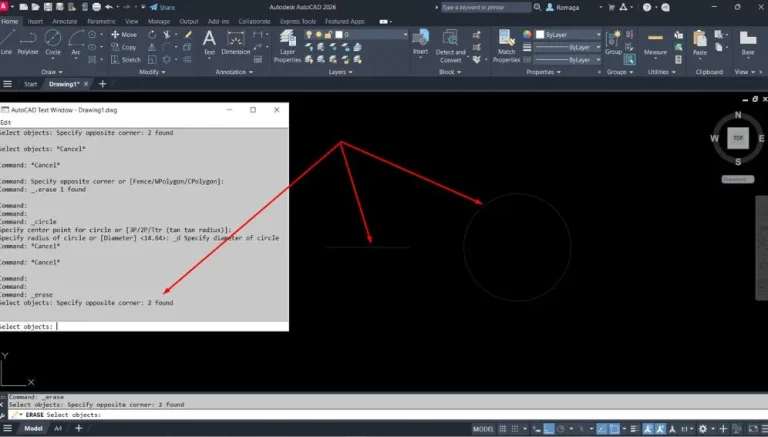
Undo e Redo: Fluxo Seguro de Edição
Os comandos Undo e Redo no AutoCAD são ferramentas essenciais para corrigir rapidamente erros e testar alternativas no desenho. Com eles, é possível desfazer (Ctrl+Z) e refazer (Ctrl+Y) ações de forma sequencial ou seletiva, sem comprometer o projeto em andamento. Dominar esses comandos é um passo importante para manter um fluxo de trabalho ágil, seguro e produtivo no ambiente CAD.
Como funcionam os comandos Undo e Redo no AutoCAD
Os comandos Undo e Redo no AutoCAD permitem desfazer e refazer ações executadas no desenho, oferecendo controle total sobre o histórico de comandos. Esses recursos são indispensáveis para evitar retrabalho e corrigir rapidamente erros durante o processo de modelagem ou desenho técnico.
O comando Undo (desfazer) reverte a última ação realizada, retornando o desenho ao estado anterior. Já o comando Redo (refazer) restaura as ações desfeitas, voltando o projeto ao ponto em que estava antes da reversão.
Na prática, o Undo atua como uma linha do tempo regressiva, enquanto o Redo segue o sentido oposto. Ambos funcionam em cadeia, o que significa que o AutoCAD registra cada comando executado — desde uma simples linha traçada até operações complexas, como cópias, rotações ou exclusões.
Essas ferramentas podem ser acessadas de três formas principais:
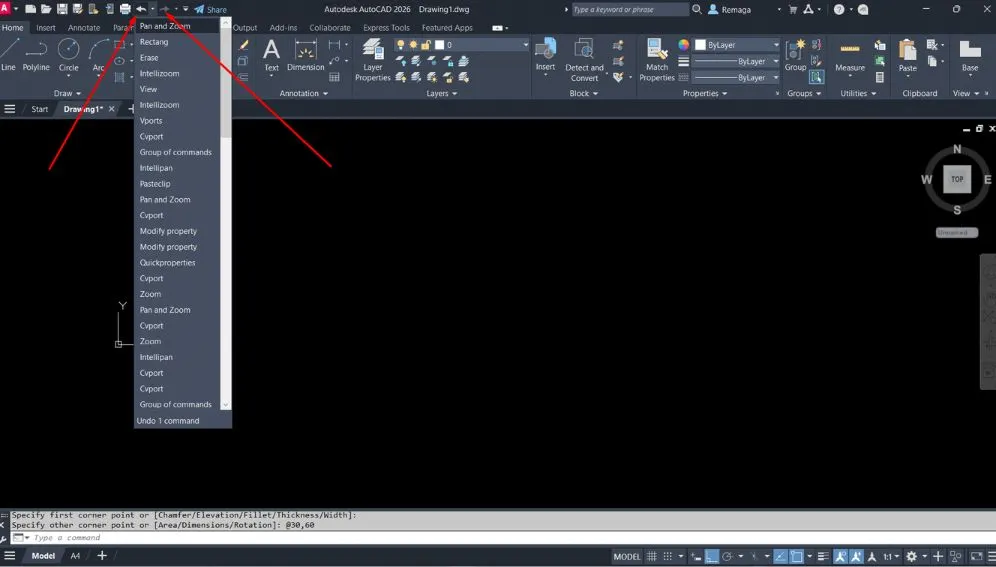
- Através da barra de ferramentas padrão, com os ícones de seta curvada (Desfazer/Refazer).
- Usando os atalhos de teclado:
- Ctrl + Z → desfaz a última ação.
- Ctrl + Y → refaz a última ação desfeita.
- Ou digitando diretamente na linha de comando os termos
UNDOeREDO.
Dominar esse mecanismo é essencial para manter a precisão e a eficiência no fluxo de trabalho, principalmente em etapas de revisão, edição e ajustes finos de projeto.
Usando atalhos e botões para desfazer e refazer ações
Os comandos Undo e Redo no AutoCAD podem ser executados de forma muito rápida por meio de atalhos de teclado e botões da interface, garantindo agilidade durante a edição de projetos. Esses métodos são ideais para usuários que realizam ajustes frequentes ou precisam testar diferentes soluções gráficas sem comprometer o desenho original.
O método mais prático é o uso dos atalhos padrão:
- Ctrl + Z → desfaz a última ação executada;
- Ctrl + Y → refaz a última ação desfeita.
Esses comandos podem ser usados repetidamente, permitindo desfazer ou refazer várias operações em sequência. Por exemplo, se você desenhou várias linhas seguidas, cada pressionamento de Ctrl + Z irá remover a última até retornar ao ponto desejado.
Outra forma de acesso é pela barra de ferramentas superior, onde os ícones de setas curvadas representam as funções de Desfazer (Undo) e Refazer (Redo). O ícone do Undo normalmente aponta para a esquerda, enquanto o do Redo aponta para a direita. Quando o botão Redo aparece desativado (acinzentado), significa que nenhuma ação anterior foi desfeita — portanto, não há nada a refazer.
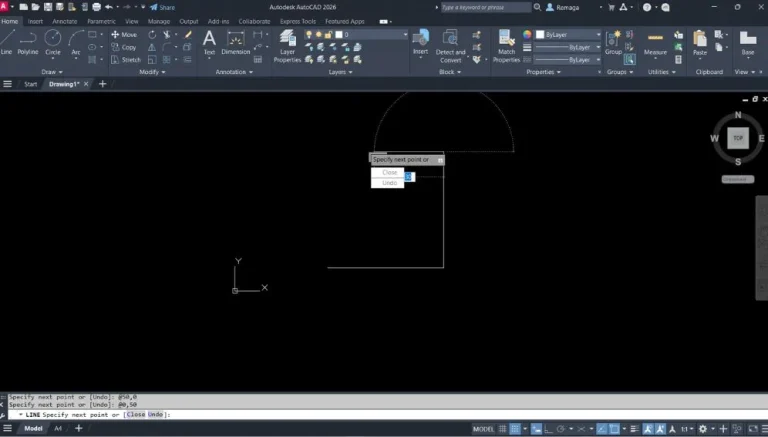
Esses atalhos são compatíveis com praticamente todas as versões do AutoCAD e também podem ser utilizados dentro de comandos em andamento. Por exemplo, é possível desfazer uma etapa de um comando Line ou Rectangle sem precisar reiniciá-lo completamente.
Saber quando aplicar Undo ou Redo é fundamental para otimizar o tempo e evitar a perda de progresso, especialmente em desenhos complexos com múltiplas entidades.
Ganhe agilidade com os atalhos Undo e Redo no AutoCAD
Dominar os comandos Ctrl + Z e Ctrl + Y evita retrabalhos e permite testar diferentes soluções sem perder o que foi feito, ideal para ajustes rápidos durante o desenho.
Aprenda como utilizar essas funções na interface ou durante comandos ativos, melhorando seu ritmo de edição e controle de progresso em projetos técnicos.
Quero trabalhar com mais controle no AutoCADDesfazendo múltiplas ações com o comando Undo e a opção Mark

Além de desfazer e refazer ações de forma sequencial, o AutoCAD oferece recursos avançados dentro do próprio comando Undo, permitindo desfazer várias etapas de uma vez. Entre essas opções, a mais útil é a Mark, que cria um ponto de referência no histórico de ações.
A opção Mark funciona como um “marcador” que registra o estado atual do desenho. Assim, é possível executar diversas ações e, depois, desfazer tudo até o ponto marcado sem precisar utilizar o atalho Ctrl + Z repetidamente.
O processo é simples:
- Digite
UNDOna linha de comando e pressione Enter. - Escolha a opção Mark para criar o ponto de referência.
- Execute as ações que desejar (por exemplo, desenhar linhas, círculos ou retângulos).
- Quando quiser retornar ao ponto marcado, digite novamente
UNDOe selecione a opção Back.
O AutoCAD desfará todas as ações realizadas após o ponto marcado, economizando tempo e garantindo maior controle sobre as modificações do desenho.
Essa ferramenta é especialmente útil em situações em que você precisa testar diferentes alternativas de desenho sem comprometer o progresso já feito. Ao criar uma Mark, é possível “voltar no tempo” até um ponto seguro e continuar a edição a partir dali.
Vale lembrar que, após executar um novo comando, o recurso Redo é desativado, pois o histórico anterior é substituído por um novo conjunto de ações.
O uso estratégico do Undo com Mark e Back é uma prática que diferencia o usuário iniciante do profissional que domina o fluxo de comandos no AutoCAD, garantindo produtividade e precisão em qualquer etapa do projeto.
Exercício prático – aplicando Undo e Redo em sequência de comandos
Neste exercício, vamos aplicar os comandos Undo e Redo no AutoCAD em uma sequência prática de ações, simulando situações comuns no dia a dia do desenho técnico. O objetivo é entender como desfazer e refazer múltiplas operações de forma segura e controlada.
Passo a passo:
- Abra um novo arquivo de desenho.
- Crie cinco círculos com cores diferentes (branco, vermelho, verde, azul e rosa).
- Selecione um dos círculos e pressione Delete para excluí-lo.
- Repita a exclusão dos demais círculos, um a um.
Agora, pressione Ctrl + Z várias vezes: cada comando desfará uma exclusão, restaurando os círculos apagados.
Se preferir refazer as exclusões, pressione Ctrl + Y, refazendo a sequência de exclusões na mesma ordem.
Outra forma é utilizar o painel superior:
- Clique no ícone Undo (seta para a esquerda) para desfazer várias ações.
- Clique no ícone Redo (seta para a direita) para refazer tudo novamente.
💡 Dica técnica:
Após desfazer uma série de comandos, qualquer nova ação iniciada apagará o histórico anterior de Redo. Isso ocorre porque o AutoCAD inicia uma nova cadeia de operações.
Esse exercício demonstra a importância de dominar Undo e Redo não apenas como atalhos, mas como ferramentas de controle de fluxo, garantindo precisão e segurança na edição de projetos CAD.
Fluxo de trabalho com Undo e Redo no AutoCAD em projetos complexos
Em projetos complexos, onde múltiplas entidades, camadas, blocos e referências externas estão envolvidas, o uso estratégico de Undo e Redo no AutoCAD deixa de ser apenas um recurso corretivo e passa a ser parte ativa do fluxo de trabalho profissional. Nessas situações, cada decisão gráfica impacta diretamente a continuidade do projeto, tornando essencial manter controle absoluto sobre as ações executadas.
Ao trabalhar com desenhos extensos, é comum alternar entre diferentes etapas de edição, como ajustes geométricos, mudanças de propriedades, testes de layout e revisões dimensionais. O uso consciente de Undo e Redo permite navegar entre essas etapas sem comprometer o estado estável do desenho. Isso reduz riscos operacionais, evita retrabalho e oferece liberdade para experimentar soluções sem medo de perda de informações.
Outro ponto crítico é o uso de Undo e Redo durante comandos ativos. Muitos usuários desconhecem que o AutoCAD permite desfazer etapas intermediárias de comandos como LINE, POLYLINE ou OFFSET. Essa funcionalidade traz mais precisão ao traçado e evita a necessidade de cancelar comandos inteiros, tornando o processo mais fluido e eficiente.
Em ambientes colaborativos, o controle das ações também se torna fundamental. Embora Undo e Redo atuem localmente no arquivo, o domínio desses comandos reduz erros antes de salvar versões ou compartilhar desenhos com outros membros da equipe. Dessa forma, o histórico de decisões gráficas se mantém mais limpo e consistente.
Adotar Undo e Redo como parte do fluxo de trabalho não é apenas uma questão de agilidade, mas de maturidade técnica. Usuários avançados utilizam esses comandos de forma preventiva, criando ciclos de teste, validação e correção contínua, o que resulta em projetos mais seguros, organizados e profissionais.
Boas práticas para usar Undo e Redo no AutoCAD com segurança e precisão
Utilizar Undo e Redo no AutoCAD de forma segura exige mais do que apenas conhecer atalhos de teclado. É fundamental entender como o software gerencia o histórico de comandos e quais ações podem impactar diretamente esse registro. Uma das principais boas práticas é evitar executar comandos críticos sem antes definir um ponto seguro, especialmente em fases avançadas do projeto.
O uso da opção Mark dentro do comando Undo é uma das estratégias mais eficazes para garantir controle. Ao criar um ponto de referência, o usuário pode explorar alternativas de desenho, testar modificações ou aplicar ajustes complexos sabendo exatamente até onde pode retornar. Essa prática reduz erros acumulados e aumenta a confiança durante a edição.
Outra recomendação importante é compreender que o Redo depende diretamente da integridade do histórico. Qualquer nova ação executada após um Undo interrompe essa cadeia, tornando o Redo indisponível. Por isso, antes de iniciar um novo comando, é essencial confirmar se não será necessário refazer ações anteriores.
Também é aconselhável combinar Undo e Redo com salvamentos estratégicos do arquivo. Embora esses comandos sejam extremamente eficientes, eles não substituem versões salvas do projeto. Em desenhos críticos, manter checkpoints manuais garante uma camada adicional de segurança.
Por fim, usuários que buscam precisão devem evitar desfazer grandes volumes de ações sem critério. O ideal é trabalhar com ciclos curtos de edição, usando Undo e Redo de forma controlada e consciente. Essa abordagem melhora a rastreabilidade das decisões e mantém o desenho tecnicamente consistente ao longo de todo o desenvolvimento.
✅ Conclusão
O domínio de Undo e Redo no AutoCAD representa muito mais do que a simples correção de erros pontuais. Esses comandos fazem parte da base do controle operacional do desenho, permitindo que o usuário trabalhe com segurança, explore alternativas e mantenha a integridade do projeto em todas as etapas de edição.
Ao compreender como o histórico de ações funciona e aplicar recursos avançados, como Mark e Back, o profissional passa a utilizar Undo e Redo como ferramentas estratégicas. Isso resulta em maior fluidez no fluxo de trabalho, redução de retrabalho e tomada de decisões mais precisas durante o desenvolvimento do projeto.
Em ambientes técnicos cada vez mais exigentes, utilizar Undo e Redo de forma consciente é um diferencial claro. Essa prática garante produtividade, organização e confiança, elementos essenciais para qualquer usuário que busca excelência no uso do AutoCAD.
Treine Undo e Redo para controlar ações em sequência
Dominar Ctrl + Z e Ctrl + Y vai além de corrigir erros: permite restaurar ou repetir operações inteiras com precisão, mantendo o controle do seu processo de edição.
Aprenda a usar esses comandos de forma estratégica no AutoCAD para revisar etapas, testar variações e garantir segurança ao editar projetos técnicos complexos.
Quero praticar Undo e Redo de forma avançada