Workspace no AutoCAD: Mais Agilidade no Uso

Workspace no AutoCAD: aprenda a configurar, alternar e personalizar áreas de trabalho para aumentar sua produtividade no software.
Espaço de trabalho no AutoCAD: Visão Geral
O Workspace no AutoCAD (ou espaço de trabalho) é a forma como a interface organiza menus, comandos e ferramentas de acordo com o tipo de projeto que será desenvolvido. Ele funciona como um layout personalizado da interface, exibindo conjuntos de comandos específicos para desenho em 2D ou modelagem em 3D.
Por padrão, o AutoCAD oferece três workspaces principais:
- Drafting & Annotation (Draft) – voltado ao desenho 2D, com comandos básicos de criação, modificação, camadas e anotações.
- 3D Basics – apresenta ferramentas simplificadas para modelagem tridimensional, como criação de caixas, cones e esferas.
- 3D Modeling – traz o conjunto completo de ferramentas 3D, incluindo extrusão, sólidos compostos e recursos avançados de visualização.
Cada workspace no AutoCAD altera a disposição dos painéis na Ribbon e pode incluir ou ocultar ferramentas, tornando o fluxo de trabalho mais intuitivo conforme a necessidade do usuário.
Mesmo que um comando não esteja visível no espaço de trabalho selecionado, ele ainda pode ser acessado pela linha de comando. Por exemplo, ao estar no modo Draft, o botão Box não aparece, mas pode ser acionado digitando BOX na linha de comando.
Assim, o workspace é um recurso que se adapta ao tipo de projeto e ajuda o usuário a ter maior foco e produtividade.
Alternando entre diferentes espaços de trabalho

O AutoCAD permite alternar rapidamente entre os workspaces disponíveis, adequando a interface à atividade que está sendo realizada. Essa troca é feita pelo ícone de engrenagem, localizado no canto inferior direito da tela, chamado Workspace Switching.
▸ Como alternar o workspace no AutoCAD
- Clique no ícone de Workspace Switching.
- Abra o menu suspenso (dropdown).
- Escolha entre as opções disponíveis:
- Drafting & Annotation (2D)
- 3D Basics
- 3D Modeling
Ao selecionar um workspace, a Ribbon é reorganizada e passa a exibir apenas as ferramentas relevantes para aquele contexto.
▸ Exemplo prático
- Ao escolher 3D Basics, surgem ferramentas simples como Box e Cone, ideais para começar a modelagem tridimensional.
- No workspace Drafting & Annotation, essas opções não aparecem na Ribbon, mas ainda podem ser acessadas pela linha de comando digitando
BOX. - Já em 3D Modeling, além das ferramentas básicas, surgem opções avançadas, como extrusão e recursos de visualização tridimensional.
▸ Ativando o Workspace Switching
Se o ícone da engrenagem não estiver visível, basta clicar em Customization (canto inferior direito) e habilitar a opção Workspace Switching. Isso garante que o menu de alternância de workspaces fique sempre disponível.
Organize Seus Workspaces no AutoCAD com Clareza e Eficiência
Aprenda a configurar o AutoCAD com ambientes de trabalho sob medida para cada etapa do projeto. Ganhe agilidade alternando entre comandos, painéis e layouts com apenas alguns cliques.
Ideal para quem quer eliminar distrações, padronizar o fluxo de trabalho e dominar a interface com confiança técnica.
Quero acessar com descontoPersonalizando um workspace no AutoCAD

O AutoCAD permite que cada usuário adapte o ambiente de trabalho às suas próprias necessidades, criando workspace no AutoCAD personalizado. Essa personalização é especialmente útil para quem alterna entre tarefas 2D e 3D ou precisa de comandos específicos sempre à mão.
▸ Como personalizar um espaço de trabalho existente
- Selecione um workspace no AutoCAD base – escolha entre Drafting & Annotation, 3D Basics ou 3D Modeling.
- Ajuste a interface – abra ou feche paletas (Properties, Tool Palettes etc.), mova painéis e ancore a linha de comando onde preferir.
- Salve a configuração – clique no menu de Workspace Switching, selecione Save Current As e dê um nome ao seu novo workspace.
▸ Exemplo prático
- Ative a paleta Properties e ancore-a no lado esquerdo da tela.
- Habilite a paleta Tool Palettes no lado direito.
- Ajuste a linha de comando para a parte inferior.
Com esses ajustes, você terá um workspace organizado para lidar com diferentes tipos de projeto sem perder tempo reposicionando janelas a cada sessão.
▸ Vantagem dos espaços de trabalho personalizado
- Rapidez: evita a necessidade de abrir e organizar ferramentas manualmente.
- Foco: exibe apenas as ferramentas necessárias para o tipo de projeto.
- Flexibilidade: possibilita criar ambientes específicos, como “workspace no AutoCAD de Impressão” ou “Workspace 3D Avançado”.
Dicas para produtividade com workspaces

Usar corretamente os workspace no AutoCAD é uma forma de ganhar tempo e manter a interface organizada. Ao compreender como alternar e personalizar espaços de trabalho, o usuário pode adaptar o software a cada etapa do projeto.
▸ Combine workspace no AutoCAD com atalhos
Mesmo que uma ferramenta não esteja visível em determinado workspace, ela pode ser acessada pela linha de comando. Digitar comandos como BOX ou SPHERE agiliza a modelagem sem depender apenas da Ribbon.
▸ Crie espaço de trabalho temáticos
É possível salvar workspace no AutoCAD voltados a atividades específicas, como desenho 2D detalhado, modelagem 3D avançada ou preparação de impressão. Isso reduz cliques desnecessários e mantém foco no que realmente importa.
▸ Use a Customization para manter acesso rápido
Certifique-se de manter o Workspace Switching habilitado no menu de Customization. Assim, você alterna facilmente entre ambientes sem interromper o fluxo de trabalho.
▸ Atualize e refine periodicamente
Com a evolução dos projetos, pode ser necessário reorganizar paletas ou adicionar novas ferramentas ao espaço de trabalho. Ajustes periódicos garantem que o ambiente continue alinhado à sua rotina de produção.
Workspace no AutoCAD e perfis de usuário
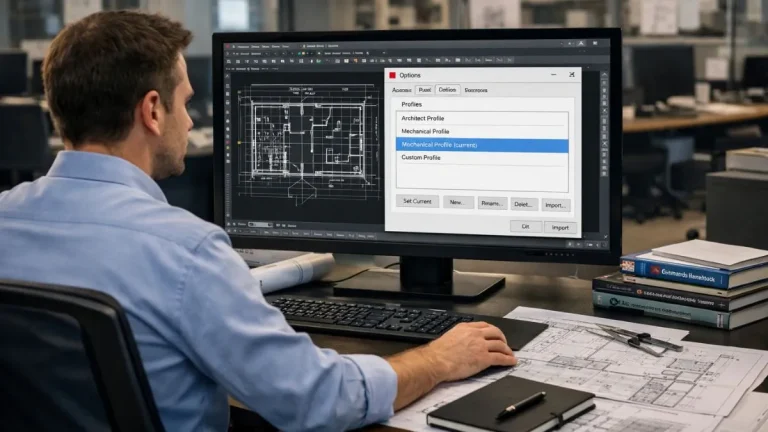
A interface do AutoCAD pode ser adaptada a diferentes perfis de uso, especialmente quando o software é utilizado em mais de um computador ou em ambientes corporativos. Para isso, o sistema de perfis de usuário permite armazenar preferências gerais, como caminhos de arquivos, atalhos personalizados, cores da interface e parâmetros do sistema. Esse conjunto de informações garante consistência operacional independentemente da máquina utilizada.
Dentro desse contexto, o workspace no AutoCAD funciona como o elemento responsável apenas pela organização visual da interface. Ele define quais painéis, abas da Ribbon e paletas estarão visíveis, sem interferir diretamente nas configurações globais do programa. Essa separação é importante porque permite ajustar a interface sem comprometer preferências mais amplas do usuário.
Em escritórios técnicos, essa lógica facilita a padronização. Um perfil corporativo pode ser configurado com parâmetros comuns a todos os colaboradores, enquanto cada usuário mantém diferentes ambientes de interface conforme o tipo de atividade executada. Isso reduz erros operacionais e garante que todos trabalhem com a mesma base técnica.
Outro benefício relevante está na portabilidade. Perfis completos podem ser exportados e importados, permitindo replicar rapidamente o mesmo ambiente em novos computadores ou após reinstalações do software. Dessa forma, o ajuste da interface deixa de ser um processo repetitivo e passa a fazer parte da gestão técnica do AutoCAD em ambientes profissionais.
Boas práticas para manter seu workspace no AutoCAD otimizado

A eficiência no uso do AutoCAD não depende apenas de uma boa configuração inicial da interface. Com o avanço dos projetos, novas demandas surgem, comandos passam a ser utilizados com maior frequência e a forma de interação com o software evolui. Por isso, revisar periodicamente a organização visual é uma prática essencial para manter o desempenho.
Um erro comum é permitir o acúmulo excessivo de painéis e abas visíveis. Interfaces muito carregadas dificultam a leitura, aumentam o tempo de busca por ferramentas e reduzem a concentração. O ideal é manter visíveis apenas os elementos realmente necessários para o tipo de tarefa executada naquele momento.
Outro ponto importante é validar a configuração em situações reais de trabalho. Ajustes feitos de forma teórica nem sempre se mostram eficientes durante a execução de um projeto completo. Testar a interface em atividades práticas ajuda a identificar comandos mal posicionados, paletas redundantes ou elementos que poderiam ser removidos.
Por fim, a organização adequada inclui nomear e salvar corretamente cada ambiente criado. Um workspace no AutoCAD bem definido, com nomenclatura clara e função específica, evita trocas equivocadas e contribui para um fluxo de trabalho mais previsível. Com revisões periódicas e ajustes pontuais, a interface permanece alinhada à rotina de produção e às exigências técnicas do AutoCAD.
🧩 Conclusão técnica
O workspace no AutoCAD é um dos recursos mais estratégicos do AutoCAD para quem busca produtividade e organização. Ao compreender como alternar, personalizar e manter diferentes workspaces, o usuário passa a adaptar o software ao seu fluxo de trabalho, e não o contrário.
Em ambientes profissionais, o uso consciente do workspace reduz tempo operacional, minimiza erros e melhora a padronização entre projetos e equipes. Pequenos ajustes na interface resultam em ganhos significativos no dia a dia, especialmente em tarefas repetitivas.
Dominar o conceito de workspace não é apenas uma questão estética, mas uma decisão técnica que impacta diretamente a eficiência e a qualidade do trabalho desenvolvido no AutoCAD.
Curso completo para AutoCAD 2D com Foco em Eficiência
Domine as ferramentas mais usadas no mercado com um curso passo a passo, pensado para quem busca clareza, organização e agilidade no AutoCAD. Evite retrabalhos e ganhe confiança para aplicar seus conhecimentos com segurança técnica.
Ideal para quem está começando ou deseja revisar a base com apoio profissional em cada etapa da jornada.
Quero acessar com desconto