Perfil de Usuário no AutoCAD: Mais Produtividade
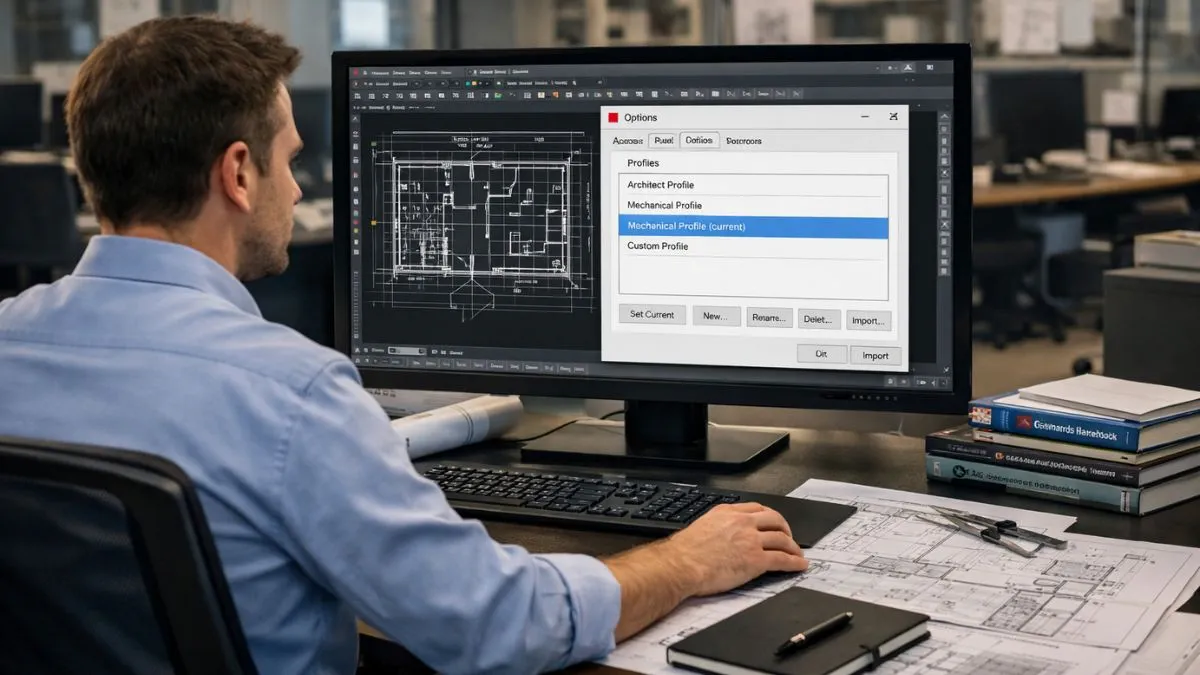
O perfil de usuário no AutoCAD é um recurso fundamental para quem deseja manter configurações personalizadas entre projetos, computadores ou versões. Com ele, é possível salvar preferências de interface, atalhos e opções, ganhando tempo e padronização no fluxo de trabalho.
O que é o perfil de usuário no AutoCAD
O perfil de usuário no AutoCAD é um recurso que permite armazenar e reaplicar diversas configurações personalizadas do ambiente de trabalho. Ele é especialmente útil para profissionais que desejam manter um padrão entre diferentes estações ou adaptar o AutoCAD a diferentes tipos de projeto, como arquitetura, engenharia ou interiores.
Ao utilizar perfis, o usuário pode salvar preferências como:
- Tema de cor (claro ou escuro)
- Versão padrão de salvamento de arquivos DWG
- Cores da área gráfica
- Paleta de propriedades ativa ou oculta
- Configurações de seleção e atalhos
- Idioma do AutoCAD (quando aplicável)
Esses perfis são independentes dos arquivos DWG. Ou seja, o que se altera é a forma como o AutoCAD se comporta e se apresenta visualmente para o usuário, não o conteúdo dos projetos.
A vantagem central está na padronização do ambiente: um arquiteto pode criar um perfil com configurações específicas para projetos residenciais, enquanto um engenheiro pode ter outro voltado à execução estrutural. Além disso, ao exportar o perfil, é possível replicá-lo em outras máquinas, mantendo exatamente as mesmas preferências.
No AutoCAD, os perfis são acessados por meio do atalho OPTIONS (ou comando OP), na aba Profiles, onde é possível criar, duplicar, renomear, excluir, importar e exportar perfis conforme a necessidade.
Como criar e salvar um perfil personalizado
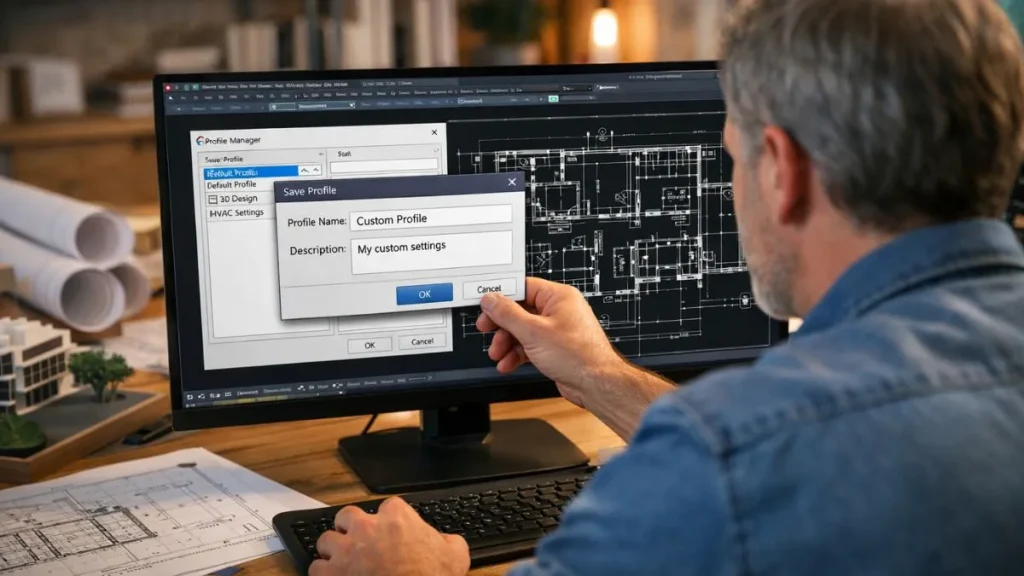
Criar um perfil de usuário no AutoCAD é uma forma eficiente de manter suas preferências sempre acessíveis, mesmo em diferentes computadores. A configuração é simples e pode ser feita diretamente pela interface do software, sem uso de comandos complexos.
Passo a passo para criar um perfil
- Acesse as Opções
DigiteOPna linha de comando ou vá até o menu e clique em Options. - Abra a aba Profiles
Na janela de opções, selecione a aba Profiles. É nela que todos os perfis existentes são listados. - Clique em “Add to List”
Pressione o botão Add to List para criar um novo perfil. Insira um nome personalizado (ex: Kalisto Expert) e, se desejar, adicione uma descrição (ex: Perfil padrão para projetos arquitetônicos). - Torne o perfil atual
Após criá-lo, clique sobre ele e pressione Set Current. Isso define o novo perfil como o ativo. - Faça as configurações desejadas
Com o perfil ativo, ajuste qualquer configuração que desejar:- Mude o tema de cor para escuro ou claro na aba Display;
- Altere a versão de salvamento padrão (por exemplo, DWG 2013);
- Configure a cor da área gráfica ou as janelas de seleção (Window e Crossing);
- Ajuste os atalhos, grids, snap, unidades, entre outros.
- Salve as alterações
Após as mudanças, volte na aba Profiles e verifique se o perfil permanece ativo. As configurações são salvas automaticamente no ambiente do AutoCAD.
Dica extra
Para manter ainda mais controle, você pode renomear seus perfis a qualquer momento. Basta selecionar o perfil e clicar em Rename, alterando o nome conforme o uso (ex: Expert CAD, Estrutural 2024, etc.).
Ganhe controle total sobre seus perfis e configurações no AutoCAD
Reconfigurar manualmente o AutoCAD toda vez que começa um novo projeto pode ser frustrante e pouco produtivo.
Aprenda a criar, salvar e alternar entre perfis personalizados com temas, atalhos e preferências que se adaptam à sua rotina de trabalho.
Quero criar perfis personalizados no AutoCADExportar e importar perfis entre computadores

Uma das maiores vantagens do perfil de usuário no AutoCAD é a possibilidade de exportar e importar perfis, mantendo todas as preferências em diferentes máquinas ou em futuras instalações. Isso garante continuidade no fluxo de trabalho, mesmo em ambientes distintos.
Como exportar um perfil
- Acesse as opções do AutoCAD (
OP) - Vá até a aba Profiles
- Selecione o perfil desejado na lista
- Clique no botão Export…
- Escolha o local para salvar o arquivo
.arg(AutoCAD Profile Group) - Renomeie o arquivo, se necessário, e clique em Salvar
Esse arquivo conterá todas as configurações associadas ao perfil ativo, como cor de fundo, versão de salvamento, preferências de interface, entre outras.
Como importar um perfil em outra máquina
- Abra o AutoCAD na máquina de destino
- Vá até
Options > Profiles - Clique em Import…
- Selecione o arquivo
.argexportado anteriormente - Dê um nome e descrição ao novo perfil, se desejar
- Após importado, clique em Set Current para ativá-lo
Considerações importantes
- O perfil não inclui arquivos personalizados como
ctb,linoudwg, apenas configurações do ambiente. - Perfis podem ser compartilhados em rede para padronizar o uso entre equipes.
- É recomendado exportar seus perfis sempre que for reinstalar ou atualizar o AutoCAD.
Esse processo é fundamental para quem trabalha com múltiplos computadores ou deseja manter uma padronização organizacional. Perfis exportados podem ser replicados para dezenas de máquinas com consistência total.
Boas práticas para gerenciar perfis de forma segura
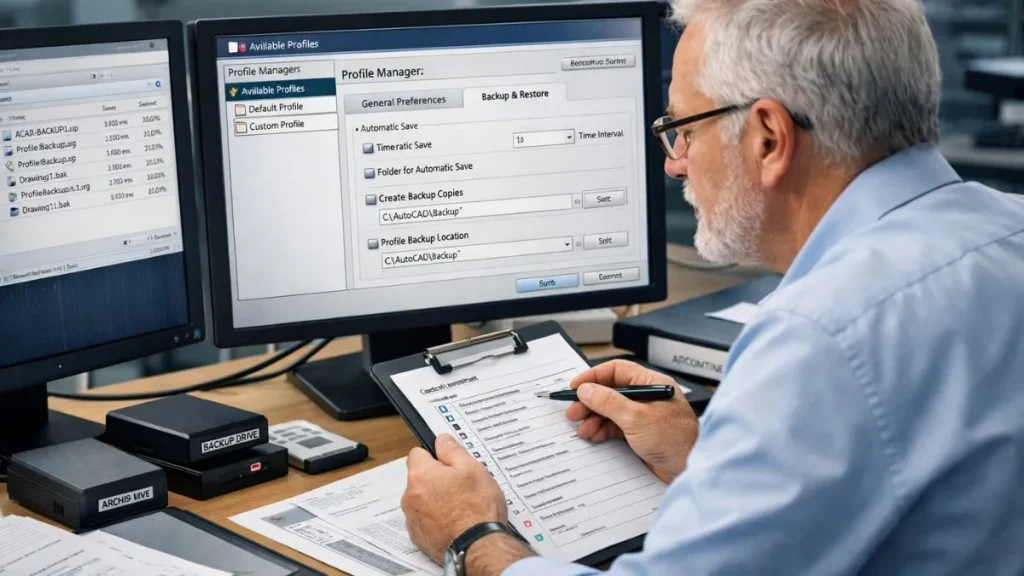
Gerenciar corretamente os perfis de usuário no AutoCAD garante não só produtividade, mas também segurança e consistência nos projetos. Ao adotar algumas boas práticas, você evita retrabalho, perda de configurações e conflitos entre versões do software.
Mantenha um perfil-base limpo
Crie um perfil padrão com apenas as configurações essenciais e sem modificações específicas de projeto. Esse perfil base servirá como referência sempre que for necessário começar do zero ou aplicar em uma nova instalação.
Nomeie os perfis de forma estratégica
Utilize nomes claros e objetivos, como Arquitetura_2025, Estrutural_Revisao ou Kalisto_Expert. Isso facilita a identificação, principalmente ao trabalhar com múltiplos ambientes ou quando há troca de máquinas.
Evite editar o perfil ativo ao fazer testes
Ao testar novos recursos, estilos ou personalizações, crie uma cópia do perfil ativo com o botão Add to List. Assim, você preserva a versão original caso precise reverter alterações.
Combine com o Workspace
Algumas configurações visuais, como a exibição de paletas ou painéis flutuantes, não são salvas no perfil. Para isso, utilize também o comando WSSAVE para gravar um Workspace (ambiente de trabalho). Dessa forma, o perfil + workspace formam um conjunto completo de personalização.
Faça backup regular dos arquivos .arg
Salve os arquivos de perfil exportados (.arg) em um local seguro, como um drive na nuvem ou servidor interno. Isso evita a perda de configurações em caso de falhas, formatação ou reinstalação do AutoCAD.
Fluxo de trabalho com Perfil de Usuário no AutoCAD

O Perfil de Usuário tem impacto direto no fluxo de trabalho dentro do AutoCAD, pois define como o ambiente se comporta desde o momento em que o software é aberto. Configurações como tema visual, atalhos, unidades e preferências de salvamento influenciam a velocidade e a segurança das operações diárias.
Em projetos recorrentes ou ambientes corporativos, utilizar perfis específicos evita retrabalho. Um usuário pode alternar rapidamente entre um perfil voltado a estudos preliminares e outro preparado para documentação final, sem a necessidade de reconfigurar manualmente cada opção.
Outro benefício está na previsibilidade do ambiente. Ao trabalhar sempre com o mesmo perfil, o profissional reduz erros causados por configurações esquecidas, como unidades incorretas ou versões inadequadas de salvamento de arquivos.
Quando bem estruturado, o Perfil de Usuário deixa de ser apenas um recurso administrativo e passa a integrar o fluxo produtivo, garantindo consistência, agilidade e maior controle técnico sobre o AutoCAD.
Padronização de ambientes e uso de perfis em equipes

Em equipes técnicas, o uso padronizado de Perfis de Usuário é essencial para manter consistência entre estações de trabalho. Interfaces configuradas de forma aleatória dificultam suporte, treinamento e revisão de projetos.
Ao definir perfis oficiais para a equipe, é possível garantir que todos utilizem as mesmas versões de salvamento, temas visuais e preferências básicas. Isso reduz incompatibilidades e acelera a adaptação de novos membros.
A distribuição de perfis por meio de arquivos .arg facilita a replicação dessas configurações em larga escala. Em ambientes corporativos, essa prática assegura que o AutoCAD seja utilizado de forma uniforme, independentemente da máquina ou do usuário.
Quando combinados com Workspaces bem definidos, os perfis se tornam uma base sólida para padronização, segurança e eficiência operacional em qualquer fluxo de produção.
✅ Conclusão
O Perfil de Usuário no AutoCAD é um recurso estratégico para quem busca produtividade, padronização e segurança no ambiente de trabalho. Ao centralizar configurações importantes, ele elimina retrabalho e reduz erros operacionais.
Com a criação, exportação e gerenciamento corretos dos perfis, o usuário garante consistência entre projetos, computadores e versões do software, mantendo sempre o mesmo padrão de uso.
Dominar esse recurso significa trabalhar com mais controle, previsibilidade e eficiência, seja em uso individual ou em ambientes colaborativos.
Evite perda de configurações e mantenha seu AutoCAD seguro
Testar estilos e comandos direto no perfil ativo pode causar erros difíceis de reverter. E sem backup, a perda pode ser total.
Aprenda a criar cópias seguras, salvar Workspaces e fazer backups automáticos para manter seu ambiente de trabalho protegido e pronto para uso.
Quero proteger minhas configurações no AutoCAD