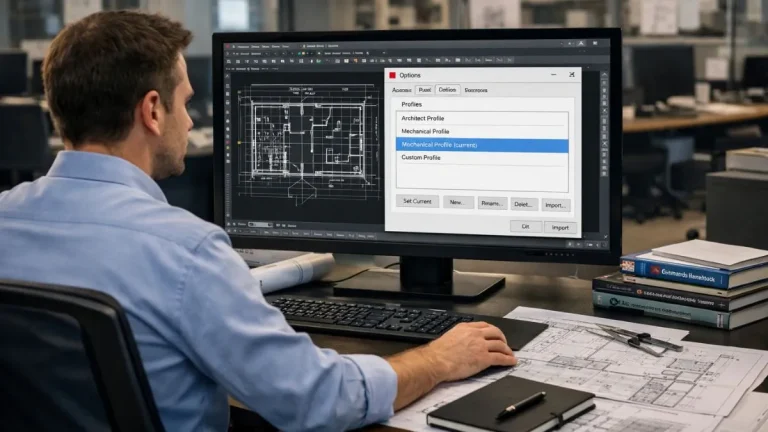
Barra de Acesso Rápido no AutoCAD: Mais Agilidade
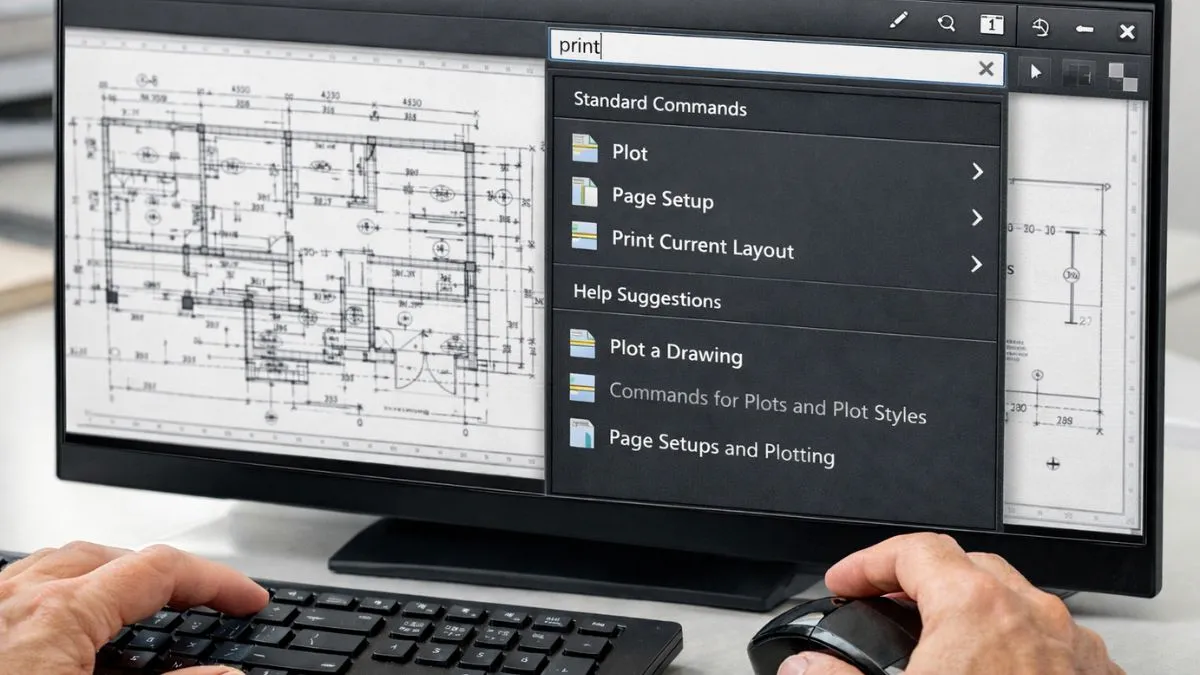
A Barra de Acesso Rápido no AutoCAD é uma ferramenta que reúne comandos essenciais em um só lugar, facilitando o acesso a funções como salvar, abrir, desfazer e refazer. Além disso, pode ser personalizada de acordo com as preferências do usuário, tornando o fluxo de trabalho mais ágil. Neste artigo, você vai conhecer suas funções e aprender a configurá-la corretamente.
Barra de Acesso Rápido no AutoCAD: visão geral
A Barra de Acesso Rápido no AutoCAD (Quick Access Toolbar) está localizada no canto superior esquerdo da interface e reúne os comandos mais usados no dia a dia. Ela oferece acesso imediato a funções como Novo, Abrir, Salvar, Desfazer e Refazer, ajudando o usuário a economizar cliques e manter o foco no desenho.
Esse recurso pode ser expandido ou reduzido conforme a necessidade. Ao clicar na seta dropdown, o AutoCAD exibe uma lista de comandos já ativos e outros que podem ser adicionados à barra. Assim, o usuário tem flexibilidade para manter visíveis apenas as funções que considera mais relevantes.
Além disso, a Barra de Acesso Rápido pode ser reposicionada. Por padrão, ela aparece acima da Ribbon, mas pode ser movida para abaixo da faixa de opções. Essa escolha depende da preferência de cada profissional e do espaço disponível na área de trabalho.
Em resumo, a Barra de Acesso Rápido é um elemento personalizável e estratégico, que aumenta a eficiência ao concentrar os comandos mais frequentes em um só local.
Comandos padrão disponíveis na barra
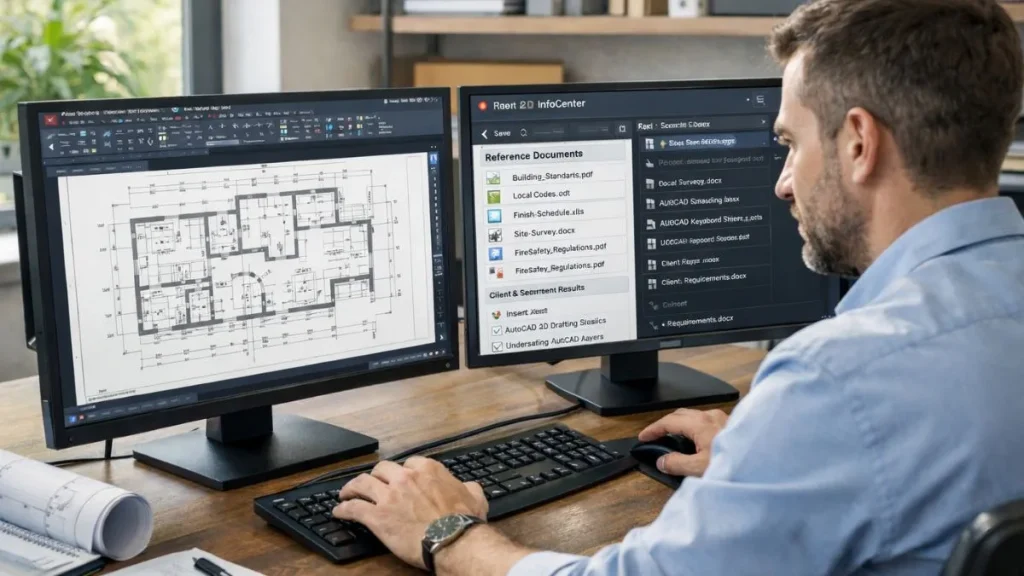
Por padrão, a Barra de Acesso Rápido no AutoCAD já vem configurada com os comandos mais utilizados no fluxo de trabalho. Eles são exibidos como ícones compactos e estão sempre visíveis, independentemente da aba da Ribbon que estiver ativa.
▸ Principais comandos padrão
- New (Novo desenho): cria um arquivo em branco com base no template padrão.
- Open (Abrir): acessa arquivos já existentes no computador ou na nuvem.
- Save (Salvar): grava o arquivo atual, atualizando a versão em uso.
- Save As (Salvar como): permite salvar o desenho com outro nome ou em versões anteriores do AutoCAD.
- Undo (Desfazer): reverte a última ação executada.
- Redo (Refazer): restaura a ação desfeita.
▸ Acesso rápido a documentos
A Barra de Acesso Rápido também oferece atalhos para visualizar e alternar entre arquivos abertos ou arquivos recentes, facilitando a navegação entre projetos.
▸ Flexibilidade
Esses comandos básicos podem ser expandidos de acordo com a preferência do usuário, adicionando outros recursos que aumentam a eficiência em tarefas específicas. Assim, a barra funciona como um painel compacto de produtividade.
Domine os Comandos Essenciais e Trabalhe com Clareza no AutoCAD
Aprenda a aplicar corretamente os comandos New, Open, Save, Undo e muito mais. Esses recursos formam a base do seu dia a dia no AutoCAD e precisam ser usados com segurança para evitar retrabalhos e perda de tempo.
Com prática e organização, você ganha confiança para lidar com qualquer etapa de um projeto técnico, desde a criação até as revisões finais.
Quero acessar com descontoComo personalizar a Barra de Acesso Rápido
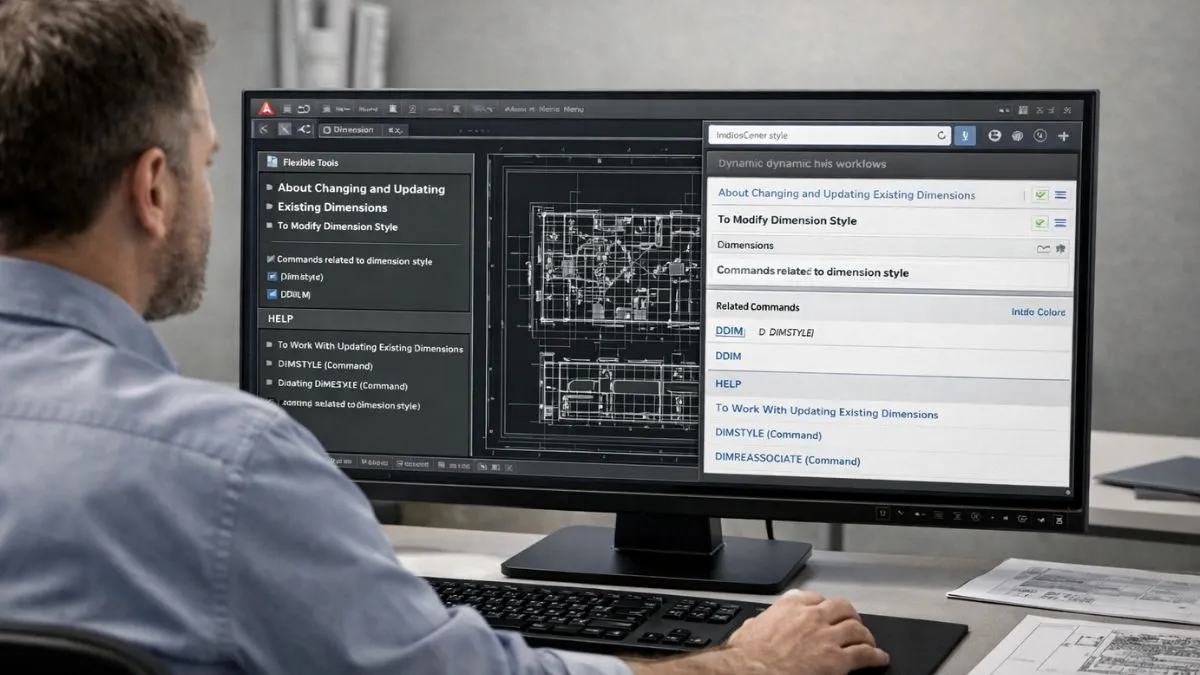
A Barra de Acesso Rápido no AutoCAD é altamente personalizável, permitindo que cada usuário adapte o conjunto de comandos às suas necessidades específicas. Essa flexibilidade garante mais eficiência e reduz o tempo gasto navegando entre menus.
▸ Adicionando e removendo comandos
- Clique na seta dropdown da barra para exibir a lista de comandos disponíveis.
- Marque os que deseja adicionar ou desmarque os que não são necessários.
- Também é possível clicar com o botão direito em qualquer comando da Ribbon e escolher Add to Quick Access Toolbar.
▸ Inserindo comandos avançados
Para adicionar funções que não aparecem na lista inicial:
- Clique em More Commands.
- Pesquise o comando desejado na lista (em ordem alfabética ou usando a busca).
- Arraste o comando para a Barra de Acesso Rápido e clique em OK.
▸ Reorganizando a ordem dos ícones
Os comandos podem ser reposicionados facilmente:
- Pelo menu Customize User Interface (CUI), acessível digitando
CUIna linha de comando. - No CUI, basta selecionar o comando desejado e movê-lo para cima ou para baixo na hierarquia.
▸ Alterando a posição da barra
Além de escolher os comandos, o AutoCAD permite reposicionar a barra:
- Acima da Ribbon (posição padrão).
- Abaixo da Ribbon, deixando mais espaço livre na parte superior da tela.
Dessa forma, o usuário consegue criar um ambiente de trabalho adaptado ao seu fluxo de projeto.
Vantagens práticas da personalização
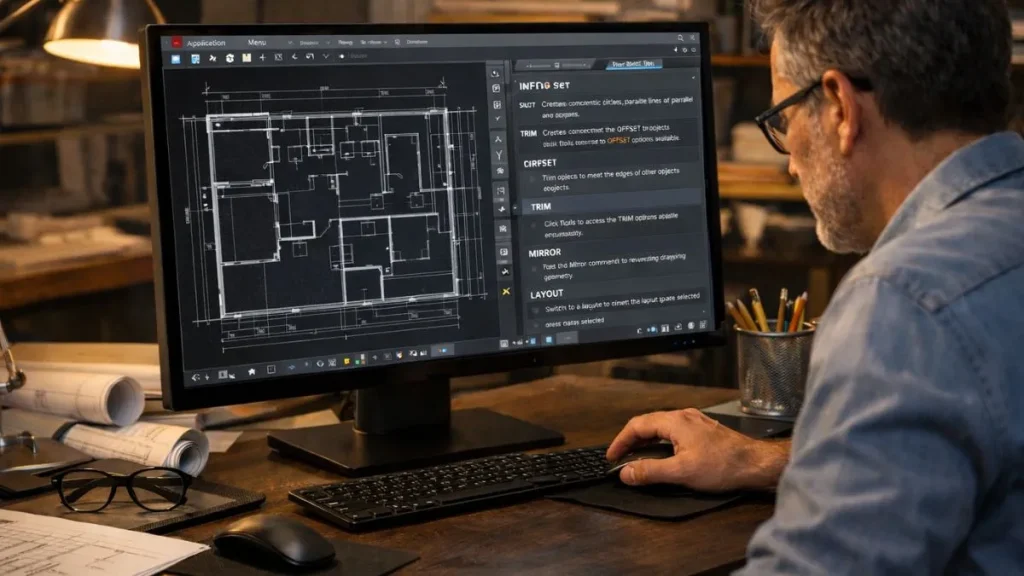
A personalização da Barra de Acesso Rápido no AutoCAD oferece benefícios diretos para quem busca mais agilidade e conforto no uso do software. Ao adaptar os comandos, o usuário transforma a barra em uma central compacta de produtividade.
▸ Produtividade
Com os comandos mais usados sempre visíveis, evita-se perder tempo navegando entre abas e menus.
▸ Organização
A Barra de Acesso Rápido pode ser configurada de acordo com o estilo de trabalho de cada profissional, centralizando apenas os recursos mais relevantes.
▸ Flexibilidade
É possível criar diferentes configurações de barra para atender a tarefas específicas, como edição 2D, modelagem 3D ou preparação de impressão.
▸ Experiência personalizada
Cada usuário pode definir sua própria forma de trabalho, seja mantendo a barra compacta apenas com funções essenciais ou expandindo-a com recursos avançados.
Fluxo de trabalho com a Barra de Acesso Rápido no AutoCAD
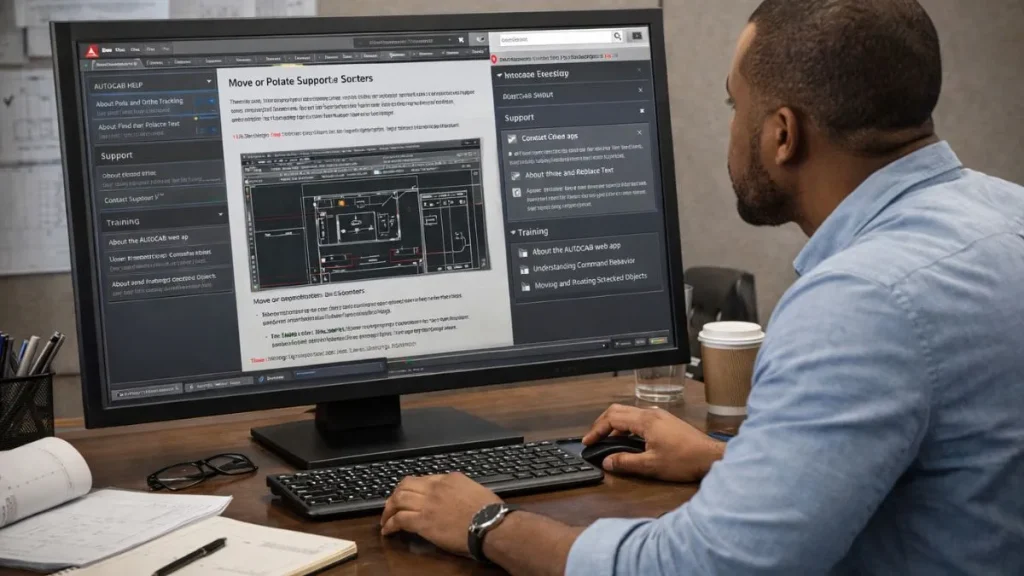
A Barra de Acesso Rápido exerce um papel estratégico no fluxo de trabalho dentro do AutoCAD, especialmente quando utilizada de forma consciente e alinhada ao tipo de atividade executada. Diferente de menus contextuais ou abas da Ribbon, essa barra permanece sempre visível, permitindo acesso contínuo aos comandos críticos do projeto.
Em um fluxo de trabalho eficiente, a Barra de Acesso Rápido deve refletir as ações mais repetidas ao longo do dia. Em projetos de desenho técnico 2D, por exemplo, comandos como salvar, desfazer, refazer, alternar entre arquivos e impressão costumam ser acionados com alta frequência. Centralizar essas funções reduz interrupções cognitivas e evita deslocamentos constantes do cursor pela interface.
Outro ponto importante é a padronização operacional. Quando a Barra de Acesso Rápido é configurada de forma consistente, o usuário desenvolve memória muscular, executando ações quase automaticamente. Isso se traduz em menos erros, maior fluidez e ganho real de produtividade, principalmente em projetos extensos ou com prazos curtos.
Além disso, a Barra de Acesso Rápido pode ser ajustada conforme a fase do projeto. Durante a etapa de concepção, certos comandos são mais utilizados; já na fase de revisão ou plotagem, outros ganham prioridade. Essa adaptabilidade torna a Barra de Acesso Rápido uma ferramenta dinâmica, que acompanha o ciclo do projeto técnico.
Por fim, quando integrada a boas práticas de organização da interface, a Barra de Acesso Rápido contribui para um ambiente de trabalho mais limpo, previsível e eficiente, reduzindo a dependência de menus extensos e melhorando a concentração no desenho.
Boas práticas de configuração e uso da Barra de Acesso Rápido

Para extrair o máximo desempenho da Barra de Acesso Rápido, é fundamental adotar boas práticas de configuração e uso contínuo. O primeiro passo é evitar o excesso de comandos. Embora seja tecnicamente possível adicionar muitos ícones, uma barra sobrecarregada compromete a clareza visual e dificulta a identificação rápida das funções.
A recomendação técnica é manter apenas comandos realmente recorrentes. Funções raramente utilizadas devem permanecer na Ribbon ou serem acessadas via atalho de teclado. Dessa forma, a Barra de Acesso Rápido mantém seu papel original: acesso imediato ao essencial.
Outro aspecto importante é a ordem lógica dos comandos. Organizar os ícones seguindo a sequência natural do trabalho — por exemplo, abrir → salvar → desfazer → refazer — facilita a leitura visual e reduz erros operacionais. Essa organização pode ser feita diretamente pelo CUI, garantindo controle total sobre a hierarquia dos comandos.
Também é recomendável alinhar a Barra de Acesso Rápido ao perfil do usuário. Profissionais focados em 3D, por exemplo, podem incluir comandos de navegação e visualização, enquanto usuários de documentação técnica priorizam funções relacionadas a arquivos e revisões.
Por fim, a prática de revisar periodicamente a configuração da Barra de Acesso Rápido garante que ela continue alinhada às necessidades reais do trabalho. À medida que o tipo de projeto evolui, a barra deve acompanhar essa mudança, mantendo sua relevância e eficiência.
✅ Conclusão
A Barra de Acesso Rápido é um recurso essencial para quem busca eficiência e fluidez no uso do AutoCAD. Quando bem configurada, ela reduz etapas repetitivas, melhora a organização da interface e permite que o profissional mantenha o foco no desenho técnico.
Ao alinhar a Barra de Acesso Rápido ao fluxo real de trabalho, o usuário transforma a interface em uma ferramenta estratégica, adaptada às suas necessidades e ao tipo de projeto desenvolvido. Pequenos ajustes nesse recurso resultam em ganhos significativos de produtividade no dia a dia.
Manter a barra simples, funcional e revisada periodicamente é uma prática recomendada para profissionais que desejam trabalhar com mais controle, agilidade e consistência técnica no AutoCAD.
Personalize a Barra de Acesso Rápido e Ganhe Agilidade no AutoCAD
Aprenda a configurar sua barra de ferramentas com os comandos que você mais utiliza. Isso torna seu fluxo de trabalho mais direto, economiza tempo e melhora a organização da interface.
Ideal para quem busca produtividade no dia a dia e quer adaptar o AutoCAD ao seu estilo de trabalho sem depender de menus extensos.
Quero acessar com desconto