Reposicionamento da Ribbon: Mais Ergonomia
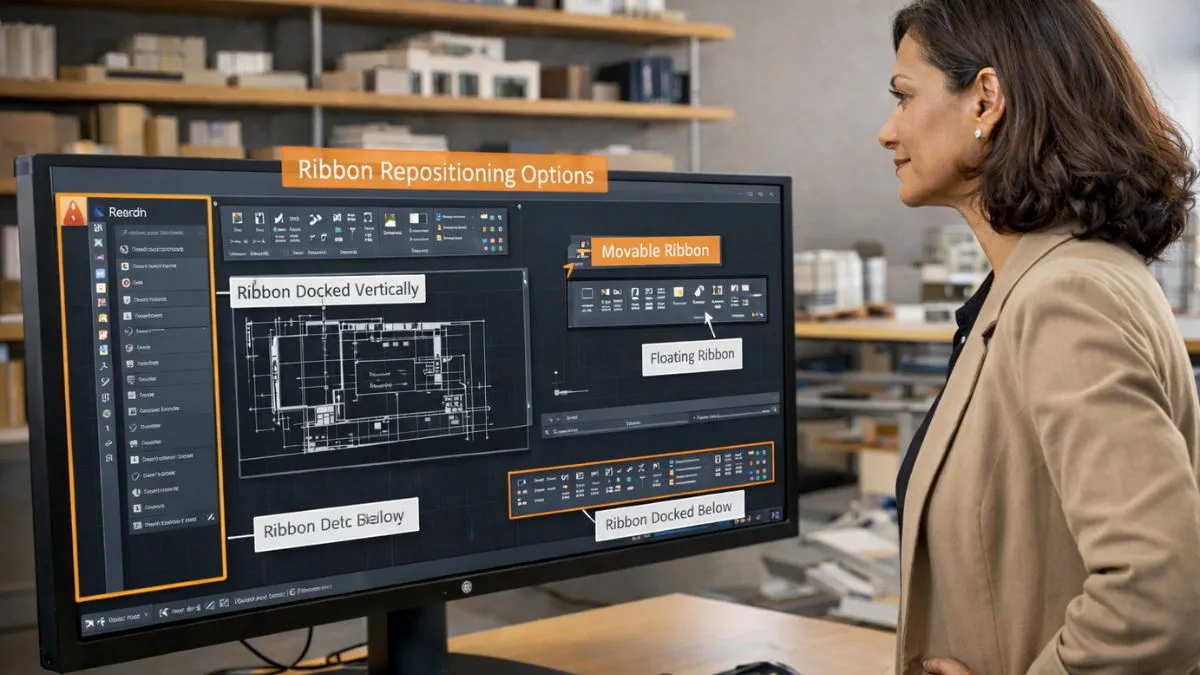
O reposicionamento da Ribbon no AutoCAD é um recurso útil para quem deseja adaptar a interface às suas necessidades. A Faixa de Opções pode ser movida, ancorada ou flutuante, garantindo maior flexibilidade no uso da área gráfica. Neste artigo, você vai aprender como alterar a posição da Ribbon e configurar a interface de forma personalizada.
Reposicionamento da Ribbon no AutoCAD: visão geral
O reposicionamento da Ribbon no AutoCAD é um recurso de interface que permite ao usuário ajustar a posição da Faixa de Opções conforme o seu modo de trabalho. Por padrão, a Ribbon fica ancorada na parte superior da tela, mas o software oferece liberdade para movê-la, fixá-la em outras bordas ou utilizá-la em modo flutuante.
Esse controle é especialmente útil em cenários onde a área gráfica precisa ser priorizada ou quando o profissional trabalha com diferentes resoluções e configurações de monitor. Ajustar a posição da Ribbon contribui diretamente para uma experiência mais ergonômica e organizada.
Entre os principais objetivos do reposicionamento estão:
- Ampliar o espaço disponível para o desenho
- Adequar a interface a monitores widescreen ou múltiplas telas
- Reduzir deslocamentos visuais durante o uso de comandos
O ajuste é feito diretamente pela interface, por meio de ações simples de arrastar e soltar, sem necessidade de menus avançados. Além disso, o AutoCAD permite combinar o reposicionamento com opções como ancoragem, auto-ocultação e bloqueio de posição, garantindo maior controle sobre o layout da interface.
Como mover e ancorar a Faixa de Opções
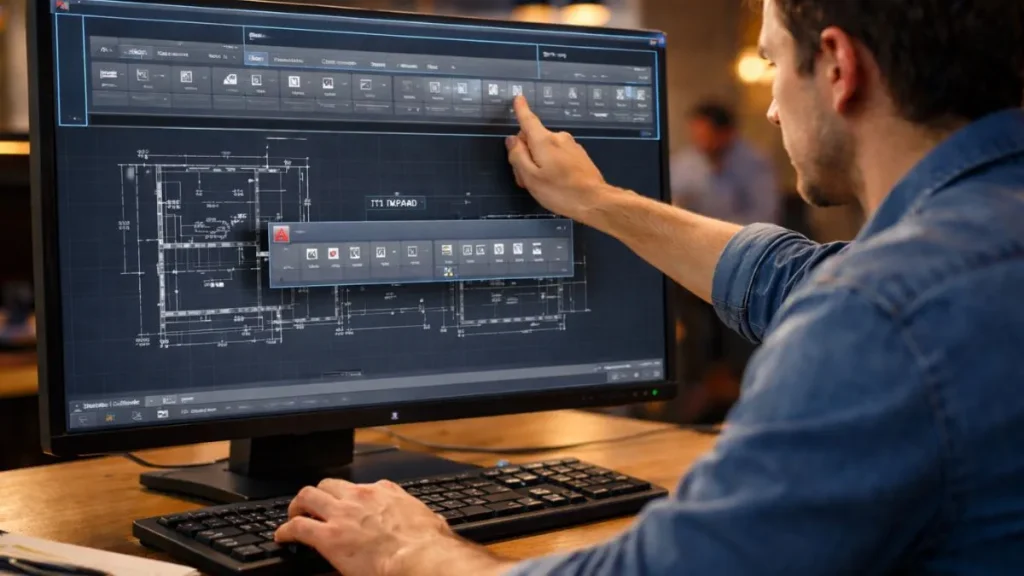
O reposicionamento da Ribbon no AutoCAD pode ser realizado de forma rápida e intuitiva, permitindo alternar entre os modos flutuante e ancorado conforme a necessidade do usuário.
▸ Tornando a Ribbon flutuante
Para destacar a Ribbon da interface padrão:
- Clique com o botão direito sobre a área das abas da Ribbon
- Desative a opção de ancoragem (Dock)
- A Ribbon passa a funcionar como um painel flutuante, podendo ser movida livremente
Nesse modo, a Faixa de Opções pode ser posicionada em qualquer ponto da tela ou até mesmo em um segundo monitor.
▸ Ancorando a Ribbon
Com a Ribbon flutuante, basta clicar na barra de título e arrastá-la até uma das bordas da interface:
- Topo: retorna à posição padrão
- Laterais (esquerda ou direita): ideal para telas largas
- Inferior: menos comum, mas disponível em alguns fluxos
Durante o arraste, o AutoCAD exibe um indicador visual de ancoragem. Soltar o mouse no momento correto fixa a Ribbon na nova posição.
▸ Ajustes complementares
- Auto-hide: oculta a Ribbon automaticamente, exibindo-a apenas ao passar o cursor
- Redimensionamento: permite ajustar a largura da Ribbon ancorada lateralmente
Esses recursos tornam a Faixa de Opções altamente adaptável a diferentes estilos de trabalho.
Quer organizar sua interface no AutoCAD e ganhar produtividade?
Muitos usuários deixam a Ribbon desorganizada, com comandos fora de lugar ou ocupando espaço desnecessário na tela.
Aprenda a ajustar, ancorar e configurar a Faixa de Opções de forma eficiente. Ganhe agilidade visual e mais controle sobre seu fluxo de trabalho.
Quero melhorar minha organização no AutoCADRibbon flutuante vs. Ribbon fixa: quando usar cada uma
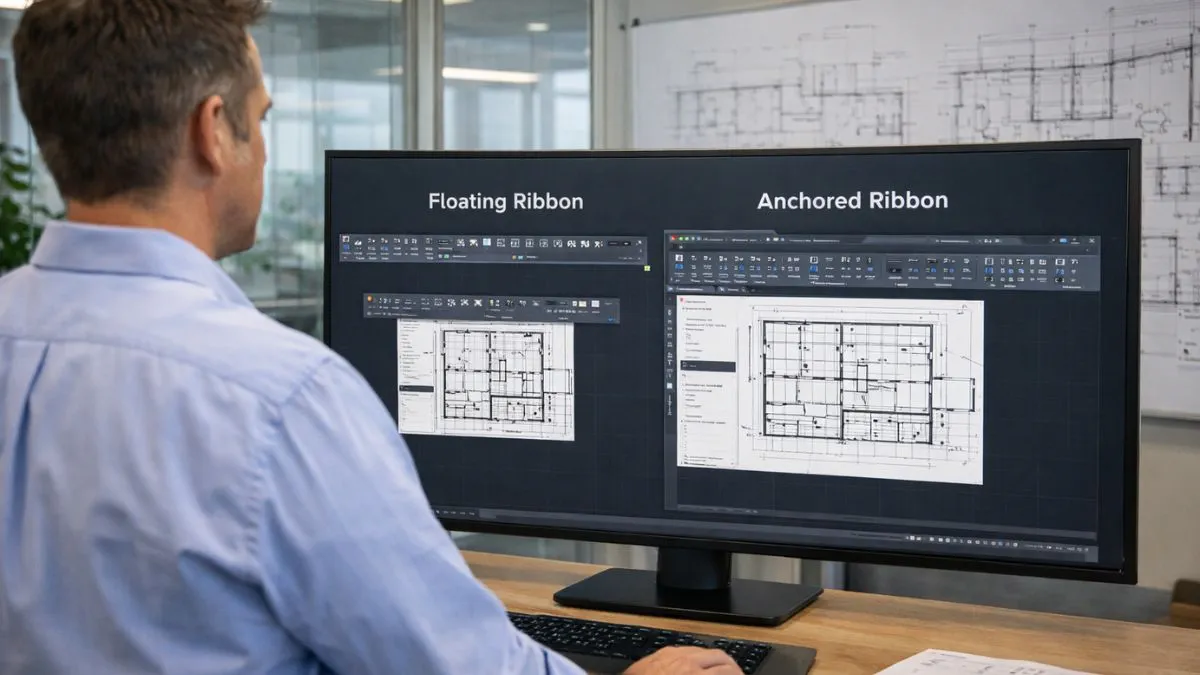
O reposicionamento da Ribbon no AutoCAD permite escolher entre dois modos principais de uso: flutuante e fixa. Cada um atende melhor a contextos específicos de trabalho.
▸ Ribbon flutuante
Nesse modo, a Ribbon funciona como uma janela independente da interface principal.
Vantagens:
- Liberdade total de posicionamento
- Possibilidade de uso em monitor secundário
- Maior flexibilidade visual
Quando usar:
- Em estações com dois ou mais monitores
- Quando é necessário preservar a área gráfica principal
▸ Reposicionamento da ribbon fixa (ancorada)
A Ribbon ancorada permanece estável em uma posição definida da interface.
Vantagens:
- Organização consistente dos comandos
- Menor risco de movimentações acidentais
- Facilidade de adaptação para usuários tradicionais
Quando usar:
- Em setups com apenas um monitor
- Em fluxos de trabalho que exigem previsibilidade da interface
A escolha entre os dois modos deve considerar o espaço disponível, o tipo de projeto e a rotina do usuário. Em telas ultrawide, por exemplo, a ancoragem lateral costuma ser uma alternativa eficiente à posição superior padrão.
Dicas para organizar a interface e ganhar produtividade
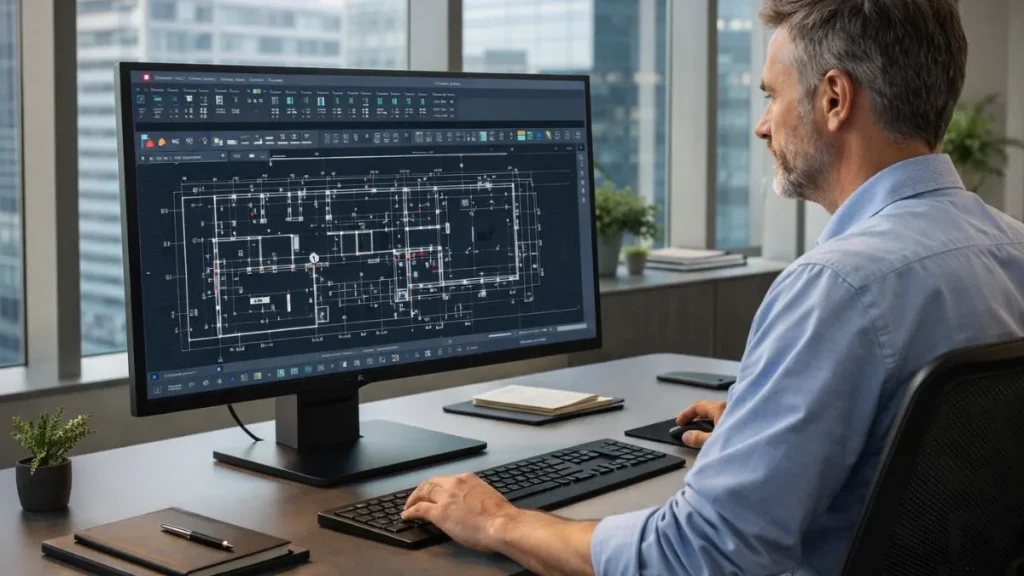
O reposicionamento da Ribbon no AutoCAD deve ser aplicado de forma estratégica, com foco em organização e eficiência. Pequenos ajustes na interface podem gerar ganhos significativos no desempenho diário.
▸ Trave a posição da Ribbon
Após definir o layout ideal, utilize a opção de bloqueio para evitar movimentações ou redimensionamentos acidentais durante o trabalho.
▸ Combine modos de exibição
Alterne entre Ribbon fixa e auto-ocultar conforme a complexidade do projeto. Trabalhos que exigem mais espaço gráfico se beneficiam de interfaces mais compactas.
▸ Alie reposicionamento da ribbon à personalização
Reposicionar a Ribbon é ainda mais eficiente quando combinado com a personalização de abas e painéis, exibindo apenas os comandos realmente utilizados.
▸ Aproveite monitores adicionais
Quando disponível, utilizar a Ribbon como painel flutuante em um segundo monitor libera totalmente a área de desenho principal, aumentando o conforto visual.
Uma interface bem organizada reduz distrações, acelera decisões técnicas e transforma o AutoCAD em um ambiente mais produtivo e previsível.
Fluxo de trabalho com o reposicionamento da Ribbon no AutoCAD

O Reposicionamento da Ribbon exerce impacto direto no fluxo de trabalho, especialmente em ambientes onde a área gráfica e a velocidade de acesso aos comandos são fatores críticos. Ao ajustar a posição da Faixa de Opções, o usuário reduz deslocamentos visuais e torna a interação com o software mais fluida.
Em um fluxo bem estruturado, a Ribbon acompanha o contexto do projeto. Durante etapas de desenho intenso, muitos usuários preferem ancorá-la lateralmente ou utilizar o modo auto-ocultar, liberando mais espaço para a área gráfica. Já em fases de edição ou anotação, manter a Ribbon fixa facilita o acesso contínuo aos comandos.
Um fluxo eficiente costuma seguir estes princípios:
- Definir previamente o tipo de tarefa predominante
- Ajustar a posição da Ribbon conforme o uso de comandos
- Evitar mudanças constantes de layout durante a mesma atividade
- Manter consistência visual para reduzir esforço cognitivo
Outro ponto relevante é o uso do reposicionamento em conjunto com múltiplos monitores. Em estações avançadas, a Ribbon pode ficar flutuante em uma tela secundária, enquanto o desenho ocupa integralmente o monitor principal.
Esse tipo de organização é amplamente utilizado por profissionais que trabalham diariamente com o AutoCAD, pois reduz interrupções e melhora a previsibilidade do ambiente de trabalho.
Boas práticas para aplicar o reposicionamento da Ribbon

Para obter ganhos reais de produtividade, o reposicionamento deve ser aplicado com critério técnico. O primeiro passo é evitar layouts improvisados. Alterar a posição da Ribbon sem um objetivo claro tende a gerar desorganização visual.
Uma boa prática é testar diferentes posições por curtos períodos e avaliar o impacto no desempenho. Ancoragens laterais costumam funcionar melhor em monitores widescreen, enquanto a posição superior mantém familiaridade para usuários tradicionais.
Outras recomendações importantes incluem:
- Bloquear a posição da Ribbon após o ajuste final
- Evitar sobreposição com paletas flutuantes
- Manter alinhamento com a lógica de uso das abas
- Combinar reposicionamento com personalização de painéis
Também é fundamental considerar a estabilidade da interface. Alterações excessivas podem confundir usuários menos experientes ou dificultar o suporte técnico em ambientes colaborativos.
Seguir as boas práticas recomendadas pela Autodesk garante que o reposicionamento não comprometa a usabilidade nem a compatibilidade com futuras atualizações do software.
✅ Conclusão
O reposicionamento da Ribbon no AutoCAD é um recurso simples, mas extremamente eficaz para adaptar a interface às necessidades reais do usuário. Quando bem aplicado, ele melhora a ergonomia, amplia a área de desenho e reduz o tempo de acesso aos comandos.
Ao integrar esse ajuste ao fluxo de trabalho, o profissional passa a operar o software com mais fluidez e previsibilidade, mantendo o foco na execução das tarefas técnicas. Pequenas mudanças na interface podem gerar ganhos significativos de produtividade.
Dominar o reposicionamento da Ribbon significa transformar o AutoCAD em um ambiente mais confortável, eficiente e alinhado ao seu estilo de trabalho.
Quer trabalhar com mais agilidade no AutoCAD?
Uma Ribbon desorganizada ou com recursos mal posicionados pode atrapalhar seu foco e comprometer a produtividade.
Aprenda a personalizar a interface do AutoCAD para ter os comandos certos à vista, reduzir cliques e trabalhar com mais fluidez.
Acessar conteúdo completo