Janela de Desenho no AutoCAD: Mais Precisão
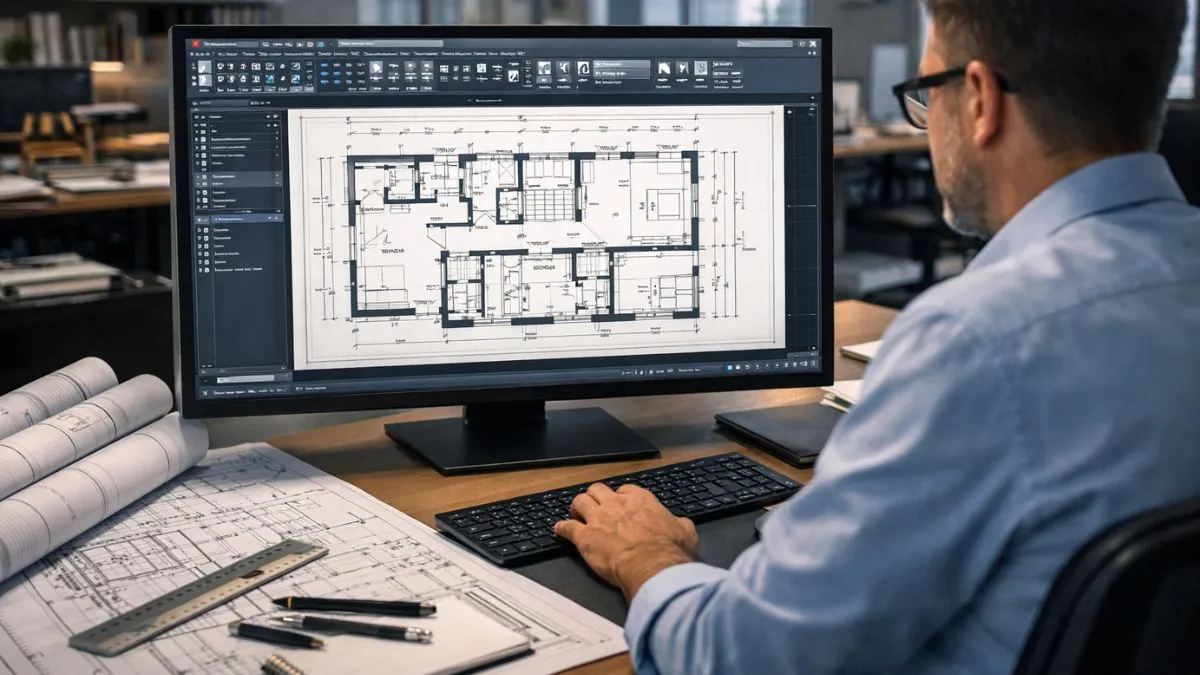
A janela de desenho no AutoCAD é o espaço principal onde o usuário interage com o projeto. Saber configurar essa área corretamente melhora a produtividade, a leitura dos elementos e a precisão nos comandos. Neste artigo, você verá como ajustar e personalizar a janela de desenho de forma profissional.
O que é a janela de desenho no AutoCAD
A janela de desenho no AutoCAD é o espaço onde o projeto é visualizado e editado em tempo real. Cada vez que um arquivo DWG é aberto, ele é carregado em uma nova janela de desenho dentro da interface do software. Essa estrutura permite que múltiplos arquivos sejam acessados e manipulados de forma simultânea e organizada.
Na parte superior da interface, você encontra os botões de controle da aplicação (minimizar, restaurar e fechar o AutoCAD). Já dentro da área gráfica, cada janela de desenho tem seus próprios botões de controle — permitindo minimizar, restaurar e fechar arquivos específicos sem encerrar o programa.
Comportamento das janelas
Ao abrir dois ou mais arquivos DWG, o AutoCAD posiciona automaticamente as janelas lado a lado (em modo cascata ou tabulado). No modo de janelas flutuantes, é possível:
- Arrastar uma janela para outro monitor, ideal para setups com múltiplas telas;
- Redimensionar a janela usando as alças nas bordas e cantos;
- Ancorar novamente a janela dentro da interface principal, facilitando o gerenciamento centralizado;
- Fechar apenas o arquivo atual ou todos os arquivos abertos por meio do menu
Close > All.
Esse comportamento é diferente de aplicativos como o Word, onde cada documento é aberto em uma instância separada. No AutoCAD, a integração entre janelas melhora a navegação entre projetos e a comparação simultânea de arquivos.
A compreensão desse recurso é essencial para fluxos de trabalho que envolvem revisão, comparação ou edição paralela de DWGs em múltiplos projetos.
Como configurar a janela de desenho para 2D e 3D
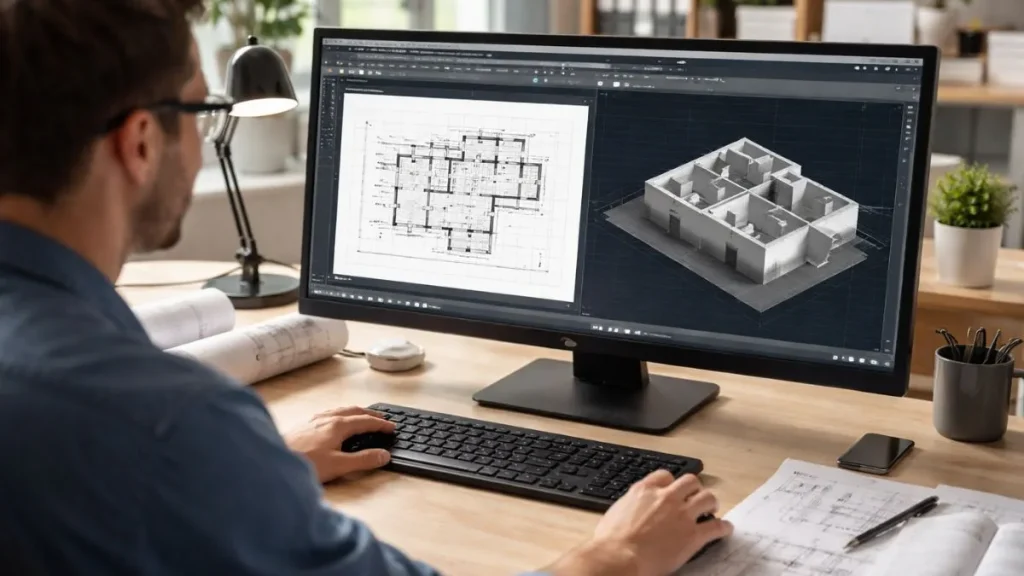
A janela de desenho no AutoCAD pode ser configurada para atender a diferentes tipos de projeto, como desenhos 2D em planta ou modelagens tridimensionais. Ajustar esse ambiente conforme o tipo de trabalho melhora a usabilidade, a visualização e a precisão dos comandos.
Alternando entre os ambientes 2D e 3D
Você pode alternar rapidamente entre ambientes 2D e 3D utilizando a barra de Workspace, localizada no canto inferior direito da tela (ícone de engrenagem). Os principais ambientes são:
- Drafting & Annotation (Desenho 2D)
- 3D Basics (Modelagem 3D simplificada)
- 3D Modeling (Ambiente completo para 3D)
Cada workspace ajusta a interface automaticamente, exibindo ou ocultando ferramentas específicas de acordo com a necessidade.
Ajustando visualmente a janela de desenho
Além do ambiente de trabalho, é possível ajustar a visualização do espaço de modelagem, alterando:
- Viewports: para dividir a área gráfica em múltiplas janelas simultâneas (ex: Top, Front, Right, Isometric);
- Estilo visual: mudando entre 2D Wireframe, Shaded, Realistic, entre outros estilos gráficos;
- Sistema de coordenadas (UCS): redefinindo planos de trabalho para facilitar a modelagem 3D;
- Navigation Bar e ViewCube: elementos visuais que auxiliam na rotação e orientação do modelo.
Dica prática
Ao configurar a janela de desenho para 3D, ative também os recursos como orbitação contínua, grid 3D e ajuste a cor da área gráfica para melhor contraste entre elementos e profundidade de modelo.
Essas personalizações tornam o ambiente mais responsivo e visualmente claro, especialmente em projetos complexos que exigem manipulação tridimensional precisa.
Configure sua janela de desenho 3D com mais clareza e precisão
Ajustar mal a área gráfica pode dificultar a rotação de modelos, atrapalhar a percepção de profundidade e reduzir sua produtividade.
Aprenda a ativar recursos como Viewports, UCS, grid 3D e estilo visual correto para trabalhar com projetos tridimensionais de forma fluida e responsiva.
Quero melhorar minha visualização 3D no AutoCADAjustes visuais: grades, cores e limites da área gráfica
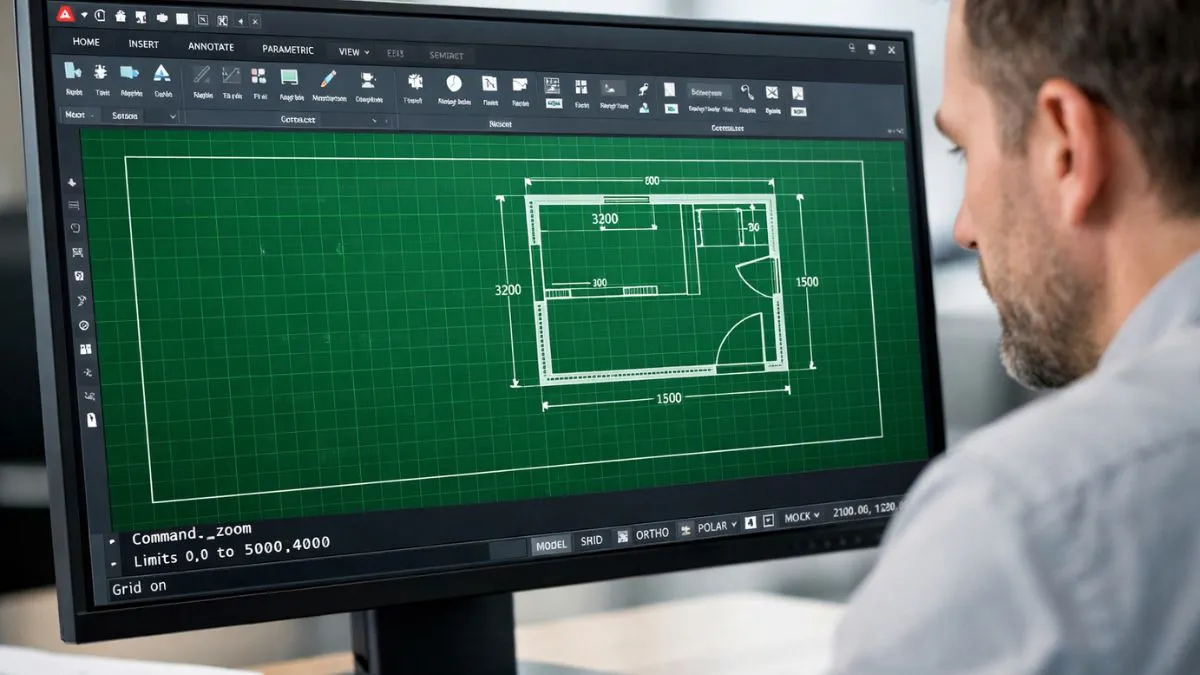
A janela de desenho do AutoCAD pode ser amplamente personalizada com elementos visuais que ajudam na navegação, precisão e conforto durante o projeto. Entre os principais recursos estão as grades (grids), cores de fundo e limites da área gráfica.
Ativando e ajustando a grade (grid)
A grade é um conjunto de pontos ou linhas exibidas no espaço de modelagem para ajudar na orientação do desenho. Para ativá-la, basta pressionar a tecla F7. Outras configurações podem ser ajustadas via:
- Comando:
GRIDpara definir espaçamento entre linhas - Comando:
SNAPpara controlar o comportamento de captura - Barra de status: botão “Grid Display” para ligar/desligar rapidamente
Você também pode acessar as opções de grade via DSettings > aba Snap and Grid.
Mudando a cor da área gráfica
A cor de fundo da janela de desenho afeta diretamente a visibilidade e o conforto visual. Para alterar:
- Digite
OPe vá até a aba Display - Clique em Colors…
- Selecione o Context (2D Model Space, 3D Model, Layout, etc.)
- Escolha o Interface Element: Uniform Background
- Selecione a nova cor e clique em Apply & Close
Cores escuras são recomendadas para longas sessões de uso, enquanto tons claros podem simular condições de impressão.
Definindo os limites do espaço de desenho
O comando LIMITS define uma área retangular dentro da qual o usuário trabalha. Embora não restrinja fisicamente o desenho, ele ajuda a manter proporção e organização, especialmente em projetos 2D.
- Para definir:
LIMITS→ Enter
Especifique o canto inferior (ex:0,0)
Especifique o canto superior (ex:420,297para A3) - Use
ZOOM > Allapós definir para ajustar a visualização à nova área.
Esses ajustes tornam a janela de desenho mais confortável e produtiva, especialmente quando combinados com perfis e workspaces salvos.
Boas práticas para produtividade dentro da janela de desenho
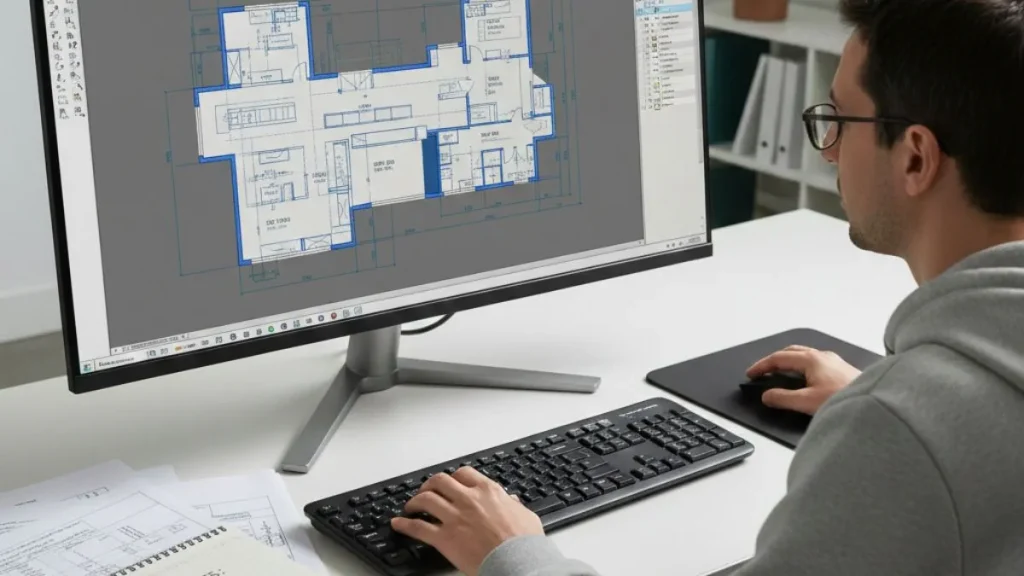
A forma como você organiza e utiliza a janela de desenho no AutoCAD impacta diretamente na eficiência do trabalho. Adotar boas práticas visuais e operacionais pode melhorar o desempenho, reduzir erros e facilitar a navegação entre arquivos.
Utilize janelas flutuantes com moderação
Abrir múltiplas janelas de desenho é útil em fluxos paralelos, mas o excesso pode causar confusão. Mantenha abertas apenas as janelas realmente necessárias. Você pode:
- Posicionar janelas em monitores diferentes para multitarefas
- Arrastar e ancorar janelas dentro da interface
- Alternar entre arquivos sem perder foco de edição
Redimensione janelas para comparar projetos
Ao restaurar uma janela (ícone entre minimizar e fechar), ela se torna redimensionável. Ajuste manualmente o tamanho arrastando pelas bordas e use esse recurso para:
- Comparar dois arquivos lado a lado
- Editar simultaneamente referências externas (Xrefs)
- Trabalhar com plantas e detalhes em paralelo
Mantenha a área de desenho limpa
Desative elementos que não estão em uso, como grids, snap, ortho, e dynamic input, quando não forem necessários. Isso evita distrações e melhora a performance, especialmente em arquivos pesados.
Feche janelas corretamente
Use o menu Close com atenção:
Close→ fecha o desenho ativoClose All→ fecha todos os arquivos abertos (com opção de salvar)
Fechar arquivos não utilizados libera memória e torna o ambiente mais estável, especialmente em projetos complexos.
Fluxo de trabalho com a janela de desenho no AutoCAD

A janela de desenho é o núcleo do fluxo de trabalho no AutoCAD, pois concentra todas as ações de visualização, edição e conferência do projeto. A forma como essa área é organizada influencia diretamente a produtividade, a precisão dos comandos e a clareza na leitura dos elementos gráficos.
Em atividades que envolvem múltiplos arquivos, como compatibilização ou revisão de projetos, o uso consciente de janelas paralelas permite comparar DWGs lado a lado sem alternar constantemente entre abas. Isso reduz erros de interpretação e acelera decisões técnicas.
Outro fator relevante é a adaptação da janela de desenho à etapa do projeto. Durante a concepção, uma área mais limpa, com poucos elementos visuais ativos, favorece a agilidade. Já em fases de detalhamento, o uso de grids, limites e viewports auxilia no controle dimensional e na organização espacial.
Quando integrada a workspaces bem definidos e perfis de usuário, a janela de desenho passa a funcionar como um ambiente previsível e eficiente, ajustado às necessidades reais do profissional.
Padronização e controle visual da janela de desenho

A padronização da janela de desenho é especialmente importante em ambientes colaborativos e equipes técnicas. Interfaces configuradas de forma aleatória dificultam a leitura cruzada de projetos e aumentam o tempo de adaptação entre diferentes estações de trabalho.
Definir padrões para cores de fundo, uso de grades, limites e estilos visuais garante consistência entre arquivos e usuários. Isso facilita revisões, reduz ambiguidades visuais e melhora a comunicação gráfica entre equipes.
O controle visual também impacta diretamente o desempenho. Janelas com excesso de elementos ativos consomem mais recursos e podem comprometer a fluidez em projetos complexos. Manter apenas os recursos necessários ativos torna o ambiente mais leve e estável.
Ao adotar critérios claros para configuração da janela de desenho, o usuário cria um ambiente de trabalho mais organizado, previsível e alinhado às boas práticas profissionais do AutoCAD.
✅ Conclusão
A janela de desenho no AutoCAD é o espaço mais importante da interface, pois concentra toda a interação com o projeto. Configurá-la corretamente melhora a leitura, a precisão e a eficiência no uso diário do software.
Ao ajustar ambientes 2D e 3D, elementos visuais e organização das janelas, o usuário reduz erros operacionais e ganha fluidez no fluxo de trabalho. Pequenas configurações fazem grande diferença em projetos extensos.
Dominar a janela de desenho significa trabalhar com mais controle, clareza e estabilidade, independentemente da complexidade ou do volume de arquivos envolvidos.
Mantenha seu ambiente de trabalho mais limpo e estável no AutoCAD
Acúmulo de janelas, ferramentas ativas e arquivos abertos pode travar o AutoCAD e reduzir sua performance, principalmente em projetos grandes.
Aprenda a manter a área de desenho otimizada, fechar corretamente seus arquivos e liberar recursos para um fluxo de trabalho mais leve e produtivo.
Quero melhorar o desempenho do meu AutoCAD