Barra de Status no AutoCAD: Guia Prático
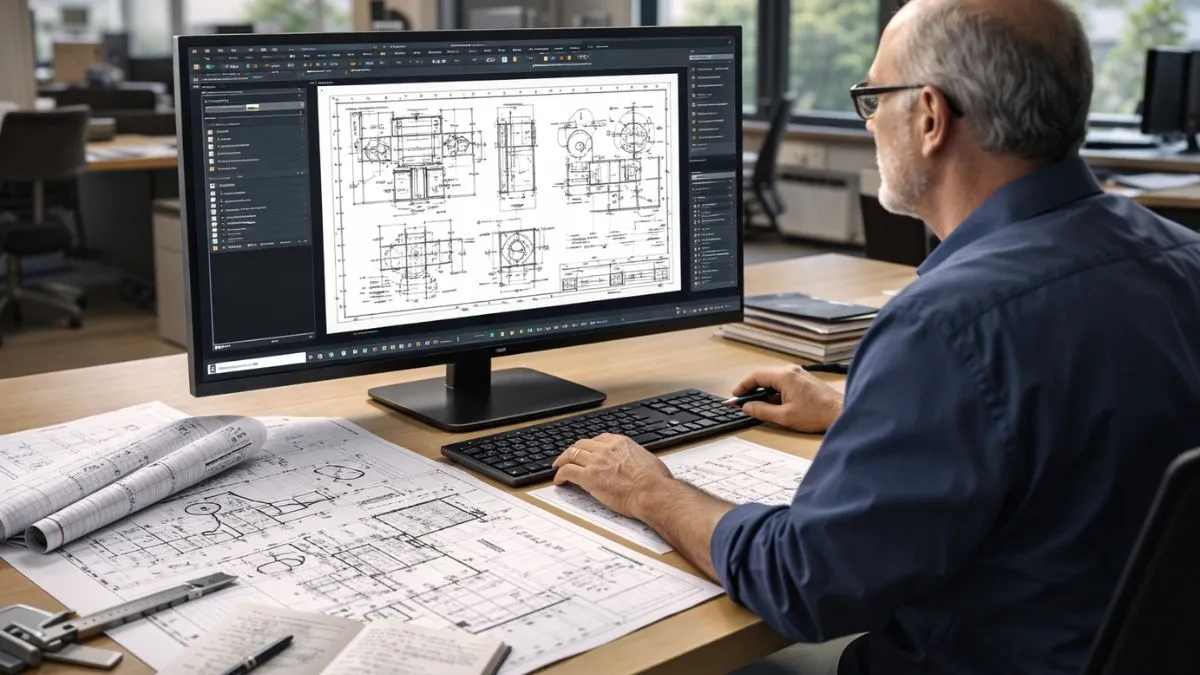
A barra de status no AutoCAD reúne ferramentas fundamentais para controlar modos de desenho, exibição e precisão. Localizada na parte inferior da interface, ela permite ativar recursos como Snap, Ortho, Grid, entre outros. Neste artigo, você vai aprender a identificar, configurar e usar a barra de status para aumentar sua produtividade no AutoCAD.
Barra de Status no AutoCAD: visão geral
A barra de status no AutoCAD está localizada na parte inferior da interface e reúne recursos essenciais para controlar o ambiente de desenho. Nela, o usuário pode ativar ou desativar ferramentas como Grid, Snap, Ortho, Polar Tracking, Object Snap, entre outras.
Além disso, a barra de status trabalha em conjunto com a guia do Modelo e os Layouts, permitindo alternar entre o espaço de modelagem e o espaço de apresentação para impressão. Essa integração possibilita ajustes finos, como centralização do projeto, bloqueio de escala e configuração de viewports.
Por ser totalmente personalizável, a barra de status pode exibir apenas os recursos mais utilizados, oferecendo flexibilidade para cada fluxo de trabalho. Saber configurá-la e explorar seus ícones é um passo importante para aumentar a produtividade no AutoCAD.
Principais recursos e ícones da barra de status
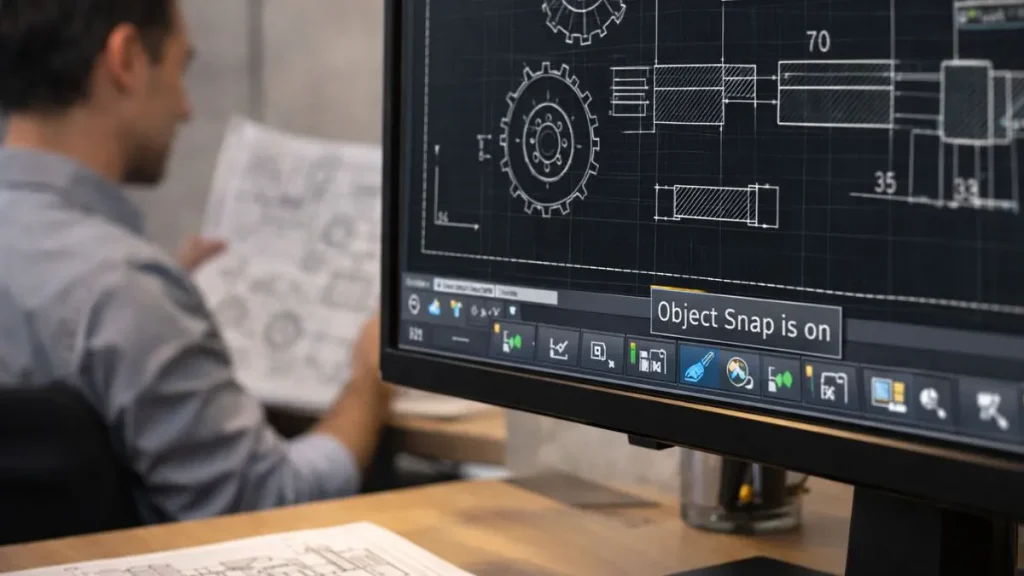
A barra de status no AutoCAD concentra uma série de ferramentas que influenciam diretamente a precisão e o modo de trabalho no desenho. Cada ícone pode ser ativado ou desativado com um clique, e muitos deles possuem atalhos no teclado.
▸ Grid Display (F7)
Exibe ou oculta a malha de referência na área gráfica. Útil para orientar proporções, mas pode ser desativado para liberar o espaço visual.
▸ Snap Mode (F9)
Restringe o cursor a pontos específicos da malha, garantindo alinhamento preciso.
▸ Ortho Mode (F8)
Mantém o cursor restrito a movimentos ortogonais (90°). Muito usado em desenhos arquitetônicos.
▸ Polar Tracking (F10)
Auxilia no desenho de linhas em ângulos definidos, como 30°, 45° ou 60°, além dos ortogonais.
▸ Object Snap (F3)
Permite capturar pontos exatos de objetos, como endpoint, midpoint, intersection. Fundamental para garantir precisão geométrica.
▸ Object Snap Tracking (F11)
Projeta alinhamentos a partir de pontos de referência, facilitando o posicionamento de elementos relacionados.
▸ Isometric Drafting
Ativa o modo de desenho isométrico, usado para criar representações 3D simplificadas em 2D.
Além desses ícones, a barra de status também oferece recursos de zoom, bloqueio de viewports, escala de anotação e controle de transparência, dependendo da configuração ativa.
Com o uso correto dessas ferramentas, o trabalho se torna mais ágil, preciso e organizado.
Domine ferramentas de precisão e evolua com segurança no AutoCAD
Usar recursos como Object Snap e Isometric Drafting sem domínio pode levar a erros, desalinhamentos e baixa produtividade nos seus projetos.
Com base técnica e prática guiada, você aprende a aplicar essas funções com clareza e confiança, garantindo mais precisão e eficiência em cada etapa do desenho.
Quero dominar as ferramentas com apoio técnicoComo personalizar a barra de status
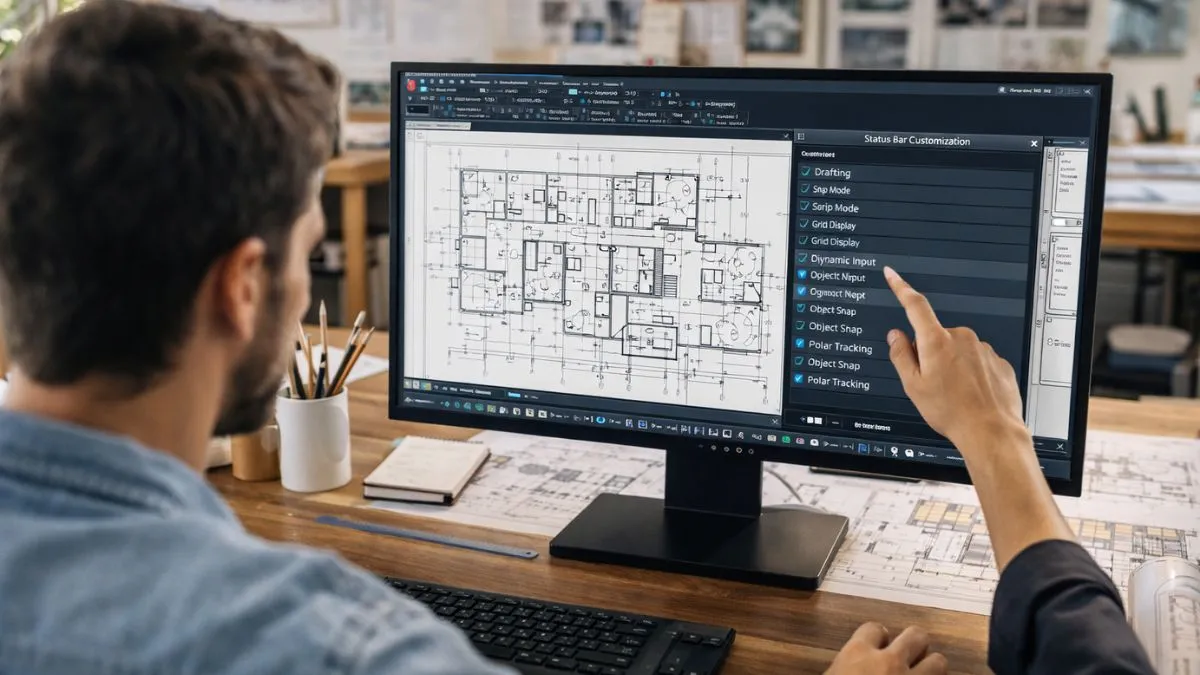
A barra de status no AutoCAD é altamente configurável, permitindo que cada usuário escolha quais recursos deseja manter visíveis. Essa flexibilidade garante um ambiente de trabalho mais limpo e adaptado às necessidades do projeto.
▸ Adicionando ou removendo ícones
- Clique no ícone de Customização, localizado no canto direito da barra de status.
- Marque ou desmarque os recursos que deseja exibir.
- Ícones ativos permanecem disponíveis na barra; os desmarcados ficam ocultos, mas podem ser reativados a qualquer momento.
▸ Ajustando modos de exibição
Alguns ícones, como Ortho Mode (F8), podem estar ativos mesmo quando invisíveis na barra. Isso significa que a função está habilitada, mas o controle visual foi ocultado.
- Para manter clareza, é recomendável exibir sempre os modos mais utilizados.
▸ Bloqueando configurações
O cadeado de Viewport Lock é outro recurso útil: ao ativá-lo, a escala definida não se altera mesmo ao aplicar zoom ou pan. Isso evita erros em impressões e apresentações.
Personalizar a barra de status é um passo essencial para quem deseja aumentar a produtividade, já que reduz cliques desnecessários e mantém os recursos mais importantes sempre à vista.
Dicas práticas para ganhar produtividade com a barra de status
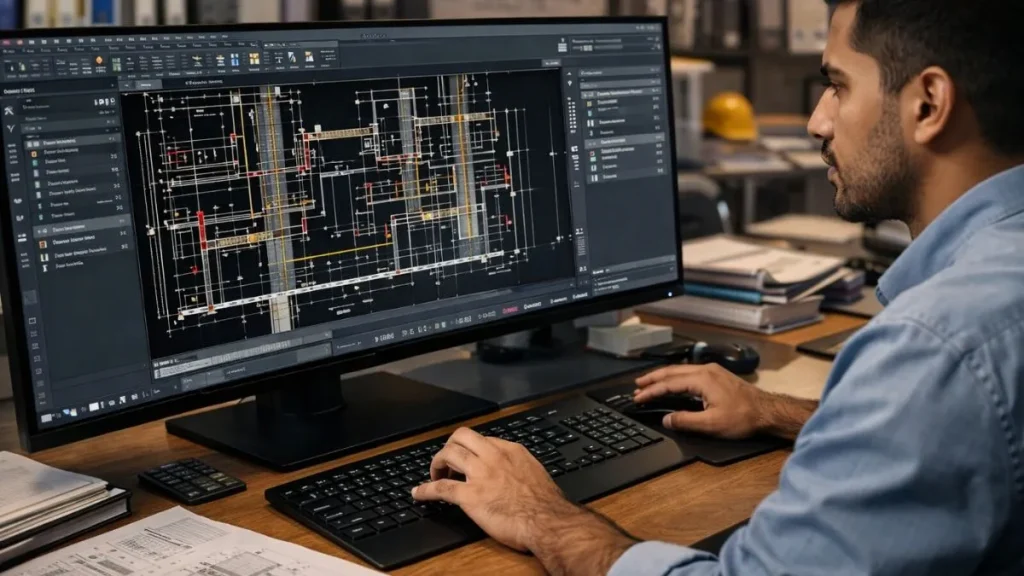
O uso eficiente da barra de status no AutoCAD pode transformar a forma como você desenha, tornando as tarefas mais rápidas e organizadas. Veja algumas recomendações:
▸ Combine atalhos de teclado e ícones
Ative e desative funções como Ortho (F8) ou Grid (F7) diretamente pelo teclado, sem depender apenas dos ícones. Isso agiliza o fluxo de trabalho.
▸ Use o bloqueio de escala em viewports
Ao finalizar a configuração de uma janela no Layout, ative o Viewport Lock para evitar mudanças acidentais na escala.
▸ Mantenha visíveis apenas recursos essenciais
Evite sobrecarregar a barra de status com todos os ícones. Exiba apenas os que você utiliza com frequência, garantindo clareza na interface.
▸ Aproveite os modos de precisão
Ferramentas como Object Snap e Object Snap Tracking ajudam a criar desenhos mais consistentes, evitando erros de alinhamento e medida.
Seguindo essas práticas, a barra de status deixa de ser apenas um complemento da interface e se torna um painel de controle poderoso para aumentar a produtividade no AutoCAD.
Fluxo de trabalho com a Barra de Status no AutoCAD

A Barra de Status desempenha um papel central no fluxo de trabalho dentro do AutoCAD, pois concentra modos que influenciam diretamente a precisão, a orientação e o comportamento do cursor durante o desenho. Saber quando ativar ou desativar cada recurso evita retrabalho e garante maior controle técnico ao longo do projeto.
Em tarefas que exigem alinhamento rigoroso, como desenhos arquitetônicos ou detalhamentos técnicos, o uso combinado de Ortho, Polar Tracking e Object Snap permite executar comandos com mais previsibilidade. Isso reduz ajustes manuais posteriores e melhora a consistência geométrica dos elementos desenhados.
Outro ponto importante é a adaptação do fluxo conforme a etapa do projeto. Durante a concepção inicial, modos como Grid e Snap podem ajudar na organização espacial. Já em fases mais avançadas, recursos como bloqueio de viewport e controle de escala se tornam fundamentais para evitar erros de apresentação e impressão.
Quando utilizada de forma estratégica, a Barra de Status deixa de ser apenas um conjunto de ícones e passa a funcionar como um painel de controle operacional, alinhado às necessidades reais do desenho e ao ritmo de trabalho do usuário.
Padronização e controle do uso da Barra de Status
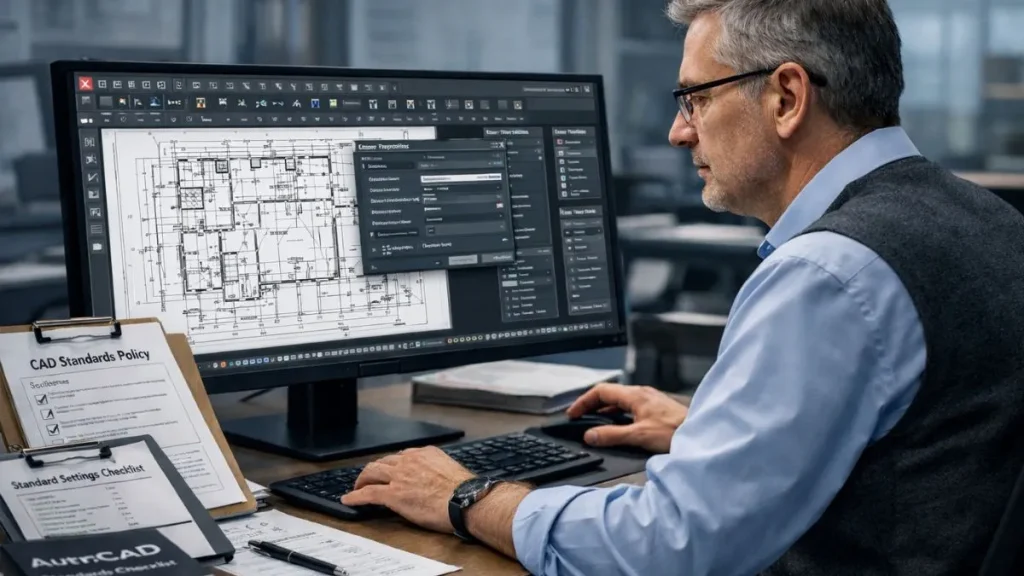
Em ambientes profissionais e equipes técnicas, a padronização do uso da Barra de Status contribui para maior consistência entre projetos e usuários. Interfaces excessivamente personalizadas podem dificultar o suporte, o treinamento e a troca de arquivos entre membros da equipe.
Uma boa prática é definir quais modos devem permanecer ativos por padrão e quais devem ser utilizados apenas em situações específicas. Isso reduz o risco de erros causados por configurações esquecidas, como Ortho ou Polar ativados indevidamente.
O controle de escala em viewports, por exemplo, deve seguir um padrão claro em projetos colaborativos. O uso consciente do bloqueio evita alterações acidentais que comprometem a representação final do desenho.
Ao estabelecer critérios técnicos para o uso da Barra de Status, o ambiente de trabalho se torna mais previsível, confiável e alinhado às boas práticas de produção em AutoCAD.
✅ Conclusão
A Barra de Status é um dos elementos mais importantes da interface do AutoCAD quando o objetivo é ganhar precisão e controle durante o desenho. Dominar seus modos e compreender quando utilizá-los faz diferença direta na qualidade do trabalho final.
Com uma configuração enxuta, personalizada e padronizada, o usuário reduz erros operacionais, melhora o fluxo de trabalho e mantém maior clareza visual durante o projeto. Isso se reflete em desenhos mais consistentes e em um processo mais eficiente.
Em qualquer nível de experiência, compreender o funcionamento da Barra de Status é um passo essencial para evoluir no uso técnico e profissional do AutoCAD.
Aprenda a configurar sua interface para mais produtividade no AutoCAD
Se a barra de status parece confusa ou sobrecarregada, você pode estar perdendo tempo e cometendo erros por falta de clareza na interface.
Com as práticas certas, você transforma esse painel em um verdadeiro centro de controle — preciso, limpo e alinhado ao seu jeito de projetar.
Quero otimizar minha interface agora