Caixas de Diálogo no AutoCAD: Mais Precisão
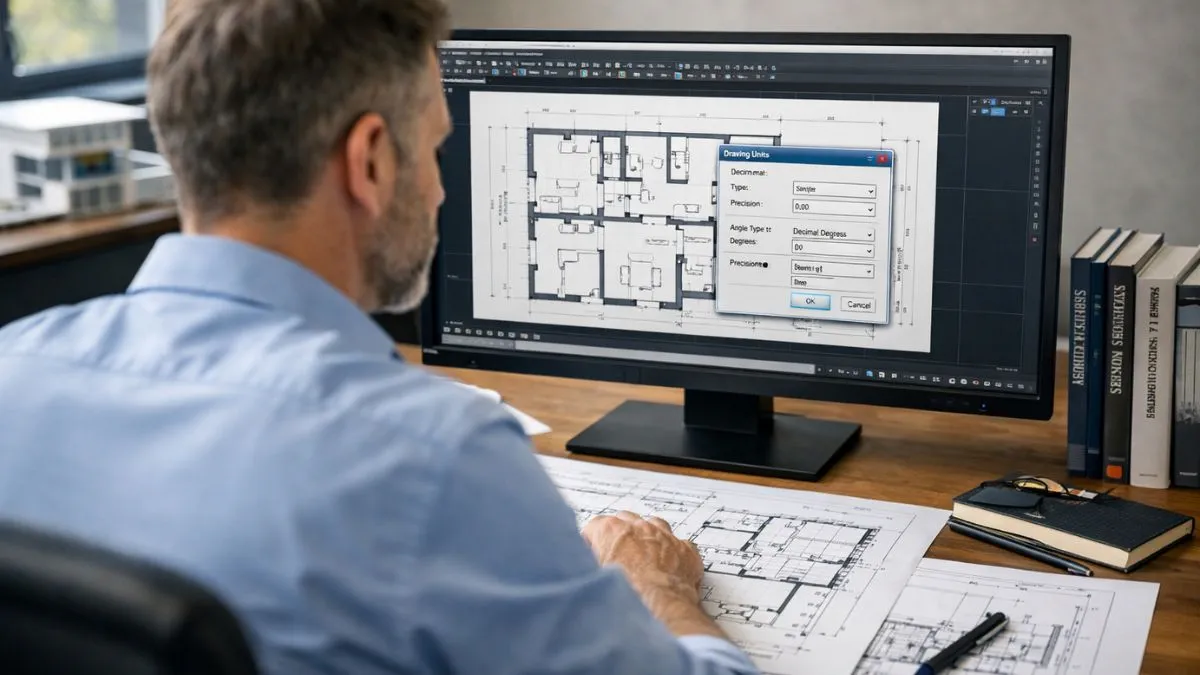
As caixas de diálogo no AutoCAD são janelas contextuais que permitem acessar configurações, opções avançadas e personalizações do programa. Por meio delas, o usuário pode alterar cores, estilos, layouts e até salvar preferências de trabalho. Dominar essas caixas é essencial para aproveitar todo o potencial do software.
O que são caixas de diálogo no AutoCAD
As caixas de diálogo no AutoCAD são janelas auxiliares que permitem configurar, escolher e aplicar opções durante o uso do programa. Elas aparecem de forma contextual, de acordo com o comando acionado ou com o clique do botão direito do mouse sobre a área gráfica.
Função das caixas de diálogo
- Oferecer opções adicionais a cada comando, como propriedades, estilos e parâmetros;
- Permitir a personalização de cores, unidades e layouts;
- Exibir guias e submenus organizados por categorias (ex.: Display, Plot, System, Files).
Tipos de caixas
- Contextuais – exibidas ao clicar com o botão direito do mouse ou ao executar certos comandos.
- Configurações globais – acessadas via comando OPTIONS, permitindo ajustes em várias áreas do programa.
- Específicas – vinculadas a comandos como Select Color, Page Setup ou estilos de texto e cota.
Importância no fluxo de trabalho
Sem as caixas de diálogo, o AutoCAD ficaria restrito a entradas manuais pela linha de comando. Com elas, o usuário tem acesso visual a múltiplas escolhas, tornando a configuração mais intuitiva e organizada.
Essas janelas são, portanto, o caminho principal para personalizar o AutoCAD de acordo com as necessidades de cada projeto.
Principais elementos e ícones das caixas de diálogo

As caixas de diálogo do AutoCAD possuem elementos visuais que indicam ações possíveis ou opções adicionais. Conhecer esses símbolos ajuda a interpretar rapidamente o que pode ser feito em cada janela.
Ícones e seus significados
- Seta para a direita (▶): indica a existência de um submenu ou opções adicionais.
- Três pontos (…): sinalizam que ao clicar será aberta uma nova janela ou caixa de seleção.
- Seta para baixo (▼): abre uma lista suspensa com múltiplas escolhas, como escalas, estilos ou tipos de linha.
- Caixas de seleção (checkbox): permitem ativar ou desativar funções específicas.
- Sinais de “+” e “–”: expandem ou recolhem grupos de opções dentro da mesma aba.
Botões de ação mais comuns
- Apply (Aplicar): aplica a mudança sem fechar a caixa de diálogo.
- OK: aplica a mudança e fecha a janela.
- Cancel (Cancelar): fecha a caixa sem aplicar alterações.
- Help (Ajuda): abre a documentação do AutoCAD relacionada ao item em foco.
Exemplo prático
Na caixa de diálogo Options, é possível navegar por várias guias. Ao acessar Display, por exemplo, você encontra opções de cor. Ao clicar em Colors…, abre-se uma nova caixa chamada Select Color, onde você escolhe a tonalidade desejada.
Esses elementos tornam a navegação clara e ajudam a identificar rapidamente o impacto de cada configuração.
Entenda as caixas de diálogo e configure com mais precisão no AutoCAD
Ignorar o funcionamento de botões como Apply, OK e Cancel pode causar alterações não aplicadas ou configurações perdidas.
Aprenda como navegar pelas opções, alterar cores com segurança e identificar o impacto de cada comando dentro das caixas de diálogo.
Quero configurar opções com mais clarezaPersonalização e uso das opções aplicáveis

As caixas de diálogo do AutoCAD permitem ao usuário configurar e personalizar o ambiente de trabalho de forma prática. Nelas, é possível habilitar ou desabilitar funções, aplicar estilos e salvar preferências que serão mantidas nos próximos projetos.
Ativar e desativar funções
- As checkboxes (caixinhas de marcação) permitem ligar ou desligar recursos.
- Exemplos: ativar a exibição de ícones, habilitar grips de seleção ou ajustar atalhos de exibição.
Aplicar alterações
As caixas de diálogo geralmente apresentam três botões de ação:
- Apply: aplica a configuração imediatamente, sem fechar a janela.
- OK: confirma a mudança e encerra a caixa.
- Cancel: descarta a alteração e mantém as configurações originais.
Personalização de cores e aparência
- Na aba Display, o botão Colors… abre a caixa Select Color, permitindo escolher cores para fundo da área gráfica, linhas de seleção, grids e outros elementos.
- Esse nível de personalização facilita a adaptação da interface às preferências visuais do usuário.
Uso do recurso Help
Sempre que houver dúvidas, o botão Help redireciona para a documentação oficial do AutoCAD. Assim, é possível compreender melhor cada função antes de aplicá-la no projeto.
Essa flexibilidade torna as caixas de diálogo indispensáveis para manter o programa alinhado às necessidades do profissional.
Dicas para explorar melhor as caixas de diálogo

As caixas de diálogo do AutoCAD reúnem diversas opções que podem parecer extensas à primeira vista. No entanto, explorá-las corretamente garante mais controle e eficiência no uso do software.
Explore gradualmente
Não é necessário aprender todas as opções de uma só vez. Comece pelas guias mais utilizadas, como Display, Files e Plot, e avance conforme a demanda dos projetos.
Teste antes de aplicar definitivamente
Use o botão Apply para verificar os efeitos de uma alteração sem fechar a caixa. Assim, você pode experimentar diferentes configurações até encontrar a mais adequada.
Aproveite menus ocultos
Sempre que visualizar setas ▼, três pontos (…) ou sinais de +, clique para expandir. Esses elementos escondem funções adicionais que podem otimizar o fluxo de trabalho.
Utilize o recurso de ajuda integrado
Ao clicar em Help, o AutoCAD direciona para tópicos específicos da documentação. Essa consulta rápida evita erros e amplia o domínio das funções.
Salve preferências úteis
Após configurar cores, atalhos ou recursos de exibição, salve o ambiente em um Workspace. Dessa forma, você não perde personalizações ao trocar de modo de trabalho.
Essas práticas ajudam a transformar as caixas de diálogo em um recurso de apoio constante, elevando a produtividade no dia a dia.
Fluxo de trabalho com Caixas de Diálogo no AutoCAD

As Caixas de Diálogo exercem papel central no fluxo de trabalho dentro do AutoCAD, pois conectam comandos técnicos a decisões visuais e operacionais. Entender como utilizá-las de forma estratégica reduz erros, acelera ajustes e melhora a padronização dos projetos.
Ao iniciar um comando que envolve múltiplos parâmetros — como estilos de texto, cotas, layers ou impressão — a caixa de diálogo funciona como um painel de controle. Em vez de memorizar variáveis de sistema ou comandos complementares, o usuário visualiza todas as opções disponíveis, organizadas por abas e grupos lógicos.
No fluxo profissional, isso permite:
- Ajustar configurações antes da execução definitiva do comando
- Conferir rapidamente valores críticos, como escalas e unidades
- Evitar retrabalho causado por parâmetros incorretos
Outro ponto relevante é o uso do botão Apply, que possibilita testar alterações em tempo real. Esse recurso transforma as Caixas de Diálogo em ferramentas de validação, permitindo comparar resultados sem encerrar o processo.
Em ambientes colaborativos, o domínio dessas janelas garante maior previsibilidade. Quando diferentes usuários trabalham no mesmo arquivo, configurar corretamente opções por meio das Caixas de Diálogo reduz divergências visuais e técnicas entre máquinas e perfis distintos.
Assim, integrar essas janelas ao fluxo de trabalho diário não é apenas uma questão de conveniência, mas de controle técnico e eficiência operacional.
Padronização e controle de configurações por meio das caixas de diálogo

Além do uso pontual, as caixas de diálogo desempenham papel essencial na padronização do ambiente de trabalho. Elas concentram ajustes que impactam diretamente a consistência dos projetos, especialmente em escritórios técnicos ou equipes multidisciplinares.
Configurações como:
- Cores da área gráfica
- Caminhos de arquivos
Além do uso pontual, as caixas de diálogo desempenham papel essencial na padronização e no controle técnico do ambiente de trabalho no AutoCAD. Elas concentram ajustes que impactam diretamente a consistência dos projetos, especialmente em escritórios técnicos ou equipes multidisciplinares que trabalham com múltiplos arquivos e padrões internos.
Por meio das caixas de diálogo, é possível definir parâmetros globais que afetam todo o comportamento do software. Ajustes como unidades de desenho, caminhos de arquivos externos, estilos de texto, estilos de cota e preferências de exibição podem ser configurados de forma centralizada, reduzindo variações indesejadas entre projetos.
Outro ponto crítico é a previsibilidade. Quando as caixas de diálogo são utilizadas corretamente, o usuário sabe exatamente quais configurações estão ativas antes de iniciar um desenho ou gerar uma impressão. Isso evita erros comuns, como escalas incorretas, cores inadequadas para plotagem ou caminhos de referência quebrados.
Em ambientes colaborativos, essa padronização se torna ainda mais relevante. Utilizar as caixas de diálogo para alinhar preferências garante que diferentes profissionais visualizem e editem os arquivos de maneira coerente, mesmo utilizando máquinas ou perfis distintos. Isso reduz retrabalho e facilita a revisão técnica.
Além disso, o uso consciente dessas janelas contribui para a criação de workspaces personalizados, que preservam configurações estratégicas ao longo do tempo. Dessa forma, o AutoCAD passa a operar de acordo com o método de trabalho do usuário, e não o contrário.
Portanto, dominar as caixas de diálogo não significa apenas saber onde clicar, mas compreender como cada ajuste influencia o controle, a padronização e a qualidade final dos projetos.
✅ Conclusão técnica
As caixas de diálogo são elementos fundamentais para o uso avançado do AutoCAD, pois concentram opções que afetam diretamente a precisão, a organização e a eficiência do trabalho técnico. Ao compreender sua estrutura e funcionamento, o usuário passa a ter maior controle sobre o ambiente de desenho.
O uso correto dessas janelas reduz erros operacionais, facilita a personalização da interface e melhora a previsibilidade dos resultados. Em vez de depender exclusivamente da linha de comando, as caixas de diálogo oferecem uma visão clara e estruturada das configurações disponíveis.
Em contextos profissionais, dominar as caixas de diálogo significa trabalhar com mais segurança, consistência e produtividade, transformando ajustes técnicos em decisões conscientes e alinhadas às necessidades reais de cada projeto.
Descubra funções escondidas e personalize seu ambiente de trabalho
Ignorar menus ocultos, recursos de ajuda ou a opção de salvar preferências pode gerar retrabalho e perda de produtividade no dia a dia.
Aprenda a acessar comandos adicionais, usar a ajuda contextual e manter seu Workspace configurado para garantir mais agilidade em cada sessão.
Quero ganhar tempo com recursos inteligentes