Janela de Comando no AutoCAD: Guia Prático
Janela de comando no AutoCAD é uma das formas mais rápidas e precisas de interagir com o software. Com ela, você pode executar comandos, informar coordenadas e controlar opções de desenho como undo e close. Neste artigo, você aprenderá como usar essa ferramenta essencial no dia a dia de projetos técnicos.
O que é a Janela de comando no AutoCAD
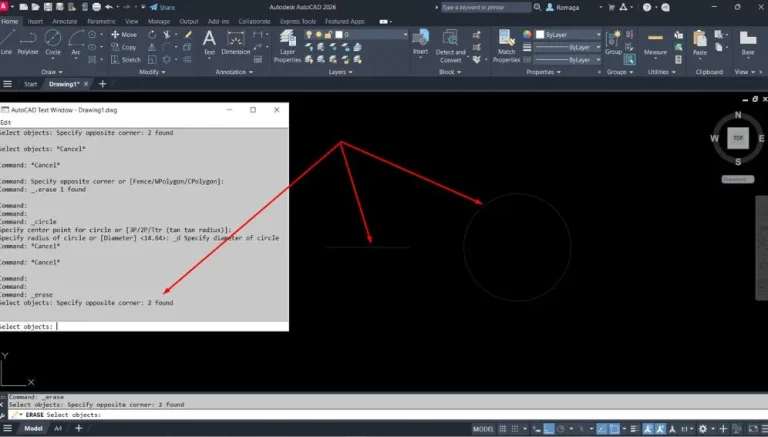
A janela de comando no AutoCAD é um recurso essencial que permite ao usuário interagir diretamente com o software por meio de textos e atalhos. Localizada geralmente na parte inferior da interface, ela exibe mensagens, solicitações de parâmetros e opções durante a execução de comandos.
Seu uso é considerado uma das formas mais rápidas e precisas de trabalhar no AutoCAD, pois reduz a dependência de menus visuais e ajuda a manter o foco na área gráfica. A linha de comando informa em tempo real os próximos passos necessários, como selecionar pontos, digitar valores ou escolher entre opções disponíveis.
Além disso, a linha de comando guarda o histórico das ações executadas, permitindo acompanhar o fluxo de comandos e repetir operações de forma prática. Essa característica é muito útil tanto para iniciantes quanto para usuários avançados, já que proporciona maior controle e segurança no desenho.
Como usar o comando LINE pela linha de comando
O comando LINE é um dos exemplos mais didáticos para entender como funciona a linha de comando no AutoCAD. Ele permite criar segmentos de reta de forma sequencial, e cada linha gerada pode ser editada individualmente.
Existem duas formas principais de acioná-lo:
- Digitando L e pressionando Enter na linha de comando
- Selecionando o ícone Line no painel Home > Draw
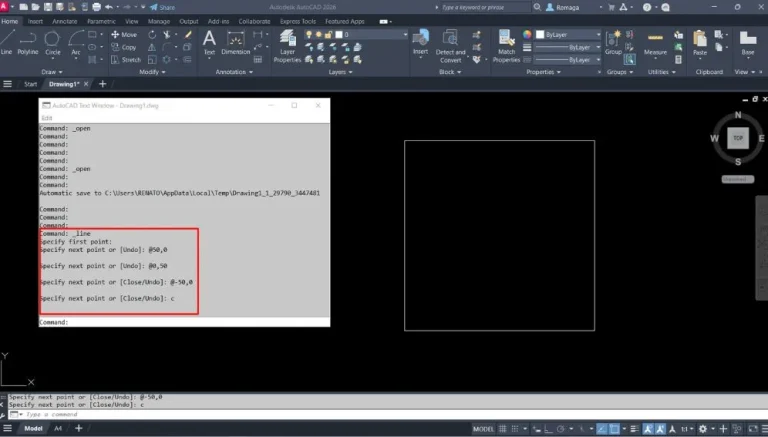
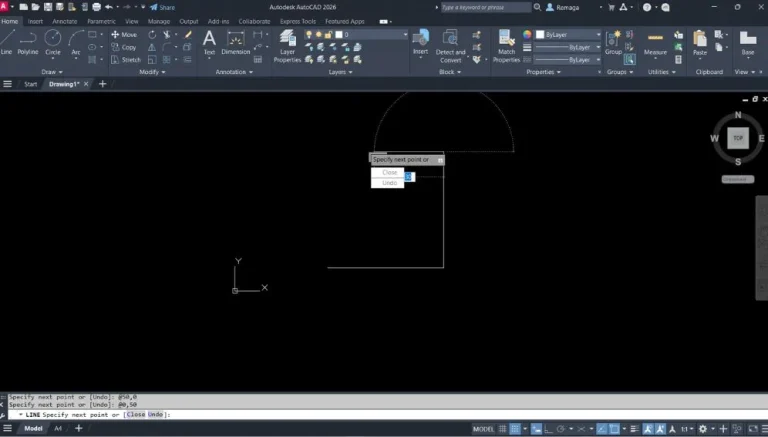
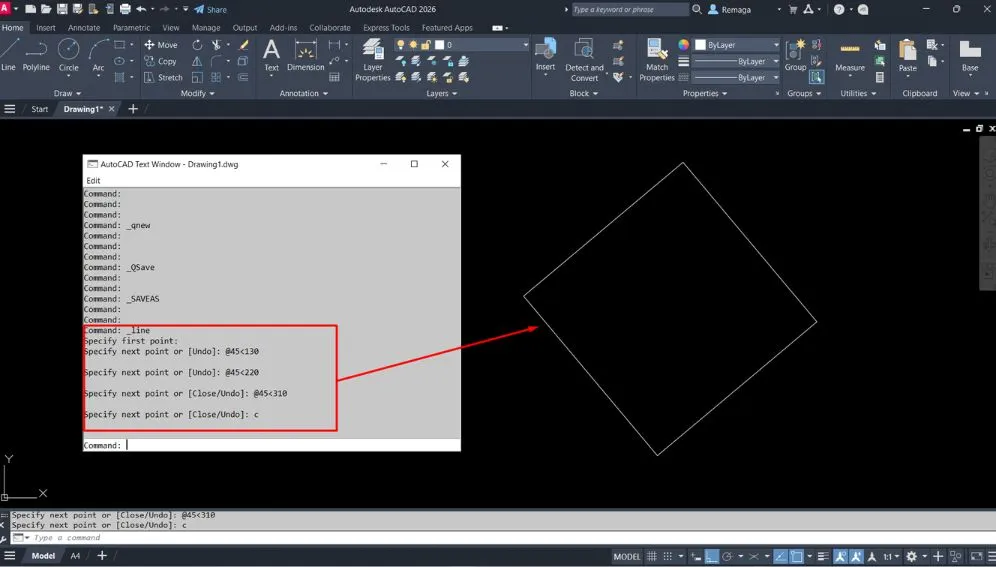
Ao iniciar o comando, a linha de comando solicita: “Specify first point” (especifique o primeiro ponto). O usuário pode então clicar diretamente na área gráfica ou digitar coordenadas precisas. Em seguida, é solicitado o próximo ponto, repetindo o processo até que o desenho esteja concluído.
Durante a execução, é possível usar atalhos como:
- F8: ativa ou desativa o modo ortogonal, restringindo as linhas a ângulos retos.
- Undo (U): desfaz o último segmento criado sem encerrar o comando.
- Close (C): conecta o último ponto ao primeiro, fechando a sequência.
Esse método é eficiente porque combina rapidez com precisão, além de abrir espaço para uso avançado de coordenadas e referências de objeto.
Proteja seu projeto contra sobrescritas acidentais
Sobrescrever arquivos por engano é um erro comum que pode comprometer versões importantes do seu trabalho.
Aprenda a usar cópias incrementais, verificar arquivos ativos e aplicar boas práticas para preservar o histórico e evitar retrabalho.
Quero evitar erros com salvamentoPrincipais opções: coordenadas, undo e close
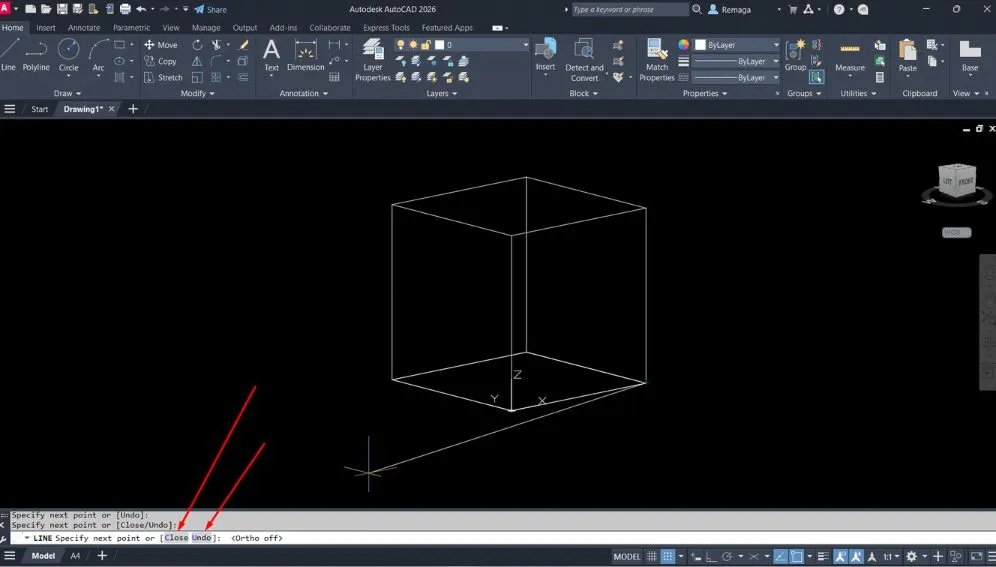
Ao utilizar a linha de comando no AutoCAD, algumas opções são fundamentais para garantir precisão e flexibilidade nos desenhos. Entre elas, destacam-se:
- Coordenadas absolutas e relativas: em vez de clicar aleatoriamente na área gráfica, é possível digitar valores exatos de X, Y e Z. Por exemplo, ao inserir “5,0” após o primeiro ponto, o software cria uma linha com 5 unidades de comprimento no eixo X.
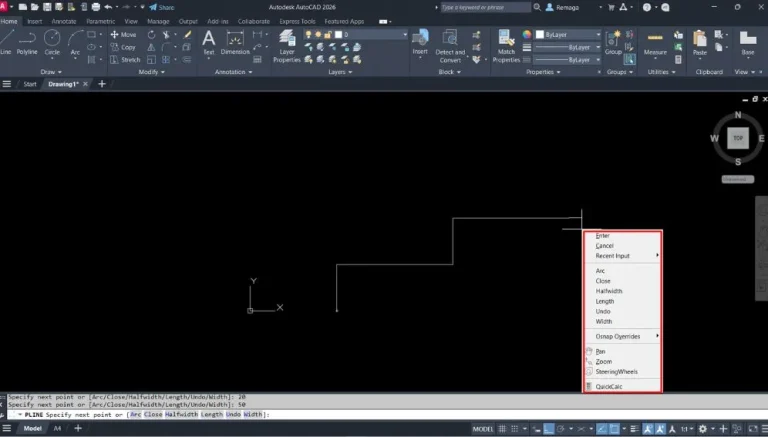
- Undo (U): desfaz o último segmento de linha sem encerrar o comando. Essa função é útil para corrigir rapidamente erros de posicionamento durante a construção do desenho.
- Close (C): conecta o último ponto definido ao primeiro, formando um contorno fechado. Essa opção é especialmente útil em desenhos geométricos ou no esboço de áreas fechadas.
O domínio dessas opções torna o trabalho mais eficiente, permitindo ao projetista decidir entre precisão absoluta ou ajustes dinâmicos durante a modelagem.
Boas práticas para agilizar o uso da linha de comando
A linha de comando é uma ferramenta poderosa, mas sua eficiência depende de boas práticas de utilização. Algumas recomendações importantes são:
- Memorize atalhos essenciais como L (Line), C (Circle), REC (Rectangle) e PL (Polyline).
- Mantenha o Dynamic Input desativado (F12) ao treinar, para focar na linha de comando antes de migrar para interações dinâmicas.
- Combine a linha de comando com Object Snaps (F3), garantindo que pontos estratégicos como endpoints e midpoints sejam capturados corretamente.
- Crie o hábito de confirmar opções digitando a letra inicial (U para undo, C para close), pois isso acelera o fluxo de trabalho.
- Utilize coordenadas em projetos técnicos quando a precisão for indispensável, evitando cliques aleatórios que podem comprometer escalas ou alinhamentos.
Seguindo essas práticas, a linha de comando se torna um recurso rápido, confiável e indispensável em qualquer rotina de projeto no AutoCAD.
Fluxo de trabalho com a janela de comando no AutoCAD
A janela de comando no AutoCAD é um dos pilares para quem busca um fluxo de trabalho mais rápido, previsível e tecnicamente controlado. Diferente da navegação exclusiva por ícones e menus, o uso constante da linha de comando cria um ritmo operacional contínuo, no qual o usuário antecipa as próximas ações a partir das instruções exibidas na tela.
No fluxo profissional, a janela de comando atua como um canal direto entre o projetista e o software. Cada comando executado segue uma sequência lógica apresentada textualmente, o que reduz ambiguidades e erros de interpretação. Em vez de procurar opções visuais, o usuário responde diretamente às solicitações do sistema, seja informando coordenadas, escolhendo opções ou confirmando ações.
Outro benefício relevante está na consistência. Ao trabalhar com a janela de comando, o comportamento do AutoCAD se mantém previsível independentemente do layout da interface, da resolução da tela ou da versão do software. Isso é especialmente vantajoso em ambientes corporativos, onde diferentes máquinas e perfis de usuário convivem no mesmo fluxo de trabalho.
Além disso, a janela de comando favorece a repetibilidade de processos. Ao executar comandos de forma textual, o usuário passa a memorizar sequências e padrões operacionais, reduzindo o tempo de execução em tarefas recorrentes. Essa repetição consciente melhora a produtividade e diminui a dependência de interfaces gráficas complexas.
Em projetos técnicos que exigem precisão, como desenhos executivos, plantas geométricas ou layouts com coordenadas definidas, a janela de comando deixa de ser apenas uma alternativa e passa a ser a principal ferramenta de controle. Integrá-la ao fluxo diário é uma decisão estratégica para quem busca eficiência e domínio real do AutoCAD.
Precisão, controle e produtividade com o uso da janela de comando
O uso avançado da janela de comando no AutoCAD está diretamente relacionado ao aumento de precisão e controle sobre o desenho. Ao inserir valores numéricos, coordenadas e opções diretamente pela linha de comando, o usuário reduz drasticamente a margem de erro causada por cliques imprecisos ou interpretações visuais equivocadas.
A precisão é um dos maiores diferenciais desse método. Coordenadas absolutas e relativas permitem posicionar elementos com exatidão matemática, garantindo alinhamentos corretos, distâncias confiáveis e geometrias coerentes com o projeto técnico. Em situações onde tolerâncias são críticas, a janela de comando oferece um nível de controle impossível de ser alcançado apenas com o mouse.
Outro aspecto fundamental é o controle do processo. Funções como Undo e Close, quando utilizadas diretamente na linha de comando, permitem ajustes imediatos sem interromper o fluxo do comando ativo. Isso torna a edição mais fluida e reduz a necessidade de refazer operações inteiras por pequenos erros intermediários.
Do ponto de vista da produtividade, a janela de comando também se destaca. Usuários que dominam atalhos e respostas textuais conseguem executar comandos em menos tempo, com menos distrações visuais. O foco permanece na área gráfica, enquanto a linha de comando orienta cada etapa do processo.
Com o tempo, o domínio da janela de comando transforma a forma de trabalhar no AutoCAD. O software passa a responder de maneira mais previsível, o desenho se torna mais preciso e o profissional ganha confiança para executar tarefas complexas com rapidez e segurança técnica.
✅ Conclusão técnica
A janela de comando é uma das ferramentas mais poderosas do AutoCAD para quem busca precisão, velocidade e controle total no desenvolvimento de desenhos técnicos. Seu uso reduz erros, aumenta a previsibilidade das ações e melhora significativamente o fluxo de trabalho.
Ao integrar a linha de comando à rotina diária, o usuário passa a interagir com o software de forma mais direta e consciente. Comandos, coordenadas e opções deixam de ser tentativas visuais e passam a ser decisões técnicas bem definidas.
Dominar a janela de comando no AutoCAD não é apenas uma questão de agilidade, mas de profissionalismo. É esse domínio que diferencia um uso básico do software de uma operação realmente eficiente e confiável.
Ganhe velocidade com a linha de comando do AutoCAD
A linha de comando é uma ferramenta poderosa — e com algumas boas práticas, ela se torna ainda mais eficiente.
Aprenda a dominar atalhos, confirmar ações com rapidez e integrar recursos como snaps e coordenadas para trabalhar com precisão técnica.
Quero dominar a linha de comando