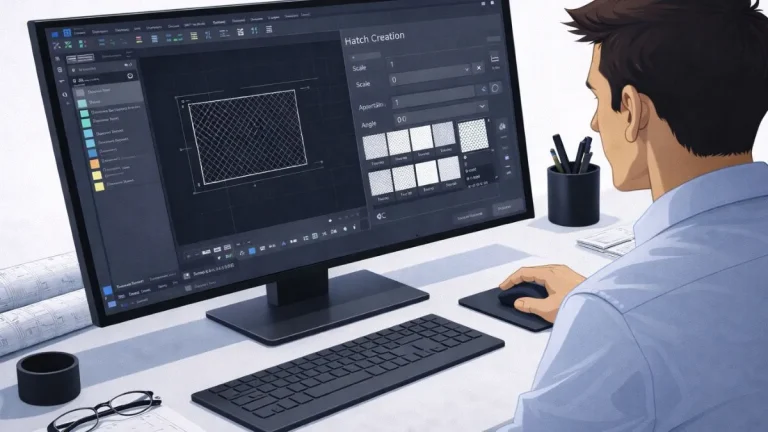
Entrada Dinâmica no AutoCAD: Como Usar
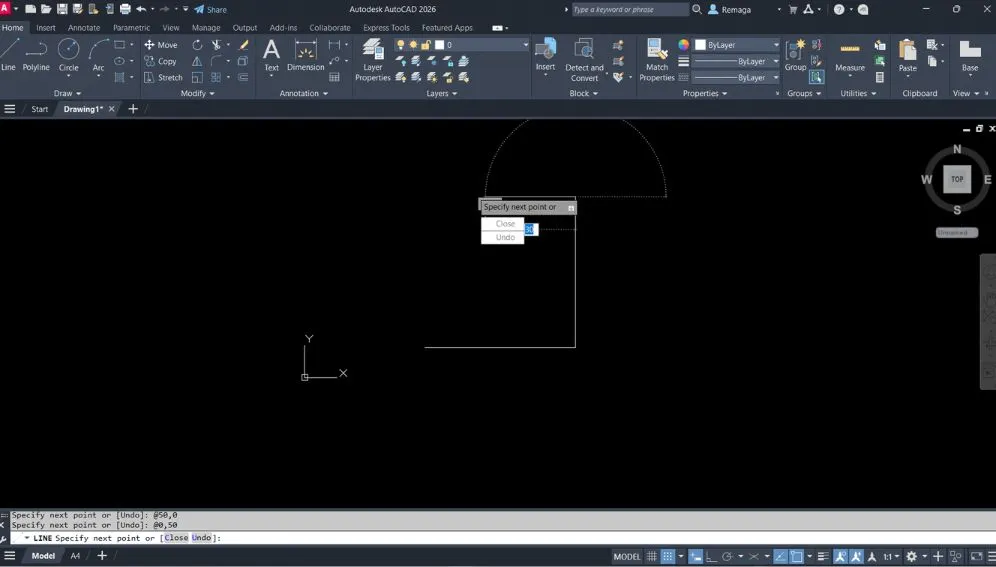
Entrada dinâmica no AutoCAD é um recurso que permite inserir comandos e coordenadas diretamente junto ao cursor, sem depender apenas da linha de comando tradicional. Com essa ferramenta, o usuário ganha agilidade no desenho e maior controle sobre os pontos e valores digitados. Neste artigo, você vai aprender como ativar, configurar e aplicar esse recurso no dia a dia dos projetos.
O que é a entrada dinâmica no AutoCAD
A entrada dinâmica no AutoCAD é um recurso que exibe informações de comando e campos de entrada diretamente junto ao cursor na área gráfica. Diferente da linha de comando tradicional, que fica posicionada na parte inferior da tela, a entrada dinâmica acompanha o movimento do usuário, oferecendo uma interação mais intuitiva e visual.
Esse recurso é útil principalmente para digitar coordenadas, ângulos ou valores numéricos sem perder o foco no desenho. Ele permite ao projetista visualizar as opções de forma imediata, tornando a execução de comandos mais ágil. Ainda assim, a entrada dinâmica não substitui a linha de comando; ambos os recursos funcionam de forma complementar.
Ao compreender o funcionamento deste recurso, o usuário ganha mais controle e rapidez, especialmente em tarefas que exigem inserção contínua de pontos e medidas durante o processo de desenho.
Como ativar e desativar a entrada dinâmica
No AutoCAD, este recurso pode ser ativado ou desativado facilmente de diferentes maneiras. Isso é importante porque, em algumas situações, o usuário pode preferir trabalhar apenas com a linha de comando tradicional.
As principais formas de controle são:
- Tecla F12: ativa ou desativa a entrada dinâmica instantaneamente.
- Barra de status: localizada na parte inferior da tela, o ícone de entrada dinâmica pode ser clicado para habilitar ou desabilitar o recurso.
- Comando DYNMODE: permite configurar o comportamento do recurso digitando valores (0 para desligar, 1 ou 2 para modos ativos).
Ao ativar a entrada dinâmica, as informações aparecem junto ao cursor, permitindo inserir valores e coordenadas diretamente na tela. Se o recurso estiver desabilitado, o AutoCAD volta a depender exclusivamente da linha de comando tradicional.
Saber alternar entre essas opções é fundamental para adaptar o fluxo de trabalho às necessidades de cada projeto.
Ative o controle total da entrada dinâmica no AutoCAD
Saber ativar ou desativar a entrada dinâmica ajuda você a adaptar o AutoCAD ao seu estilo de trabalho.
Descubra como usar F12, a barra de status e o comando DYNMODE para alternar entre precisão técnica e liberdade de entrada.
Quero controlar minha entrada dinâmicaPrincipais vantagens no uso da entrada dinâmica
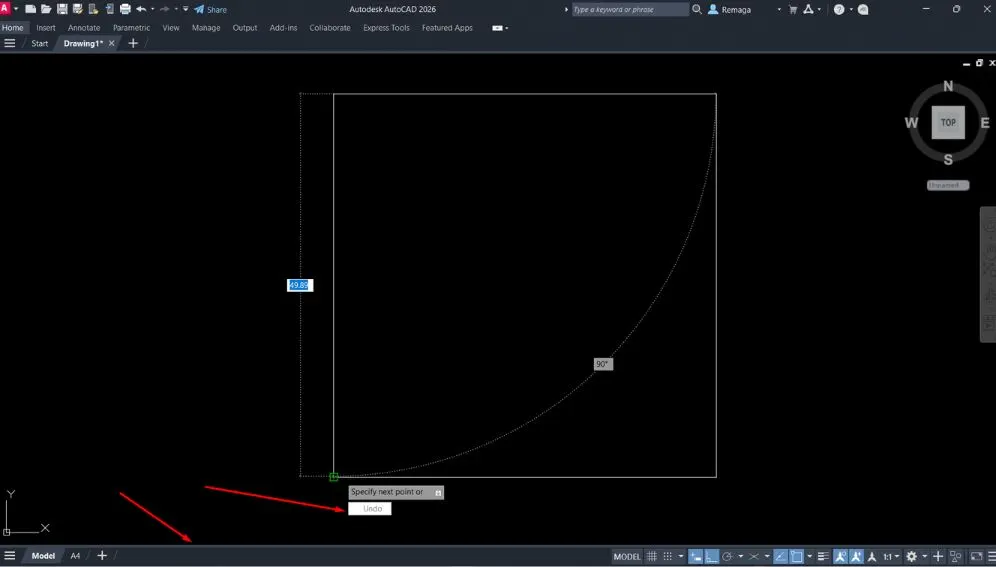
A entrada dinâmica oferece diversos benefícios para quem trabalha com o AutoCAD diariamente. O primeiro deles é a agilidade: ao visualizar e digitar valores junto ao cursor, o projetista reduz o tempo gasto alternando a atenção entre a área gráfica e a linha de comando.
Outro ponto importante é a precisão, já que o recurso permite informar distâncias e ângulos sem perder a referência visual do desenho. Isso é especialmente útil em tarefas como traçado de linhas, criação de polígonos e inserção de coordenadas.
Além disso, a entrada dinâmica também favorece usuários iniciantes, pois apresenta mensagens claras de instrução, facilitando o aprendizado dos comandos. Para usuários avançados, representa um incremento de produtividade, tornando a execução dos comandos mais fluida e direta.
Em resumo, trata-se de um recurso que alia rapidez, praticidade e precisão, podendo ser integrado facilmente ao fluxo de trabalho em projetos 2D no AutoCAD.
Boas práticas para aplicar a entrada dinâmica em projetos
Apesar de ser uma ferramenta poderosa, a entrada dinâmica deve ser utilizada com algumas boas práticas para evitar erros ou confusão. Entre elas:
- Combine com Object Snaps (F3): assim, os pontos digitados terão sempre referência precisa em elementos existentes.
- Desative quando não for necessário: em desenhos complexos, pode ser mais eficiente trabalhar apenas com a linha de comando para reduzir distrações.
- Use coordenadas sempre que a precisão for crítica: mesmo com a entrada dinâmica ativa, valores exatos garantem consistência nos projetos.
- Treine atalhos de teclado: alternar entre F12 (entrada dinâmica), F8 (modo ortogonal) e F3 (osnap) torna o trabalho mais rápido.
- Defina seu padrão de uso: se você trabalha em equipe, alinhe se a entrada dinâmica será utilizada para evitar divergências no fluxo de produção.
Com essas práticas, a entrada dinâmica se torna um recurso confiável e eficiente, equilibrando flexibilidade e controle em projetos técnicos.
Fluxo de trabalho com o uso da entrada junto ao cursor no AutoCAD
Trabalhar com a exibição de dados próxima ao cursor modifica de forma significativa o fluxo de trabalho no AutoCAD. Em vez de depender exclusivamente da leitura de mensagens na parte inferior da tela, o usuário passa a interagir diretamente na área gráfica, mantendo atenção contínua sobre o desenho em execução. Esse comportamento reduz interrupções visuais e contribui para uma experiência mais fluida durante o uso dos comandos.
No dia a dia de projetos técnicos, essa forma de interação favorece a execução sequencial de tarefas. Ao desenhar linhas, definir ângulos ou informar distâncias, o projetista visualiza imediatamente o contexto geométrico antes de confirmar valores. Isso evita decisões às cegas e diminui erros causados por perda de referência espacial, algo comum quando o foco alterna constantemente entre áreas distintas da interface.
Outro aspecto relevante é a previsibilidade operacional. As solicitações exibidas junto ao cursor deixam claro qual informação o software espera em cada etapa do comando. Esse comportamento reduz tentativas incorretas e torna a execução mais intuitiva, especialmente em comandos com múltiplas opções internas. O usuário passa a responder de forma mais consciente, entendendo cada passo antes de avançar.
Em ambientes profissionais, onde produtividade e consistência são fundamentais, esse tipo de fluxo se traduz em ganhos acumulativos. Pequenas economias de tempo em tarefas repetitivas resultam em maior eficiência ao longo do projeto. Além disso, o método se mantém estável independentemente da resolução de tela ou do layout da interface, o que é vantajoso em equipes com diferentes estações de trabalho.
Quando adotado de forma consciente, esse recurso não substitui completamente a linha de comando tradicional, mas atua como um apoio visual estratégico. A combinação entre ambos permite adaptar o fluxo conforme a complexidade do desenho, mantendo controle técnico sem comprometer a agilidade.
Precisão, controle visual e eficiência no uso da entrada de dados
A utilização de campos de entrada próximos ao cursor oferece um equilíbrio importante entre controle visual e precisão numérica. Embora a interação seja mais gráfica, os valores informados continuam sendo exatos, garantindo confiabilidade técnica no desenvolvimento do desenho. Isso é essencial em projetos que exigem alinhamentos rigorosos e medidas bem definidas.
Manter a visualização do desenho enquanto valores são digitados ajuda o usuário a compreender melhor o impacto de cada decisão. Distâncias, ângulos e direções deixam de ser números abstratos e passam a ser interpretados dentro do contexto geométrico. Esse fator reduz erros comuns associados a cliques imprecisos ou interpretações equivocadas da área gráfica.
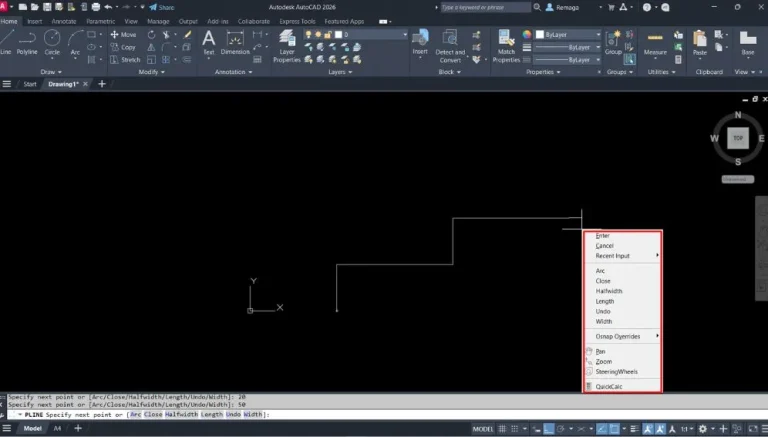
O controle do processo também se torna mais refinado. Durante a execução de um comando, é possível ajustar etapas intermediárias, desfazer ações pontuais ou finalizar contornos sem a necessidade de cancelar toda a operação. Esse comportamento torna a edição mais fluida e reduz retrabalho, especialmente em fases de estudo ou ajustes técnicos.
Do ponto de vista da eficiência, a interação direta com os dados diminui o esforço cognitivo. As informações aparecem onde a ação acontece, facilitando a tomada de decisão e mantendo o ritmo de trabalho constante. Usuários experientes costumam combinar esse recurso com atalhos de teclado e referências de objeto, potencializando ainda mais o desempenho.
É importante destacar que o domínio dessa funcionalidade envolve saber quando utilizá-la e quando optar por métodos tradicionais. Em desenhos muito complexos, alternar entre diferentes formas de entrada garante flexibilidade e segurança. Quando bem aplicada, essa abordagem contribui para processos mais rápidos, precisos e organizados no AutoCAD.
✅ Conclusão técnica
A entrada dinâmica é um recurso valioso para quem busca mais fluidez e clareza durante o processo de desenho no AutoCAD. Ao aproximar a inserção de dados da área gráfica, o software se torna mais intuitivo e menos fragmentado.
Quando utilizada com critério, essa funcionalidade melhora a leitura do desenho em tempo real, reduz erros operacionais e contribui para um fluxo de trabalho mais eficiente. Saber alternar entre esse recurso e a linha de comando tradicional faz parte do amadurecimento técnico do usuário.
Aplicar essa abordagem de forma consciente eleva a qualidade do processo de desenho, aumenta a produtividade e oferece maior controle sobre cada etapa do projeto.
Use a entrada dinâmica com precisão técnica
A entrada dinâmica pode acelerar seu trabalho — desde que configurada com clareza e domínio dos atalhos.
Entenda como ativar, combinar com comandos estratégicos e definir padrões de uso para evitar erros em projetos detalhados.
Quero aplicar boas práticas no AutoCAD