Retângulos Arredondados: Cantos Precisos
Os retângulos arredondados no AutoCAD são criados através da opção Fillet no comando Rectangle. Essa função permite aplicar raios de curvatura nos cantos, dando suavidade ao desenho e ampliando as possibilidades de modelagem em 2D. Neste artigo, você aprenderá como definir os raios, criar retângulos arredondados em diferentes quadrantes e até combinar essa técnica com comandos de edição, como o Offset.
Como usar a opção Fillet no comando Rectangle
Para criar retângulos arredondados no AutoCAD, utilizamos a opção Fillet disponível dentro do comando Rectangle. Esse recurso permite definir um raio de curvatura nos cantos, transformando os vértices retos em curvas suaves.
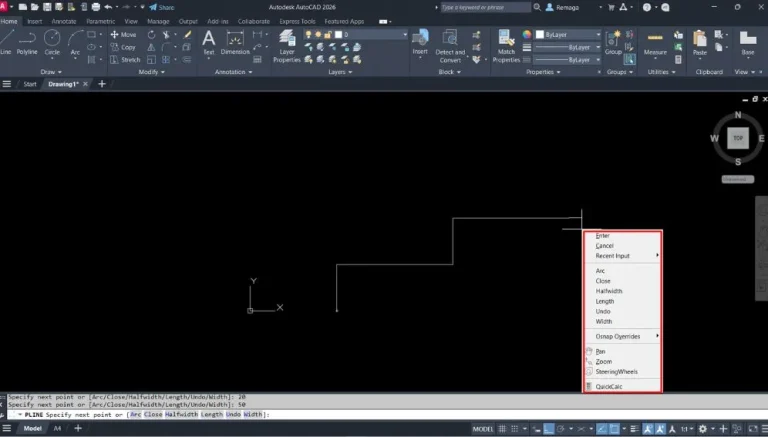
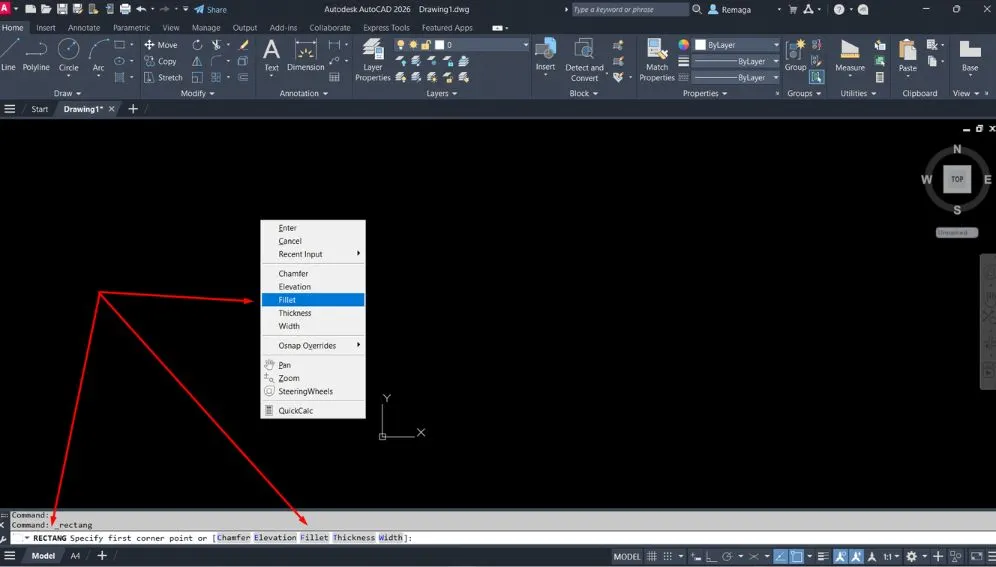
O processo começa acionando o comando Rectangle, que pode ser chamado digitando REC na linha de comando ou clicando no ícone na aba Home > Draw. Após especificar o ponto inicial, observe que a linha de comando apresenta algumas opções adicionais, entre elas Fillet.
Existem três formas de ativar essa opção:
- Digitando F e pressionando Enter
- Clicando diretamente na palavra Fillet exibida na linha de comando
- Utilizando o botão direito do mouse e selecionando Fillet no menu de contexto
Ao entrar na opção, o AutoCAD solicitará o valor do raio. Esse valor definirá o quanto os cantos do retângulo serão arredondados. Por exemplo, um raio de 10 resultará em curvas mais amplas, enquanto um raio de 3 criará arredondamentos mais sutis.
Após informar o raio, basta clicar nos dois pontos que definem o retângulo ou inserir coordenadas com o símbolo @ para determinar largura e altura. O resultado será um retângulo com todos os cantos suavizados conforme o raio informado.
Esse método é bastante utilizado em projetos de design técnico, layouts de produtos e representações arquitetônicas, onde cantos arredondados são necessários tanto por estética quanto por funcionalidade.
Criando retângulos arredondados com diferentes raios
Ao trabalhar com retângulos arredondados no AutoCAD, é possível variar o valor do raio para gerar diferentes resultados. Isso permite desde pequenos ajustes estéticos até a criação de formas técnicas que exigem cantos suavizados com medidas específicas.
Depois de acionar o comando Rectangle e selecionar a opção Fillet, basta informar o raio desejado. Por exemplo:
- Raio de 10: resulta em cantos mais amplos, facilmente perceptíveis em retângulos maiores.
- Raio de 5: gera curvas intermediárias, equilibrando suavidade e definição dos cantos.
- Raio de 3: cria arredondamentos discretos, ideais para peças menores ou detalhes técnicos.
Após definir o raio, você pode clicar em dois pontos para determinar o retângulo ou digitar coordenadas usando o formato @largura,altura. O AutoCAD aplicará automaticamente o arredondamento em todos os vértices.
Um detalhe importante é que o último valor de raio informado permanece em memória. Assim, ao criar um novo retângulo, o AutoCAD repetirá o raio anterior até que você altere novamente o parâmetro. Essa característica agiliza a criação de múltiplos retângulos com o mesmo padrão de cantos arredondados.
Essa flexibilidade torna a opção Fillet um recurso prático para criar variações rápidas, atendendo diferentes contextos de projeto, seja em desenhos arquitetônicos, layouts industriais ou design de mobiliário.
Crie retângulos com cantos arredondados no AutoCAD
Usar o comando Fillet com valores de raio variados permite criar retângulos adaptados a diferentes projetos — de peças técnicas até layouts arquitetônicos.
Aprenda como definir raios como 3, 5 ou 10 e automatizar a criação de formas suavizadas com precisão. Ideal para ganhar agilidade sem perder controle geométrico no AutoCAD 2D.
Quero aplicar cantos arredondados no AutoCADTrabalhando com coordenadas positivas e negativas
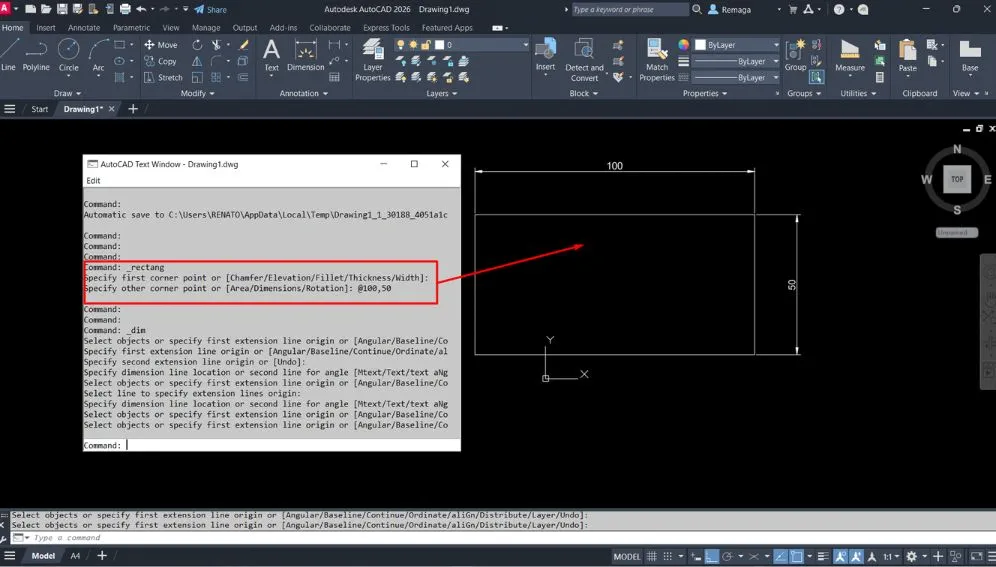
Na criação de retângulos arredondados no AutoCAD, além de definir o raio pelo Fillet, também é possível inserir dimensões exatas por meio de coordenadas. Esse recurso garante precisão, permitindo controlar a largura e a altura do retângulo diretamente pela linha de comando.
O método mais comum é usar o símbolo @ para indicar um ponto relativo ao clique inicial. Por exemplo:
@100,50→ gera um retângulo de 100 unidades no eixo X e 50 no eixo Y, a partir do ponto inicial.@60,30→ cria um retângulo de 60 x 30 com cantos suavizados pelo raio definido.
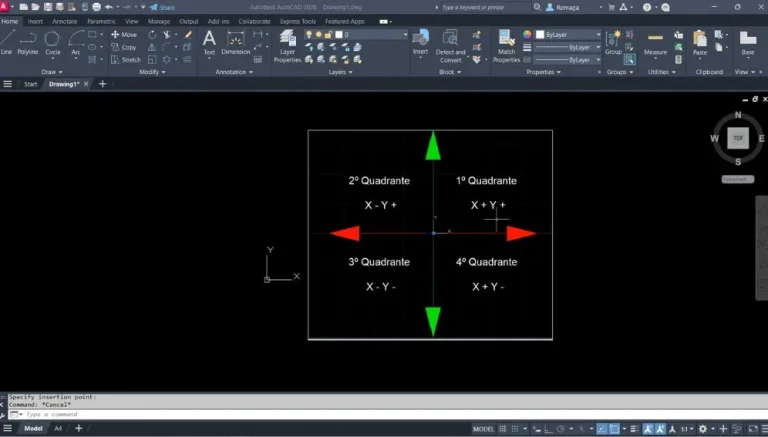
Além disso, o AutoCAD aceita valores negativos, permitindo posicionar o retângulo em diferentes quadrantes:
@-50,-30→ desenha um retângulo no terceiro quadrante, com largura de 50 e altura de 30.
Esse recurso facilita o posicionamento da geometria em situações em que o ponto inicial não corresponde ao canto inferior esquerdo do desenho. Assim, o usuário tem liberdade para criar retângulos em qualquer direção, mantendo as proporções corretas e o raio de arredondamento aplicado nos vértices.
Trabalhar com coordenadas positivas e negativas é uma prática essencial em desenhos técnicos, pois aumenta a produtividade e elimina a necessidade de mover ou espelhar geometrias após a criação.
Exercício prático com retângulos arredondados e Offset
Para fixar o uso de retângulos arredondados no AutoCAD, o exercício prático combina a criação com a opção Fillet e o comando de edição Offset. Essa prática mostra como gerar variações de retângulos de forma rápida e precisa.
O primeiro passo é acionar o comando Rectangle, acessar a opção Fillet e informar o raio desejado — por exemplo, 11. Depois, clique no ponto de origem e digite @90,50 para criar um retângulo de 90 x 50 com cantos arredondados.
Em seguida, utilize o comando Offset (atalho O). Esse comando cria cópias paralelas de entidades selecionadas, mantendo a mesma forma. Informe a distância do deslocamento, que neste caso será a diferença entre os raios do retângulo maior e do menor. Se o retângulo externo tiver raio 11 e o interno raio 6, a diferença é 5.
Digite 5, pressione Enter e clique no retângulo arredondado. Ao direcionar a cópia para dentro, o AutoCAD gera automaticamente um segundo retângulo menor, com cantos suavizados e proporções preservadas.
Esse fluxo permite criar retângulos concêntricos com raios diferentes de forma simples, sem precisar redesenhar cada um manualmente. É uma técnica bastante útil em projetos industriais, layouts de peças ou detalhes arquitetônicos onde múltiplos retângulos arredondados precisam manter alinhamento e proporções.
Fluxo de trabalho com retângulos arredondados no AutoCAD
O uso de retângulos arredondados no AutoCAD altera o fluxo de trabalho quando o projeto exige suavidade geométrica e controle técnico desde a criação da forma. Em vez de desenhar um retângulo simples e aplicar edições posteriores, o método correto consiste em definir o raio de arredondamento antes da geometria ser finalizada.
Ao utilizar a opção Fillet diretamente no comando Rectangle, o usuário garante que todos os cantos sejam criados de forma uniforme. Isso elimina diferenças visuais entre vértices e reduz a necessidade de correções manuais com comandos adicionais. O retângulo já nasce com a intenção correta de projeto.
Esse fluxo é especialmente eficiente em projetos técnicos e arquitetônicos, onde cantos arredondados não são apenas estéticos, mas também funcionais. Elementos como mobiliário, layouts industriais e peças técnicas se beneficiam desse método por manter consistência dimensional.
Outro ponto importante é a sequência de ações. Primeiro define-se o raio, depois o ponto inicial e, por fim, as dimensões ou coordenadas. Seguir essa ordem garante que os retângulos arredondados no AutoCAD sejam criados de forma previsível e controlada.
Quando esse processo é incorporado à rotina, o desenho se torna mais limpo e organizado. O usuário reduz retrabalho, evita ajustes posteriores e mantém o controle total sobre a geometria desde o início.
Precisão geométrica e padronização com cantos arredondados
A precisão geométrica é um dos principais benefícios ao trabalhar com retângulos arredondados no AutoCAD utilizando a opção Fillet. Ao definir numericamente o raio, o software aplica curvas idênticas em todos os vértices, garantindo uniformidade técnica.
Esse controle é essencial em projetos onde a padronização visual e dimensional é crítica. Quando diferentes retângulos compartilham o mesmo raio, o desenho mantém coerência e facilita revisões futuras. Isso também melhora a leitura do projeto por outros profissionais.
Outro aspecto relevante é a integração com coordenadas e comandos de edição. Retângulos arredondados criados com Fillet podem ser combinados facilmente com Offset, Mirror e Copy, mantendo as curvas intactas. Isso permite gerar variações concêntricas ou simétricas sem comprometer a geometria.
Além disso, o uso consistente desse método reduz erros acumulados. Como os cantos já são definidos no momento da criação, não há risco de esquecer ajustes ou aplicar raios diferentes em vértices semelhantes.
Em ambientes colaborativos, essa padronização facilita a compatibilização de projetos. Outros usuários conseguem identificar rapidamente o padrão aplicado, reduzindo ambiguidades e retrabalhos. Assim, os retângulos arredondados no AutoCAD deixam de ser apenas um recurso visual e passam a fazer parte de um método técnico confiável.
✅ Conclusão
O uso de retângulos arredondados no AutoCAD por meio da opção Fillet oferece controle total sobre a geometria, garantindo cantos suaves, padronização e precisão desde a criação da forma.
Ao definir corretamente o raio e integrar esse método ao fluxo de trabalho, o usuário reduz retrabalho, evita ajustes posteriores e mantém consistência técnica em todo o desenho.
Dominar essa abordagem é essencial para projetos 2D que exigem qualidade visual, rigor geométrico e produtividade no AutoCAD.
Gere retângulos arredondados com precisão usando Offset
Criar retângulos com Fillet e aplicar Offset permite gerar cópias internas ou externas mantendo curvas suaves e proporções exatas, sem redesenho manual.
Aprenda como aplicar essas técnicas no AutoCAD para produzir formas técnicas e concêntricas com rapidez — ideal para projetos industriais, layouts e arquitetura.
Quero criar retângulos com Offset e Fillet