Retângulos com Altura: Uso correto do Thickness
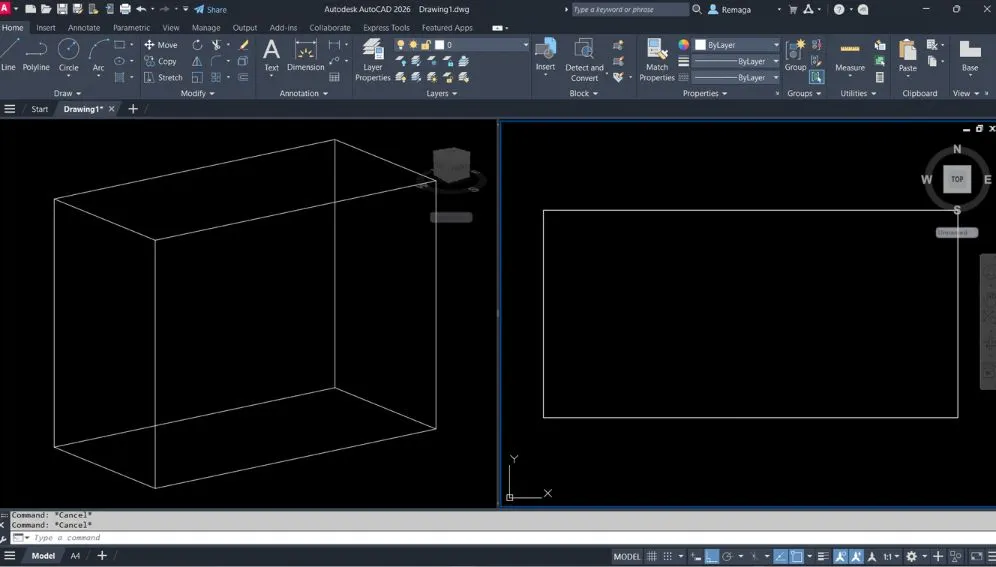
Os retângulos com altura no AutoCAD são criados utilizando a opção Thickness dentro do comando Rectangle. Esse recurso define um valor de altura no eixo Z, projetando a entidade para cima ou para baixo a partir do plano XY.
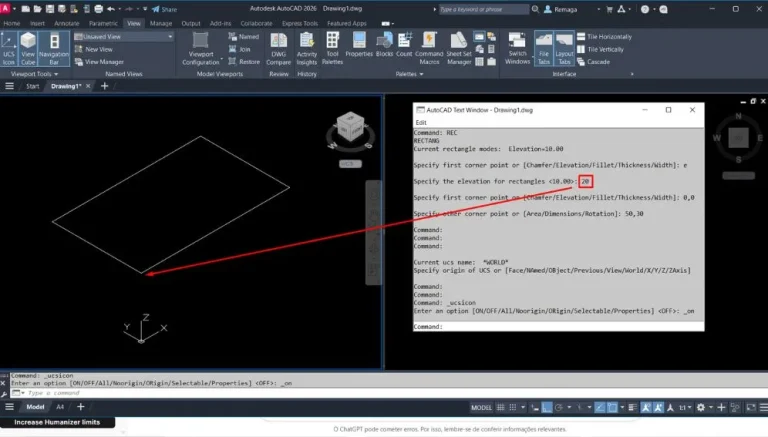
Ao contrário da opção Elevation, que apenas desloca o plano de criação para uma cota diferente, a Thickness realmente adiciona uma altura à entidade — transformando um retângulo plano em uma estrutura tridimensional composta apenas por arestas, sem faces ou volume interno.
Esse comportamento torna-se visível quando a visualização é alterada para modos como Perspective ou Realistic, onde o retângulo passa a se parecer com uma caixa oca, delimitada apenas por linhas. Apesar de ser uma função considerada obsoleta nas versões mais recentes, compreender seu funcionamento é essencial para interpretar corretamente desenhos antigos e entender o processo de transição entre o ambiente 2D e o 3D no AutoCAD.
Como funciona a opção Thickness no comando Rectangle
A opção Thickness do comando Rectangle permite criar retângulos com altura no AutoCAD, adicionando uma dimensão vertical no eixo Z. Esse parâmetro define o quanto a entidade será projetada acima (ou abaixo) do plano XY, criando uma representação tridimensional sem gerar volume sólido.
Por padrão, o valor de Thickness é zero, o que significa que o retângulo permanece plano. Quando o usuário define um valor diferente, o AutoCAD aplica essa altura às arestas da polilinha, criando uma estrutura com aparência de “caixa oca”.
O fluxo básico para utilizar essa função é o seguinte:
- Acione o comando Rectangle.
- Na linha de comando, digite T e pressione Enter para acessar a opção Thickness.
- Informe o valor desejado de altura (por exemplo, 5 ou 10 unidades).
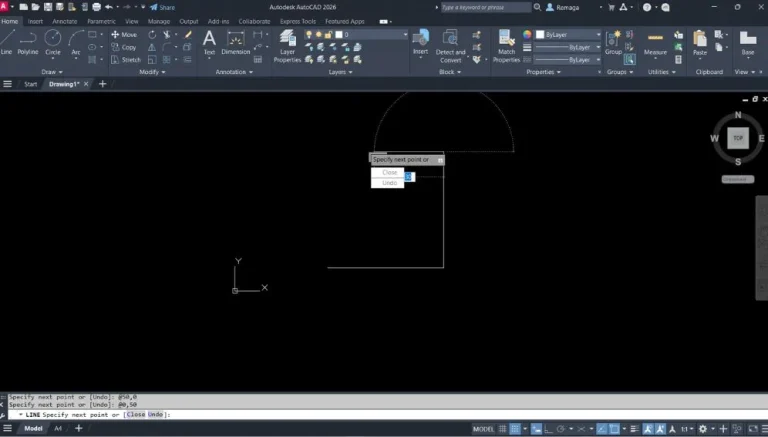
- Clique no ponto inicial e insira as dimensões no formato
@largura,altura.
O resultado será um retângulo que mantém suas dimensões originais no plano XY, mas com projeção no eixo Z. Ao mudar o estilo visual para Conceptual ou Realistic, torna-se visível a espessura aplicada, embora sem preenchimento — apenas com arestas visíveis.
Esse comportamento é importante para compreender como o AutoCAD representa entidades 2D em um contexto tridimensional, antes mesmo da introdução dos sólidos 3D. Em arquivos antigos, é comum encontrar figuras modeladas com Thickness em vez de comandos como Box ou Extrude, o que torna essencial o domínio desse recurso.
Criando retângulos com altura e visualizando em perspectiva
Após definir o valor de Thickness, é possível criar retângulos com altura no AutoCAD e observar como o programa representa a entidade no espaço tridimensional. Esse recurso é ideal para compreender a relação entre o plano XY (2D) e o eixo Z (altura).
O processo prático é simples:
- Acione o comando Rectangle.
- Digite T e pressione Enter para abrir a opção Thickness.
- Defina a altura desejada — por exemplo, 5 unidades.
- Clique no ponto inicial e insira as dimensões, como
@30,30, para formar um quadrado.
O retângulo será criado com espessura vertical, mas o efeito só é percebido ao mudar o modo de visualização. Em vista superior (Top), o desenho parecerá plano, pois a altura está aplicada no eixo Z, invisível nessa projeção.
Para visualizar corretamente:
- Alterne o estilo de visualização para Conceptual ou Realistic.
- Mude para uma vista isométrica ou perspectiva.
Nessas condições, o retângulo exibirá altura, assumindo a forma de uma estrutura oca, composta apenas por arestas. A espessura informada em Thickness é o deslocamento total entre a base e o topo dessa estrutura.
Embora o recurso não crie volume interno nem faces sólidas, ele é útil para representar elementos técnicos, como paredes vazadas, estruturas metálicas simples ou referências espaciais em desenhos tridimensionais básicos.
Aplique espessura vertical com Thickness no AutoCAD
Com a opção Thickness, você adiciona altura ao retângulo no eixo Z, criando uma estrutura oca — útil para representar paredes vazadas e elementos técnicos em 3D.
Aprenda a visualizar corretamente essa espessura em modo isométrico ou perspectiva, usando estilos como Conceptual ou Realistic. Ideal para estudos espaciais e modelagens básicas.
Quero aprender a usar Thickness no AutoCADComparando a opção Thickness com o comando Box
A criação de retângulos com altura no AutoCAD por meio da opção Thickness é um método clássico que antecede as ferramentas tridimensionais modernas. Embora ainda funcional, ele se diferencia bastante do comportamento do comando Box, que gera sólidos completos.
A principal diferença está na natureza da geometria:
- Thickness aplica apenas uma altura às arestas de uma entidade 2D, deslocando-a no eixo Z e criando uma figura “oca”, composta por linhas tridimensionais.
- Box, por outro lado, cria um sólido 3D real, com faces, volume interno e propriedades físicas, como área de superfície e massa.
Ao utilizar Thickness, o retângulo continua sendo uma polilinha 2D, apenas projetada verticalmente. Essa estrutura é útil para visualizações, representações técnicas ou quando se deseja um efeito de relevo simples. No entanto, ela não pode ser renderizada ou exportada como sólido, pois não possui faces fechadas.
O comando Box, em contrapartida, é ideal para modelagem tridimensional completa. Ele permite definir largura, profundidade e altura, além de ser compatível com operações booleanas e comandos de edição 3D como Union, Subtract e Presspull.
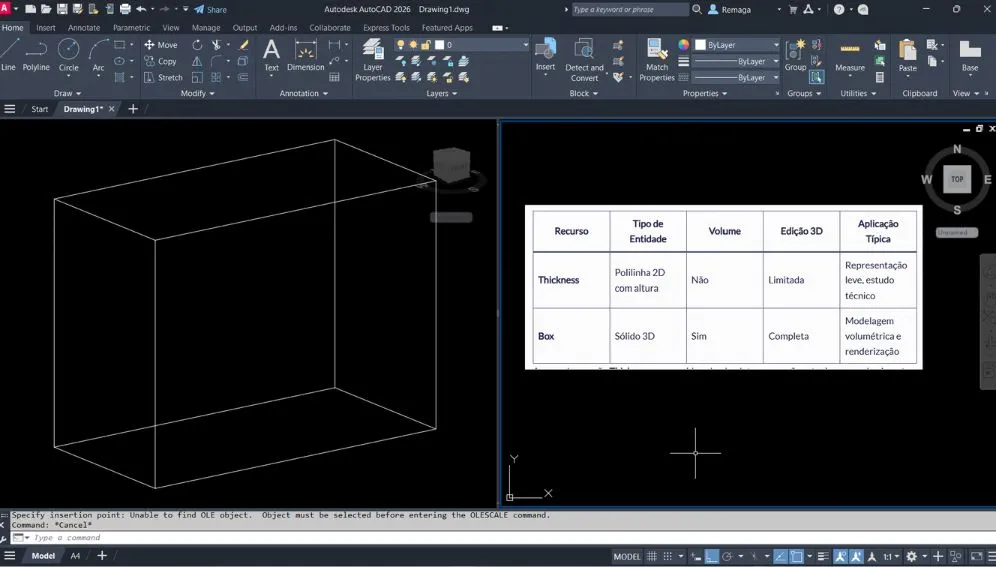
Em resumo:
| Recurso | Tipo de Entidade | Volume | Edição 3D | Aplicação Típica |
|---|---|---|---|---|
| Thickness | Polilinha 2D com altura | Não | Limitada | Representação leve, estudo técnico |
| Box | Sólido 3D | Sim | Completa | Modelagem volumétrica e renderização |
Apesar de a opção Thickness ser considerada obsoleta nas versões atuais, seu conhecimento continua relevante para interpretar corretamente desenhos antigos e entender a evolução das ferramentas de modelagem no AutoCAD.
Exercício prático – retângulo 80 x 40 com altura 10 e cantos arredondados
Neste exercício, você vai aplicar a opção Thickness para criar retângulos com altura no AutoCAD, combinando-a com a função Fillet para suavizar os cantos da figura. O resultado será uma estrutura tridimensional simples, formada apenas por arestas com altura definida.
Passo a passo:
- Abra um novo arquivo de desenho.
- Acione o comando Rectangle.
- Acesse a opção Fillet e defina o raio dos cantos — por exemplo, 5 unidades.
- Em seguida, entre na opção Thickness digitando T e pressione Enter.
- Informe a altura desejada, como 10 unidades.
- Clique no ponto inicial e digite
@80,40para definir largura e altura do retângulo.
O AutoCAD criará um retângulo elevado, visível em 3D. Em vista superior (Top View), ele continuará parecendo uma figura 2D comum, mas ao alterar para uma vista isométrica ou perspectiva, será possível perceber a altura aplicada no eixo Z.
Para realçar o efeito visual, altere o estilo de visualização para Realistic ou Conceptual. Assim, você verá claramente a estrutura elevada — uma “caixa” composta por linhas verticais e horizontais, sem preenchimento interno.
Esse exercício mostra como o parâmetro Thickness pode ser utilizado de forma prática para representar elementos técnicos tridimensionais, especialmente em estudos estruturais ou visuais que não exigem modelagem sólida.
Fluxo de trabalho com retângulos com altura no AutoCAD
O uso de retângulos com altura no AutoCAD exige um entendimento claro da diferença entre geometria bidimensional e projeção vertical no eixo Z. Diferente de comandos sólidos, como Box ou Extrude, a opção Thickness não cria volume fechado, mas adiciona altura às arestas da entidade, mantendo o retângulo como uma polilinha.
No fluxo correto, o primeiro passo é definir se o retângulo será apenas um elemento plano ou se precisará de altura. Ao optar por retângulos com altura no AutoCAD, a definição do valor de Thickness deve ser feita antes da criação da geometria, garantindo que todas as arestas recebam a projeção vertical de forma consistente.
Esse método é particularmente relevante em arquivos técnicos antigos, onde a modelagem 3D ainda não era amplamente utilizada. Em muitos desses casos, os retângulos com altura no AutoCAD servem como representação espacial simplificada, permitindo visualizar níveis, desníveis ou elementos estruturais sem recorrer a sólidos.
Outro ponto importante no fluxo de trabalho é a visualização. Em vista superior (Top), a altura aplicada não é perceptível, o que pode levar à falsa impressão de que o comando não funcionou. Para validar corretamente, é indispensável alternar para vistas isométricas ou perspectiva, combinadas com estilos visuais como Conceptual ou Realistic.
Quando esse fluxo é bem compreendido, o usuário evita erros comuns, como tentar aplicar renderização ou cálculos volumétricos em entidades que não possuem faces. Assim, os retângulos com altura no AutoCAD passam a ser utilizados com consciência técnica, como recurso de representação e estudo espacial.
Diferença entre retângulos com altura e sólidos 3D no AutoCAD
Compreender a diferença entre retângulos com altura no AutoCAD e sólidos 3D é fundamental para evitar interpretações incorretas no ambiente tridimensional. Embora ambos possam aparentar profundidade quando visualizados em perspectiva, o comportamento geométrico é completamente distinto.
Os retângulos com altura criados via Thickness continuam sendo entidades 2D, apenas projetadas no eixo Z. Isso significa que não possuem faces fechadas, nem volume interno. A estrutura resultante é formada apenas por arestas verticais e horizontais, criando uma aparência de “caixa oca”.
Já os sólidos 3D, como os criados com o comando Box, possuem volume real. Eles contam com faces, massa, área de superfície e são compatíveis com operações booleanas, renderização e análise geométrica avançada. Essa diferença impacta diretamente no tipo de projeto que pode ser desenvolvido.
Na prática, os retângulos com altura no AutoCAD são mais indicados para estudos conceituais, organização espacial, leitura de níveis ou interpretação de arquivos legados. Eles ajudam a visualizar relações verticais sem a complexidade da modelagem sólida.
Por outro lado, quando o objetivo é modelagem precisa, simulação física ou documentação tridimensional completa, o uso de sólidos é indispensável. Saber distinguir essas abordagens evita retrabalho, arquivos inconsistentes e erros de interpretação em equipes técnicas.
Dominar essa diferença permite escolher conscientemente o recurso correto, aplicando retângulos com altura apenas quando sua lógica técnica realmente faz sentido dentro do projeto.
✅ Conclusão
Os retângulos com altura no AutoCAD criados com a opção Thickness são um recurso importante para entender como o software projeta entidades 2D no eixo Z sem necessariamente gerar sólidos. Quando bem aplicado, esse método permite representar volumes “ocosos” por arestas, úteis para estudos espaciais simples e para interpretar arquivos legados com estruturas antigas de modelagem.
Na prática, dominar retângulos com altura no AutoCAD ajuda a evitar erros comuns de interpretação, como esperar faces, massa ou propriedades volumétricas em uma entidade que não foi criada como sólido. Ao alternar corretamente as vistas e estilos visuais, o usuário valida a altura aplicada e mantém controle técnico sobre o que está sendo representado no desenho.
Por fim, compreender a lógica do Thickness fortalece a base para transição entre 2D e 3D no AutoCAD. Com esse domínio, fica mais fácil decidir quando usar retângulos com altura no AutoCAD para representação leve e quando migrar para ferramentas modernas como Box ou Extrude para modelagem tridimensional completa e compatível com operações 3D.
Crie retângulos elevados com cantos suaves no AutoCAD
Ao combinar Thickness e Fillet, você constrói uma estrutura 3D leve, composta apenas por arestas com altura e suavidade nos vértices, ideal para estudos visuais e técnicos.
Aprenda a visualizar corretamente essa forma usando estilos como Realistic ou Conceptual e entenda como representar geometrias elevadas sem modelagem sólida.
Quero praticar geometrias 3D com espessura