Circunferência no AutoCAD: Método por 2 Pontos
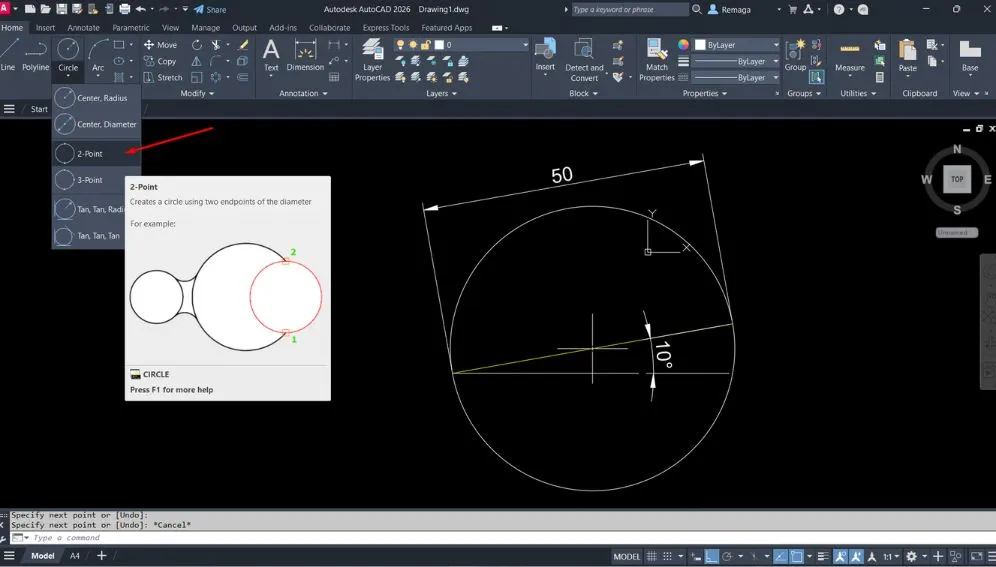
Os Círcunferência no AutoCAD por 2 pontos são criados definindo as extremidades opostas da circunferência, sem precisar indicar o centro. Essa opção do comandoCircle (2P) é ideal para situações em que o ponto médio não está definido ou quando se deseja controlar a distância entre os pontos de tangência. Entender esse método aumenta a precisão e a flexibilidade no desenho técnico.
Como funciona o comando Circle com a opção 2P
O comando Circle no AutoCAD oferece diferentes formas de criação, e a opção 2P (Two Points) é uma das mais práticas para definir o tamanho de um círculo a partir de dois pontos opostos da circunferência.
Diferente do método tradicional que utiliza o centro e o raio, o 2P permite desenhar rapidamente quando o centro não é conhecido, mas a distância total entre as bordas precisa ser controlada.
Ao acionar o comando Circle, o AutoCAD apresenta na linha de comando as opções:
“Center, 2P, 3P, TTR” — sendo 2P a abreviação de Two Points.
Essa opção pode ser ativada de três maneiras:
- Digitando
Ce pressionando Enter, depois digitando 2P; - Selecionando “2 Points” diretamente no menu suspenso do ícone Circle na aba Home → Draw;
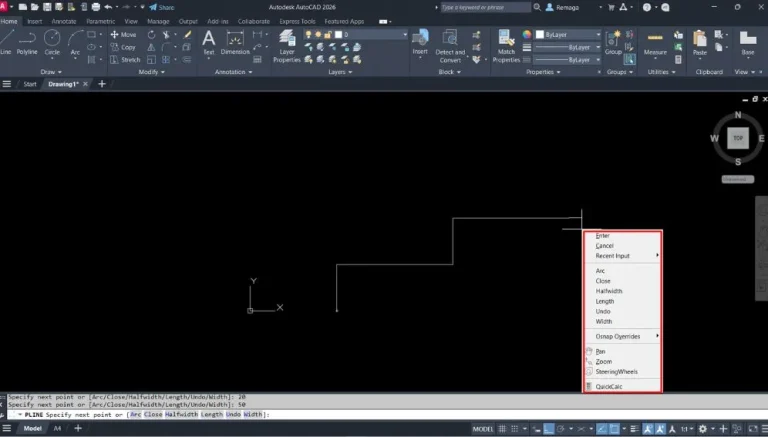
- Clicando com o botão direito e escolhendo a opção 2 Points no menu de contexto.
O AutoCAD, então, solicita o primeiro ponto e em seguida o segundo ponto, traçando automaticamente o círculo que passa exatamente por ambos.
O diâmetro do círculo será a distância entre esses dois pontos.
Esse método é especialmente útil em situações como:
- Ajuste de círculos entre geometrias existentes;
- Criação de elementos tangentes a linhas auxiliares;
- Definição de diâmetro sem conhecer o centro da circunferência.
Além disso, o modo 2P se integra perfeitamente com o Dynamic Input, exibindo valores de distância e ângulo junto ao cursor, tornando o processo visual e interativo.
Criando Círcunfêrencia no AutoCAD Por 2 pontos com precisão
A criação de círculos por dois pontos (2P) no AutoCAD é simples e altamente precisa quando feita com as ferramentas corretas de captura e entrada de dados. Essa opção é ideal quando é necessário definir o círculo a partir de duas extremidades conhecidas — por exemplo, entre vértices de uma peça, interseções de linhas ou limites de um furo.
🔹 Passo a passo básico
- Ative o comando Circle digitando
Ce pressionando Enter. - Quando o AutoCAD solicitar o centro, digite 2P e pressione Enter.
- Clique no primeiro ponto da circunferência.
- Clique no segundo ponto, definindo o diâmetro total do círculo.
Pronto — o círculo será criado automaticamente com base na distância entre os dois pontos.
🔹 Dica prática
Ative a ferramenta Object Snap (OSNAP), com as opções Endpoint e Intersection habilitadas. Assim, o AutoCAD captura pontos exatos nas extremidades de linhas ou interseções, garantindo total precisão.
🔹 Método alternativo via Dynamic Input
Quando o Dynamic Input (F12) estiver habilitado, é possível criar o mesmo círculo informando coordenadas diretamente no cursor:
- Acione o comando Circle → escolha 2 Points.
- Informe o primeiro ponto.
- Digite o ângulo desejado e pressione Tab.
- Digite a distância entre os pontos (diâmetro) e pressione Enter.
Essa forma é especialmente útil em situações onde se deseja controlar o diâmetro e o ângulo de inclinação do círculo, mantendo o processo totalmente dentro da área gráfica.
O método 2P combina praticidade e precisão, sendo uma alternativa eficiente ao uso de centro e raio, principalmente em geometrias de referência ou croquis técnicos de montagem.
Aprenda a criar círculos precisos por dois pontos
Descubra como usar a opção 2P do comando Circle para criar circunferências com base em dois pontos exatos, ideais para vértices, furos ou interseções.
Use ferramentas como OSNAP e o Dynamic Input para garantir precisão máxima nas extremidades e total controle sobre as medidas no AutoCAD.
Quero aprender a usar o comando 2P com precisãoUsando coordenadas polares e Dynamic Input no método 2P
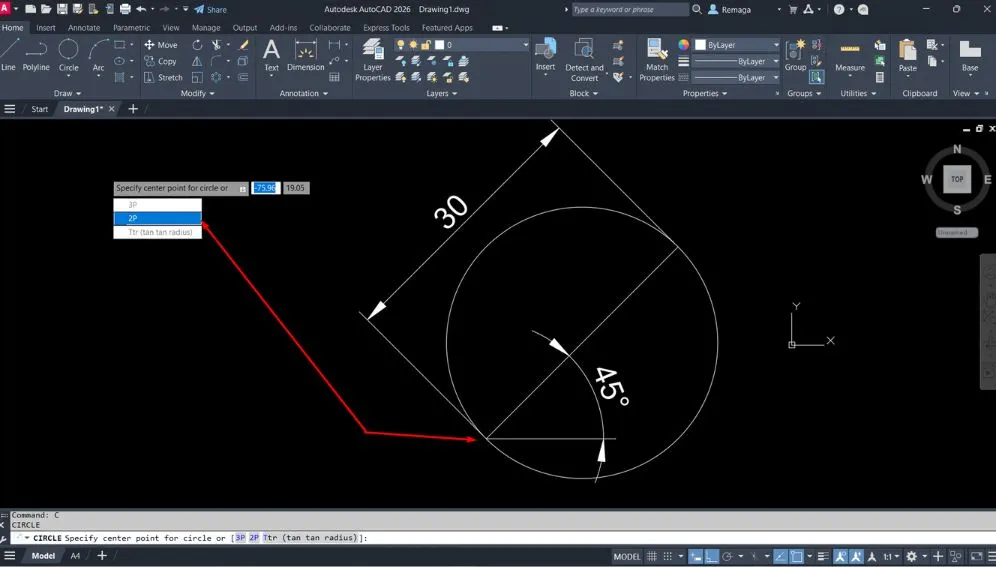
O método 2P (Two Points) do comando Circle pode ser ainda mais poderoso quando combinado com coordenadas polares e o Dynamic Input (F12). Esses recursos permitem definir não apenas a distância entre os pontos, mas também o ângulo de inclinação do círculo, resultando em um controle geométrico muito mais preciso.
🔹 Trabalhando com coordenadas polares
As coordenadas polares são uma forma de inserir pontos no AutoCAD com base em uma distância e um ângulo.
A sintaxe é:
@distância<ângulo
Por exemplo:
@30<45
Isso indica um ponto localizado a 30 unidades de distância, em um ângulo de 45° a partir do ponto inicial.
Aplicando ao comando Circle (2P):
- Acione o comando Circle.
- Digite 2P e pressione Enter.
- Clique no primeiro ponto.
- No campo de comando, digite @30<45 e pressione Enter.
O AutoCAD criará um círculo cujo diâmetro é de 30 unidades, inclinado a 45° em relação ao primeiro ponto.
🔹 Usando o Dynamic Input
Com o Dynamic Input habilitado (F12), o processo se torna visual:
- Inicie o comando Circle → 2 Points.
- Clique no primeiro ponto.
- Observe as caixas de entrada junto ao cursor.
- Pressione Tab para alternar entre ângulo e distância.
- Insira o ângulo (exemplo: 90°).
- Pressione Tab novamente e digite o valor da distância (exemplo: 30).
- Pressione Enter para confirmar.
O círculo será criado com o diâmetro e a inclinação definidos.
Essas técnicas são ideais para modelagens onde é necessário posicionar círculos em diferentes direções, como em vistas inclinadas, diagramas técnicos ou representações tridimensionais em 2D.
Exercício prático – círculos por dois pontos com ângulos definidos
Para consolidar o uso do comando Circle com a opção 2P (Two Points), este exercício mostra como criar círculos em diferentes ângulos, aplicando tanto o Dynamic Input quanto as coordenadas polares. O objetivo é compreender como o AutoCAD interpreta os dois pontos como diâmetro e como controlar a orientação geométrica do círculo.
🔹 Passo a passo com Dynamic Input
- Ative o Dynamic Input (F12) e a ferramenta Intersection no OSNAP.
- Acione o comando Circle e escolha a opção 2 Points.
- Clique no primeiro ponto.
- Pressione Tab e informe o ângulo de 45°.
- Pressione Tab novamente e insira o diâmetro 30.
- Repita o processo para criar outros dois círculos, variando os ângulos para 90° e 135°, mantendo o mesmo diâmetro.
Dessa forma, três círculos serão criados com orientação e posição distintas, mas com dimensões idênticas.
🔹 Passo a passo com coordenadas polares
- Desabilite o Dynamic Input (F12).
- Acione novamente o comando Circle → 2 Points.
- Clique no primeiro ponto de referência.
- Digite a coordenada polar @30<45 e pressione Enter.
- Repita com @30<90 e @30<135 para os demais círculos.
O resultado será idêntico ao método anterior, mas agora com controle textual das coordenadas. Esse procedimento é muito usado em geometrias que envolvem espaçamentos angulares regulares, como furos de flange, elementos de fixação ou arranjos mecânicos.
O domínio dessas duas abordagens — via Dynamic Input e via coordenadas polares — é um passo fundamental para o domínio do desenho técnico preciso e eficiente dentro do AutoCAD.
Fluxo de trabalho com circunferência no AutoCAD usando o método 2 pontos
A criação de circunferência no AutoCAD pelo método de dois pontos é especialmente vantajosa em fluxos de trabalho onde o centro geométrico não está previamente definido. Em desenhos técnicos reais, é comum trabalhar a partir de extremidades conhecidas, limites físicos ou interseções existentes, e nesse contexto o método 2P oferece uma abordagem mais direta e eficiente.
Ao utilizar circunferência no AutoCAD por dois pontos, o projetista define exatamente o diâmetro da geometria a partir de referências reais do desenho. Isso elimina cálculos intermediários e reduz a chance de erro ao interpretar valores de raio ou localizar manualmente o centro. Em peças mecânicas, por exemplo, esse método é extremamente útil quando o diâmetro do furo já está cotado, mas o ponto central ainda não foi estabelecido.
Outro benefício importante está na integração do método 2P com ferramentas de precisão como OSNAP e Dynamic Input. A captura exata de endpoints e interseções garante que a circunferência no AutoCAD seja criada com alinhamento perfeito em relação às geometrias existentes. Isso melhora a consistência do desenho e facilita operações posteriores, como Trim, Offset e Dimension.
Em fluxos profissionais, a escolha do método correto para criar circunferência no AutoCAD impacta diretamente a produtividade. O uso do 2P reduz etapas, acelera decisões e mantém o foco na geometria real do projeto, sem depender de construções auxiliares. Essa abordagem é especialmente valiosa em revisões rápidas, ajustes dimensionais e desenhos conceituais que evoluem para projetos executivos.
Portanto, incorporar o método de dois pontos ao fluxo de trabalho não é apenas uma alternativa ao uso de centro e raio, mas uma estratégia técnica que aumenta a eficiência, a precisão e a clareza do desenho ao longo de todo o processo.
Boas práticas para criar circunferência no AutoCAD por dois pontos com precisão
Para obter resultados consistentes ao criar circunferência no AutoCAD por dois pontos, é fundamental aplicar algumas boas práticas que garantem precisão geométrica e controle dimensional. A primeira delas é sempre ativar corretamente o Object Snap, priorizando capturas como Endpoint, Intersection e Midpoint, conforme o contexto do desenho.
Outra prática essencial é observar atentamente o comportamento do prompt da linha de comando. No método 2P, o AutoCAD interpreta os dois pontos selecionados como extremidades opostas do diâmetro. Qualquer imprecisão nesses pontos impacta diretamente o tamanho final da circunferência no AutoCAD, tornando indispensável o uso de referências confiáveis.
O Dynamic Input também desempenha um papel importante nesse processo. Quando habilitado, ele permite inserir valores de distância e ângulo diretamente junto ao cursor, oferecendo maior controle visual durante a criação da circunferência no AutoCAD. Esse recurso é especialmente útil em geometrias inclinadas ou quando se trabalha com orientações específicas.
Em projetos mais complexos, manter consistência no método adotado é outra boa prática relevante. Se o desenho utiliza majoritariamente o método 2P, manter esse padrão facilita revisões, leitura técnica e ajustes futuros. A padronização melhora a comunicação entre profissionais e reduz ambiguidades na interpretação do projeto.
Por fim, é recomendável combinar o uso da circunferência no AutoCAD por dois pontos com salvamentos frequentes e uso consciente do Undo. Essa abordagem garante segurança durante testes geométricos e permite explorar alternativas sem comprometer a integridade do desenho técnico.
✅ Conclusão
Dominar a criação de circunferência no AutoCAD por dois pontos amplia significativamente o controle geométrico do desenho, especialmente em situações onde o centro não está definido ou não é relevante para o projeto. Esse método oferece uma abordagem direta, baseada em referências reais, que se adapta melhor a cenários práticos do dia a dia técnico.
Ao integrar o método 2P ao fluxo de trabalho, o usuário ganha agilidade, reduz etapas desnecessárias e aumenta a precisão dimensional. A circunferência no AutoCAD deixa de ser apenas uma forma básica e passa a ser um elemento técnico criado com intenção clara e alinhado às necessidades do projeto.
Aplicar boas práticas, utilizar ferramentas de captura e compreender como o AutoCAD interpreta os dois pontos como diâmetro são fatores que elevam a qualidade do desenho. Com isso, o profissional trabalha com mais segurança, clareza e eficiência em qualquer etapa do desenvolvimento técnico.
Curso de AutoCAD com foco em círculos técnicos
Aprenda a usar o comando Circle com a opção 2P para criar círculos orientados em ângulos específicos, aplicando coordenadas polares ou o Dynamic Input.
Técnica ideal para quem precisa de precisão em geometrias circulares com direção controlada no AutoCAD.
Quero acessar o curso agora