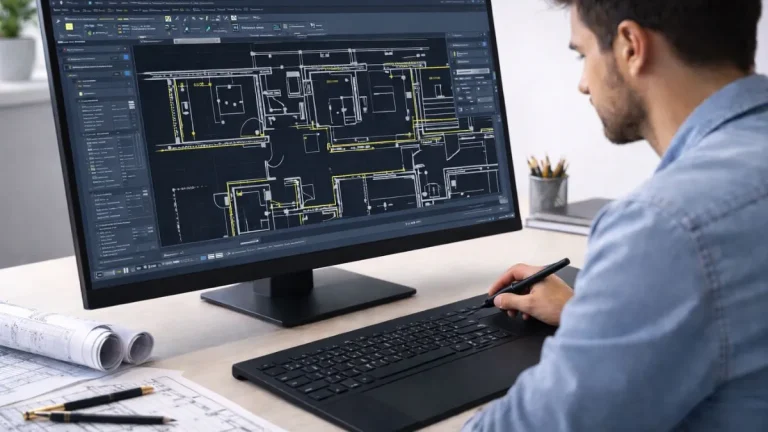
Criar Arcos no AutoCAD: Precisão na Geometria
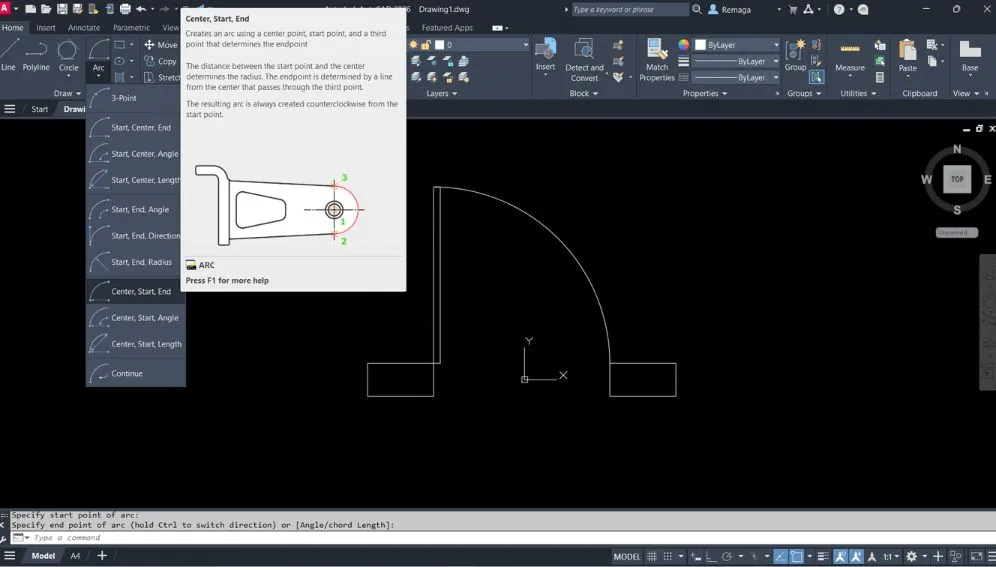
Criar arcos no AutoCAD é uma das etapas fundamentais no desenho técnico. O software oferece diversas maneiras de gerar arcos com precisão, variando entre as opções Início, Centro, Fim, Ângulo e Comprimento. Entender a lógica de cada comando permite ao projetista obter resultados mais rápidos e exatos, especialmente em desenhos que exigem curvas precisas.
Neste artigo, você aprenderá as principais formas de criar arcos no AutoCAD, entenderá a diferença entre os métodos e descobrirá como alterar o sentido de rotação e ajustar ângulos com eficiência.
Como criar arcos no AutoCAD passo a passo
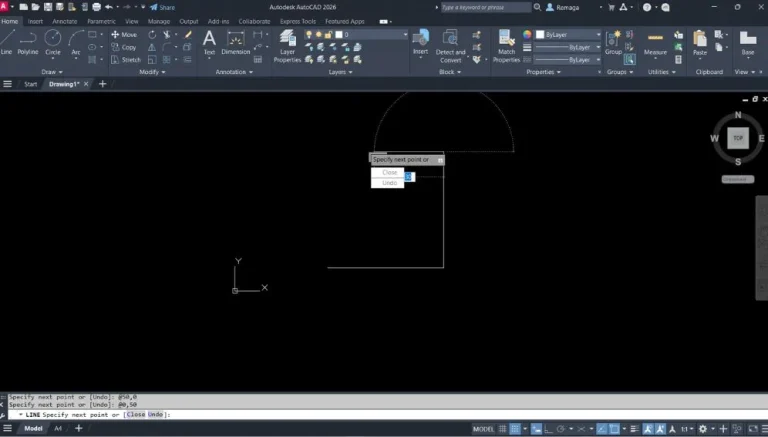
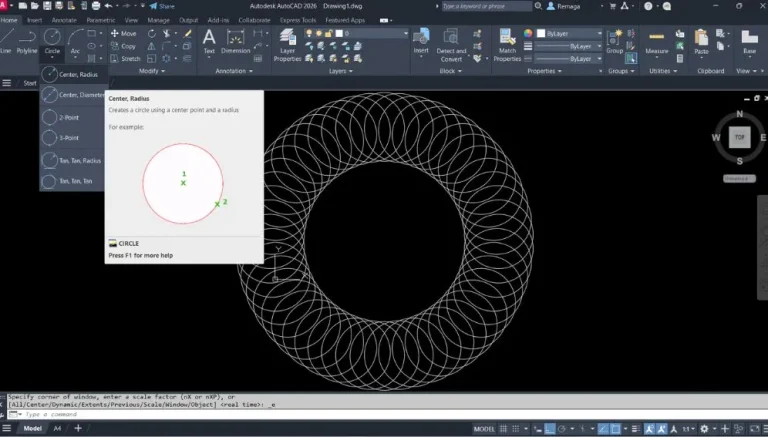
Para criar arcos no AutoCAD, o usuário pode utilizar o comando ARC, disponível na aba Home, painel Draw. Essa ferramenta permite desenhar arcos de diferentes formas, ajustando o ponto inicial, o centro, o ponto final e o sentido de rotação conforme a necessidade do projeto.
O método mais comum é o Início–Centro–Fim, no qual você define o ponto de partida, indica o centro do arco e, por fim, o ponto de término. Outra alternativa é o Centro–Início–Fim, que gera o mesmo resultado, mas com uma ordem de cliques diferente — útil para adaptar o fluxo conforme a geometria desejada.
Durante o processo, a linha de comando exibe instruções como “Especifique o ponto inicial ou [Centro]”. A leitura dessas opções é fundamental para compreender o que o AutoCAD solicita e escolher a sequência correta.
Além disso, é possível usar o atalho “A” + Enter para iniciar o comando diretamente, tornando a execução mais ágil em fluxos de trabalho contínuos.
Ao compreender a lógica de cada sequência, o projetista ganha liberdade para criar arcos em qualquer direção e com precisão total, controlando o comportamento por meio da entrada dinâmica ou pela linha de comando.
Diferenças entre os métodos Início, Centro e Fim
Os métodos Início–Centro–Fim e Centro–Início–Fim são as formas mais utilizadas para criar arcos no AutoCAD, e a principal diferença entre eles está apenas na ordem dos cliques. Em ambos, o resultado geométrico é o mesmo — o que muda é a forma de interação com a área de desenho.
Quando você usa o método Início–Centro–Fim, o primeiro ponto define onde o arco começa. Em seguida, determina-se o centro de curvatura e, por fim, o ponto de término. Já no método Centro–Início–Fim, o primeiro clique é o centro, o segundo o início do arco e o terceiro o fim. Esse modo é útil quando o centro é o ponto mais importante do desenho, como em círculos parciais ou geometrias concêntricas.
Durante o traçado, pressionar a tecla Ctrl (Control) inverte o sentido de rotação do arco — alternando entre anti-horário e horário. Essa funcionalidade é essencial para garantir o alinhamento correto de curvas, principalmente em detalhes arquitetônicos ou mecânicos.
Com a prática, o projetista percebe que dominar esses métodos não é apenas uma questão de precisão, mas também de eficiência no fluxo de trabalho, tornando o processo de modelagem mais previsível e produtivo.
Curso completo de AutoCAD 2D com foco no domínio de arcos
Aprenda a aplicar os métodos Início–Centro–Fim e Centro–Início–Fim com precisão no AutoCAD, entendendo como cada ordem de clique afeta o traçado do arco.
Melhore seu controle sobre curvas, direções e alinhamento geométrico em projetos técnicos com base nos recursos corretos e boas práticas de modelagem.
Quero aprender a criar arcos com precisãoAlterando o sentido de rotação e ângulo do arco
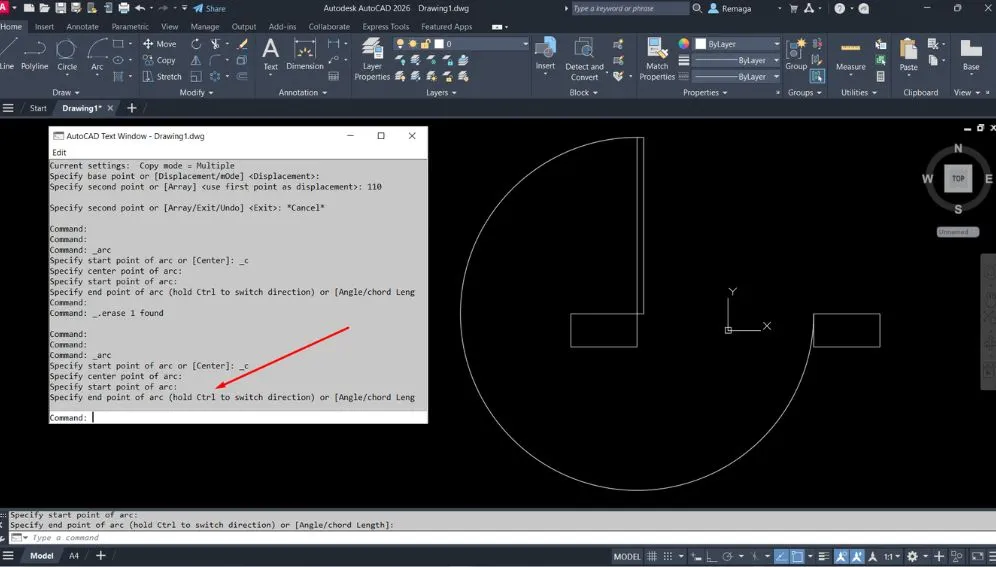
Ao criar arcos no AutoCAD, é possível controlar tanto o sentido de rotação quanto o ângulo de abertura para ajustar o traçado com precisão. Esses parâmetros podem ser definidos diretamente pela linha de comando ou por meio das opções exibidas na entrada dinâmica.
Durante a criação de um arco, o AutoCAD trabalha, por padrão, com o sentido anti-horário para valores positivos. Entretanto, pressionar a tecla Ctrl inverte esse comportamento, fazendo com que o arco seja gerado no sentido horário. Essa alternância é útil em situações onde o desenho exige curvas opostas ou simétricas.
Outra forma de modificar o comportamento é acessando o comando UNITS (ou UN), onde há a opção de ajustar o sentido padrão de rotação dos ângulos. Ao marcar a caixa “Clockwise”, os valores positivos passam a representar o sentido horário, alterando o modo como o AutoCAD interpreta as medidas inseridas.
Além disso, o comando ARC permite definir o arco com base em parâmetros como Início–Fim–Ângulo ou Centro–Início–Ângulo, oferecendo maior flexibilidade. Assim, é possível criar curvas com 33°, 35° ou qualquer outro valor exato, ideal para desenhos técnicos que demandam precisão geométrica e coerência entre elementos.
Exemplo prático: desenhando arcos com medidas específicas
Vamos aplicar na prática o que aprendemos sobre criar arcos no AutoCAD. Para este exercício, o objetivo é desenhar dois arcos — um com 33° e outro com 35° — utilizando diferentes métodos de criação.
- Abra o arquivo de trabalho “arcos.dwg”.
- Ative o osnap Endpoint para garantir precisão nos pontos de início e fim.
- Acesse o comando ARC, escolhendo a opção Início–Fim–Ângulo.
- Clique para definir o ponto inicial e o ponto final do arco.
- Quando solicitado, digite o valor do ângulo — por exemplo, 33 — e pressione Enter.
O arco será criado no sentido anti-horário por padrão. Caso queira inverter a direção, pressione Ctrl durante o traçado ou altere o comportamento global pelo comando UNITS, marcando a opção “Clockwise”. Assim, valores positivos passarão a representar o sentido horário.
Repita o processo para o segundo arco, inserindo o ângulo de 35°. Essa abordagem prática reforça como a ordem dos cliques e os parâmetros de ângulo influenciam diretamente o resultado final do desenho, aprimorando a precisão do projetista em representações técnicas.
Fluxo de trabalho para criar arcos no AutoCAD com controle geométrico
Criar arcos no AutoCAD de forma eficiente exige mais do que conhecer o comando ARC. Em fluxos de trabalho profissionais, o controle geométrico do arco — incluindo ponto inicial, ponto final, centro, ângulo e sentido de rotação — influencia diretamente a qualidade e a confiabilidade do desenho técnico. Por isso, entender como esses parâmetros se relacionam é essencial para evitar retrabalho e inconsistências.
Em projetos arquitetônicos e mecânicos, criar arcos no AutoCAD geralmente está associado à continuidade de geometrias, como paredes curvas, detalhes de acabamento, perfis metálicos ou trajetórias técnicas. Nesses casos, a escolha correta do método de criação impacta diretamente o alinhamento com outros elementos do desenho. Métodos baseados em ângulo, por exemplo, oferecem maior previsibilidade quando o valor da curvatura já está definido em projeto.
Outro ponto importante no fluxo de trabalho é a integração do arco com ferramentas auxiliares. Arcos bem definidos facilitam o uso de comandos como Offset, Trim, Extend e Fillet. Quando o arco é criado com parâmetros corretos desde o início, essas operações se tornam mais rápidas e precisas, reduzindo ajustes manuais posteriores.
Criar arcos no AutoCAD também exige atenção ao sistema de coordenadas e ao comportamento angular configurado no arquivo. Ajustes no comando UNITS afetam diretamente a interpretação de ângulos positivos e negativos, influenciando o sentido de rotação. Em ambientes colaborativos, manter esse padrão bem definido evita diferenças de interpretação entre membros da equipe.
Portanto, um fluxo de trabalho eficiente para criar arcos no AutoCAD combina escolha correta do método, leitura atenta da linha de comando e domínio dos parâmetros geométricos. Essa abordagem garante desenhos mais limpos, previsíveis e tecnicamente confiáveis.
Boas práticas para criar arcos no AutoCAD com precisão e consistência
Para criar arcos no AutoCAD com precisão consistente, algumas boas práticas devem ser incorporadas ao dia a dia do projetista. A primeira delas é sempre trabalhar com Object Snap (OSNAP) ativado, garantindo que os pontos inicial e final do arco estejam corretamente alinhados a vértices, extremidades ou interseções reais do desenho.
Outra prática essencial é observar cuidadosamente o prompt da linha de comando. O AutoCAD informa claramente qual ponto está sendo solicitado em cada etapa, e ignorar essa sequência é uma das causas mais comuns de erros ao criar arcos no AutoCAD. A leitura atenta dessas mensagens evita traçados invertidos ou com ângulos incorretos.
O uso consciente do teclado também faz diferença. Atalhos como Ctrl para inverter o sentido de rotação e letras de opção (como C para Centro ou A para Ângulo) aceleram o processo e oferecem maior controle durante a criação. Esses recursos permitem ajustar o arco em tempo real, sem necessidade de cancelar o comando.
Em projetos mais complexos, manter consistência no método adotado é altamente recomendável. Se o desenho utiliza majoritariamente arcos definidos por ângulo, manter esse padrão facilita revisões, cotagem e interpretação futura. Criar arcos no AutoCAD de forma padronizada melhora a clareza do projeto e reduz ambiguidades técnicas.
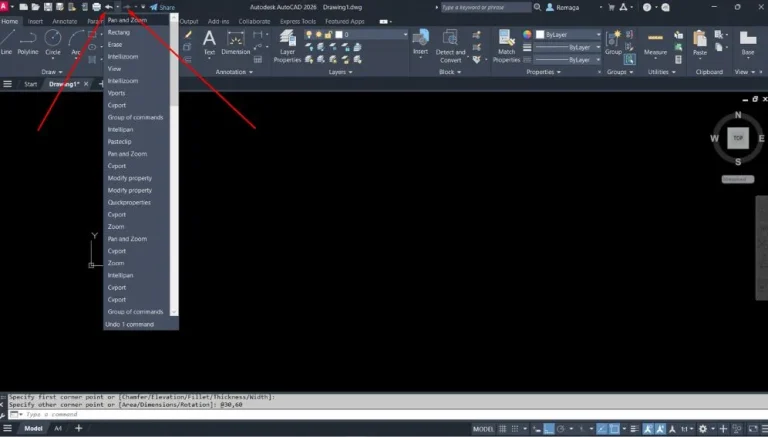
Por fim, combinar boas práticas com uso frequente de Undo e salvamentos intermediários garante segurança durante testes geométricos. Assim, o projetista pode experimentar diferentes soluções mantendo total controle sobre o desenho.
✅ Conclusão
Criar arcos no AutoCAD com precisão é uma habilidade essencial para qualquer usuário que trabalha com desenho técnico. Dominar os diferentes métodos de criação, entender o comportamento dos ângulos e controlar o sentido de rotação permite representar curvas com exatidão e coerência geométrica.
Ao aplicar boas práticas e estruturar um fluxo de trabalho consistente, criar arcos no AutoCAD deixa de ser um processo intuitivo e passa a ser uma operação técnica previsível. Isso reduz erros, melhora a integração com outros comandos e aumenta a produtividade em projetos de qualquer complexidade.
Com conhecimento dos parâmetros corretos e atenção à linha de comando, o profissional garante desenhos mais limpos, confiáveis e alinhados às exigências técnicas do projeto.
Curso de AutoCAD para dominar ângulos e traçados de arco
Aprenda a desenhar arcos com medidas exatas usando os métodos certos no AutoCAD. Controle o ponto inicial, final e o ângulo de curvatura com precisão.
Dominar esse recurso é essencial para garantir representações técnicas corretas em cortes, elevações e geometrias curvas.
Quero aprender a criar arcos precisos