Seleção de Objetos:Ganho de Produtividade
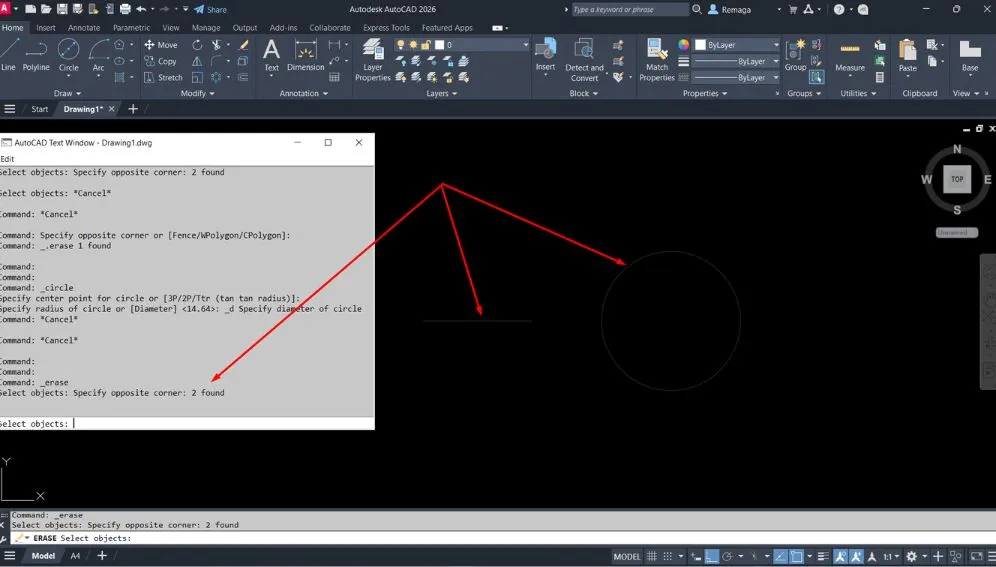
Dominar a seleção de objetos no AutoCAD é um passo essencial para trabalhar com produtividade e precisão. O software oferece diversos modos de selecionar, adicionar ou remover elementos antes de executar comandos como apagar, mover, copiar ou rotacionar.
Neste artigo, você aprenderá os métodos básicos de seleção, entenderá a diferença entre as janelas de seleção e descobrirá como otimizar o fluxo de trabalho ao manipular objetos em seus desenhos.
Como funciona a seleção de objetos no AutoCAD
A seleção de objetos no AutoCAD é uma das operações mais básicas e importantes do software, pois define quais elementos serão afetados por um comando. Toda ação — como apagar, mover, copiar ou rotacionar — depende da seleção prévia dos objetos desejados.
Ao aproximar o cursor de um elemento sem clicar, o AutoCAD exibe um “X” próximo ao ponteiro, indicando que há um objeto detectado. Quando você clica, o programa mostra na linha de comando a mensagem “1 objeto encontrado”. Caso clique novamente no mesmo local e o objeto seja duplicado, o AutoCAD informa que existem dois objetos sobrepostos.
Após selecionar, é possível confirmar a ação pressionando Enter ou clicando com o botão direito do mouse. Para apagar, por exemplo, basta usar o comando Erase (ERASE) e confirmar a seleção.
O processo também pode ser feito sem comando ativo: selecione o objeto, pressione Delete e ele será removido.
Dominar essas formas básicas de seleção é fundamental para trabalhar de forma mais fluida e precisa, principalmente em projetos complexos com muitos elementos sobrepostos.
Adicionando e removendo objetos da seleção
No AutoCAD, é possível adicionar ou remover objetos da seleção de maneira rápida, sem precisar reiniciar o comando. Isso torna o processo mais ágil e evita retrabalho, especialmente em projetos com vários elementos próximos.
Ao selecionar um objeto e perceber que precisa incluir outro, basta clicar em novos elementos enquanto o comando ainda está ativo — eles serão automaticamente adicionados ao grupo de seleção. Se houver um objeto duplicado, o AutoCAD indicará na linha de comando a presença de dois itens sobrepostos, mas apenas um será visível na área de trabalho.
Para remover um objeto da seleção, mantenha a tecla Shift pressionada e clique sobre o elemento. O programa exibirá a mensagem “1 objeto removido”, indicando que o item foi desmarcado. Esse método também pode ser usado quando a seleção é feita sem comando ativo, o que facilita o controle sobre quais objetos participarão da próxima ação.
Com essa funcionalidade, o usuário ganha flexibilidade no gerenciamento da seleção, ajustando o grupo de objetos conforme a necessidade antes de aplicar qualquer modificação no desenho.
Evite retrabalho ao gerenciar seleções no AutoCAD
Perder tempo repetindo comandos por não conseguir editar a seleção de forma eficiente pode comprometer seu ritmo de produção no AutoCAD.
Domine as técnicas para incluir ou remover objetos da seleção com precisão e ganhe fluidez para editar projetos com muitos elementos próximos.
Quero melhorar minha precisão no AutoCADUsando janelas de seleção e seus tipos
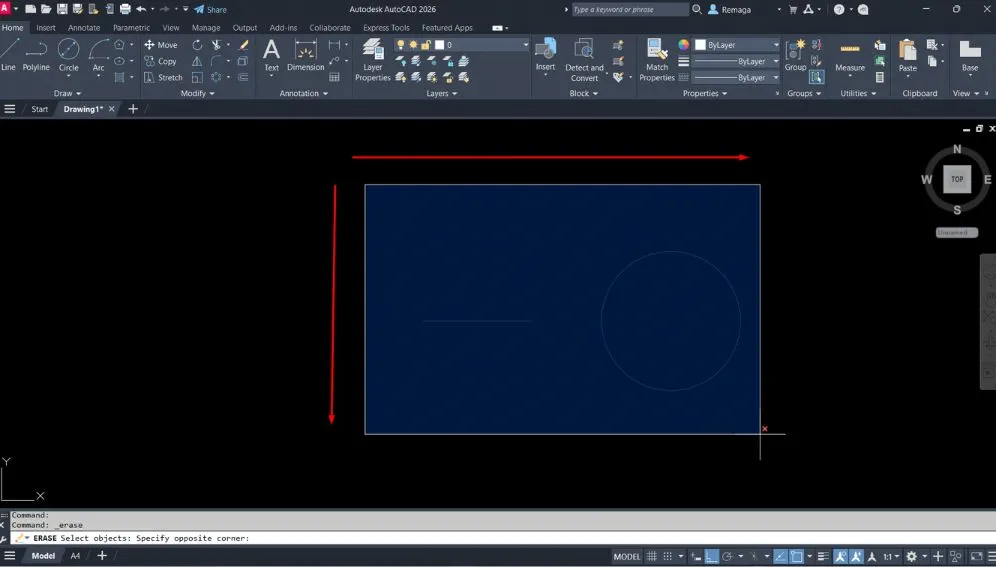
Além da seleção individual, o AutoCAD oferece o uso de janelas de seleção, um recurso que permite selecionar vários objetos de uma só vez, de forma rápida e controlada. Essas janelas são fundamentais para lidar com áreas grandes do desenho, especialmente em projetos com múltiplos elementos sobrepostos.
Existem dois tipos principais de janelas de seleção:
- Janela da esquerda para a direita (Window Selection):
Criada ao clicar e arrastar o mouse da esquerda para a direita. Nesse tipo, somente os objetos completamente dentro da área azul serão selecionados. É ideal para selecionar elementos isolados ou pequenas partes do projeto com precisão. - Janela da direita para a esquerda (Crossing Selection):
Criada ao clicar e arrastar o mouse da direita para a esquerda. Essa janela é exibida em verde, e todos os objetos que estiverem total ou parcialmente dentro da área serão selecionados. Esse método é útil para capturar grupos de objetos rapidamente, mesmo que não estejam totalmente dentro do limite da janela.
Essas janelas podem ser usadas tanto com comandos ativos — como Erase, Move ou Copy — quanto sem nenhum comando, apenas para destacar objetos antes de uma ação.
Dominar a diferença entre os dois tipos é essencial para garantir seleções rápidas, precisas e seguras em qualquer fase do projeto.
Exemplo prático: apagando e manipulando objetos selecionados
Para compreender de forma prática a seleção de objetos no AutoCAD, vamos realizar um exercício simples, aplicando os principais métodos vistos até aqui.
- Abra o arquivo “Seleção de objetos.dwg” ou crie um novo desenho.
- Ative o comando Erase (E) e clique em um objeto.
- A linha de comando exibirá “1 objeto encontrado”.
- Tecle Enter para confirmar a exclusão.
- Experimente selecionar vários objetos antes de usar o comando.
- Você pode clicar em cada um individualmente ou abrir uma janela de seleção.
- Pressione Delete para remover todos de uma só vez.
- Para remover um item da seleção, pressione Shift e clique sobre ele novamente.
- O AutoCAD exibirá a mensagem “1 objeto removido”.
- Teste também a janela da direita para a esquerda, que seleciona tudo o que toca o limite.
Além de apagar, os objetos selecionados podem ser manipulados com comandos como Move (M), Copy (CO) ou Rotate (RO). A seleção correta é o primeiro passo para realizar essas operações de forma precisa.
Com prática, você conseguirá editar projetos de forma ágil, evitando erros e aumentando significativamente sua produtividade dentro do AutoCAD.
Fluxo de trabalho com seleção de objetos no AutoCAD
A seleção de objetos no AutoCAD influencia diretamente a eficiência do fluxo de trabalho, pois todas as operações de edição dependem dela. Antes de mover, copiar, apagar ou modificar qualquer elemento, é a seleção que define exatamente quais objetos serão afetados pelo comando. Por isso, compreender como estruturar esse processo é essencial para evitar erros e retrabalho.
Em um fluxo de trabalho eficiente, a seleção de objetos no AutoCAD deve acontecer de forma consciente e antecipada. Muitos profissionais preferem selecionar os elementos primeiro e depois aplicar o comando, enquanto outros iniciam o comando e selecionam durante a execução. Ambos os métodos são válidos, desde que o usuário tenha clareza sobre o comportamento do software em cada situação.
Outro ponto importante é a combinação entre seleção individual e janelas de seleção. Em desenhos simples, clicar objeto por objeto pode ser suficiente. Já em projetos maiores, o uso correto das janelas azul e verde acelera significativamente o processo, permitindo selecionar múltiplos elementos com poucos movimentos do mouse.
A seleção de objetos no AutoCAD também se integra a recursos como Shift para remoção, Ctrl para adicionar e mensagens da linha de comando, que informam exatamente quantos objetos estão selecionados. Ignorar esse feedback pode resultar na exclusão ou movimentação de elementos indesejados.
Portanto, um fluxo de trabalho bem estruturado começa com uma seleção clara e controlada. Dominar a seleção de objetos no AutoCAD significa ganhar segurança, velocidade e previsibilidade em todas as etapas do desenho técnico.
Boas práticas para seleção de objetos no AutoCAD com precisão
Para trabalhar com seleção de objetos no AutoCAD de forma profissional, algumas boas práticas devem ser seguidas. A primeira é sempre observar a linha de comando, que indica quantos objetos foram encontrados, adicionados ou removidos da seleção. Essa informação é fundamental para confirmar se o grupo selecionado está correto antes de aplicar qualquer comando.
Outra prática essencial é utilizar corretamente a tecla Shift para remover objetos da seleção. Em vez de cancelar tudo e começar novamente, o usuário pode ajustar a seleção de forma dinâmica, economizando tempo e evitando frustrações durante a edição.
O uso consciente das janelas de seleção também faz diferença. A janela da esquerda para a direita deve ser usada quando é necessário selecionar apenas objetos totalmente contidos, enquanto a janela da direita para a esquerda é ideal para capturar rapidamente grupos maiores. Saber alternar entre essas opções melhora significativamente a precisão.
Em projetos com muitos elementos sobrepostos, é recomendável aproximar o zoom antes de selecionar. Isso reduz o risco de capturar objetos indesejados e torna a seleção de objetos no AutoCAD mais confiável. Quando necessário, repetir a seleção com calma é mais seguro do que corrigir erros depois.
Por fim, criar o hábito de revisar a seleção antes de confirmar o comando garante maior controle sobre o desenho. Essas boas práticas tornam a seleção de objetos no AutoCAD mais segura, previsível e alinhada ao trabalho técnico profissional.
✅ Conclusão
A seleção de objetos no AutoCAD é a base para qualquer operação de edição no desenho. Um comando bem executado depende diretamente de uma seleção correta, clara e controlada. Ignorar esse passo compromete a precisão e aumenta o risco de erros.
Ao estruturar um fluxo de trabalho eficiente e aplicar boas práticas, a seleção de objetos no AutoCAD se torna um processo rápido e confiável. Isso resulta em maior produtividade, menos retrabalho e mais segurança ao manipular projetos complexos.
Dominar os métodos de seleção é um diferencial técnico importante para qualquer usuário do AutoCAD que busca precisão, controle e fluidez no dia a dia profissional.
Domine a manipulação precisa de objetos no AutoCAD
Ao apagar ou mover elementos no improviso, você corre o risco de alterar itens errados e comprometer a integridade do desenho.
Com comandos de seleção bem aplicados, você executa tarefas como copiar, rotacionar ou deletar com total controle, evitando erros e retrabalho.
Aprender comandos com foco técnico