Orientação de Textos : Alinhamento Profissional
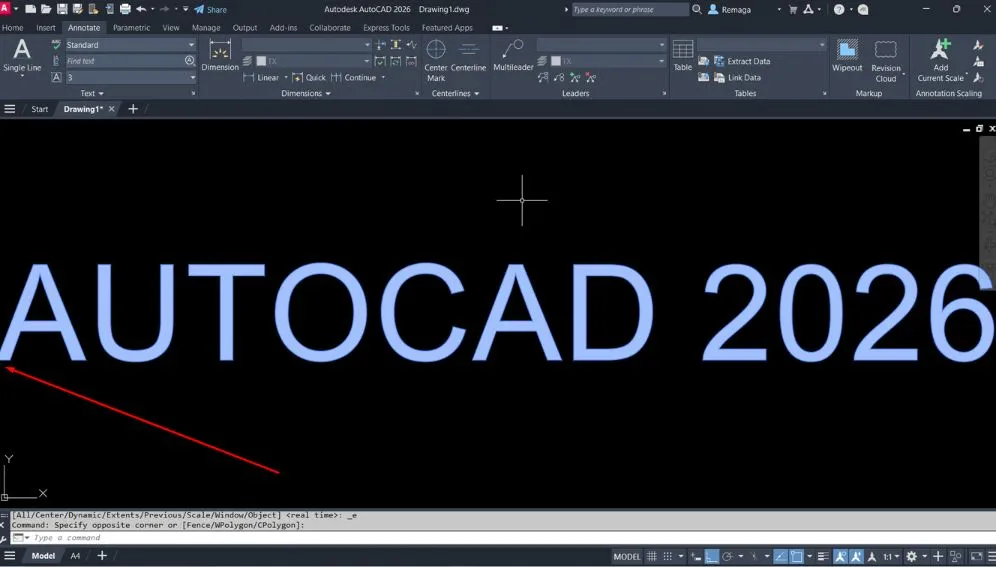
A orientação de textos no AutoCAD define como o texto será posicionado, alinhado e exibido no desenho. Usando o comando TEXT (ou DTEXT) e as opções de justificativa, alinhamento e ajuste, é possível controlar exatamente onde e como cada anotação aparecerá.
Neste artigo, você vai entender as opções de orientação, aprender a aplicar os modos Justify, Align e Fit, e descobrir como padronizar a legenda e os textos do seu projeto técnico com precisão.
O que é orientação de textos no AutoCAD
A orientação de textos no AutoCAD define como e onde o texto será posicionado dentro do desenho. Essa configuração é essencial para garantir organização, legibilidade e padronização nas anotações de um projeto técnico.
Durante a criação de textos de linha única com o comando TEXT (ou seu atalho DT), o AutoCAD oferece diversas opções de justificação e alinhamento, conhecidas como métodos de orientação. Essas opções controlam o ponto de inserção do texto, a altura, a rotação e o modo como ele se ajusta em relação à geometria do desenho.
Entre as opções mais comuns estão Left (esquerda), Center (centro), Right (direita), Middle, Align e Fit — cada uma delas determina a posição base do texto em relação ao ponto de referência informado.
Ao dominar essas configurações, o projetista pode posicionar textos de forma precisa, mantendo proporção, simetria e clareza visual nas pranchas e legendas. Essa prática é especialmente útil em layouts padronizados, tabelas e áreas de título de desenhos técnicos.
Modos de alinhamento e justificativa do comando TEXT
O comando TEXT (ou DTEXT) no AutoCAD oferece várias opções de alinhamento e justificativa, permitindo controlar o ponto de inserção e a orientação do texto em relação à geometria. Essas opções são acessadas ao iniciar o comando e digitar J (Justify) antes de clicar no ponto de inserção.
A seguir, estão os principais modos de orientação disponíveis:
1. Left (Esquerda)
É o modo padrão. O ponto de inserção corresponde à base esquerda do texto. Ideal para anotações que começam alinhadas à margem ou referência vertical.
2. Center (Centro)
Centraliza o texto em relação ao ponto de inserção. Muito usado em títulos de plantas, eixos e legendas.
3. Right (Direita)
Define o ponto de inserção na base direita do texto. Recomendado quando o texto precisa terminar alinhado a uma borda ou elemento geométrico.
4. Middle (Meio)
Centraliza o texto tanto horizontal quanto verticalmente, tomando o ponto de inserção como centro exato. Útil em títulos centrais ou cotas simbólicas.
5. Top e Bottom (Superior e Inferior)
Essas opções definem se o texto ficará alinhado ao topo ou à base da altura especificada. São práticas em layouts e molduras.
Essas opções de Justify são especialmente importantes para quem deseja padronizar textos técnicos, pois garantem consistência e precisão no posicionamento.
Cada estilo de justificativa pode ser aplicado manualmente ou configurado como padrão em um estilo de texto (Text Style), mantendo o mesmo comportamento em diferentes desenhos.
Posicione textos com precisão usando o Justify no AutoCAD
Inserir textos desalinhados pode comprometer a leitura em layouts e dificultar o entendimento em eixos ou plantas com grande volume de informação.
Com as opções de alinhamento e justificativa do comando TEXT, você define exatamente onde o texto começa ou centraliza, mantendo clareza e padrão gráfico.
Quero aprender alinhamento técnico de textosUsando as opções Align e Fit para ajustar textos na linha
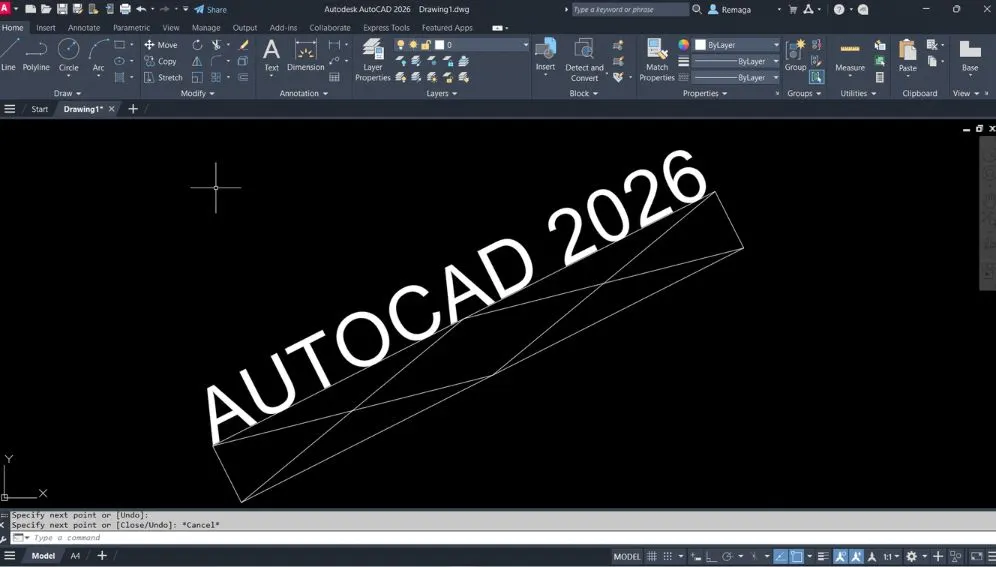
Entre as opções de orientação do comando TEXT, as mais avançadas são ALIGN e FIT, pois permitem que o texto se adapte dinamicamente a dois pontos definidos no desenho. Essas opções são muito úteis para ajustar textos a linhas-guia, margens ou molduras de pranchas técnicas.
1. ALIGN (Alinhar texto ao longo de uma linha)
A opção ALIGN permite inserir um texto proporcional ao comprimento de uma linha, ajustando sua inclinação e altura automaticamente.
O AutoCAD solicita dois pontos de referência: o ponto inicial e o ponto final do texto.
- O texto é posicionado entre esses pontos, acompanhando a inclinação da linha.
- A altura é proporcional ao comprimento definido, garantindo um alinhamento visual preciso.
Exemplo:
Ao criar uma linha inclinada de 100 unidades e aplicar o modo ALIGN, o texto se estende de forma proporcional, seguindo a direção da linha.
2. FIT (Ajustar texto a um comprimento específico)
O modo FIT também utiliza dois pontos, mas o comportamento é diferente:
- O texto é esticado ou comprimido para se ajustar exatamente ao comprimento indicado.
- O usuário pode definir uma altura fixa antes do ajuste, mantendo a proporção visual.
Dica técnica:
O modo FIT é ideal para títulos, legendas ou cabeçalhos que precisam ocupar um espaço exato, enquanto o ALIGN é mais indicado quando se deseja acompanhar o ângulo de uma geometria existente.
Dominar essas opções é essencial para o controle da orientação visual e simetria tipográfica nos projetos, permitindo que os textos se integrem harmonicamente ao desenho técnico.
Exemplo prático: preenchendo legendas com orientação correta
Para aplicar na prática os conceitos de orientação de textos no AutoCAD, vamos preencher uma legenda padrão de prancha A4 (210 x 297 mm) utilizando diferentes modos de alinhamento e justificação.
1. Configuração inicial
- Ative o comando TEXT (atalho DT).
- Use o estilo Standard com fonte Arial.
- Defina a altura 5 para o título e 3 para os demais textos.
- Utilize rotação 0° para manter o texto horizontal.
2. Inserindo o título
- Digite J e escolha Middle Center.
- Clique no ponto central da legenda e insira o título:
TÍTULO DO PROJETO.
Isso centraliza o texto vertical e horizontalmente na área.
3. Preenchendo os campos da legenda
- Para os campos “Cliente”, “Data”, “Desenhista” e “Aprovado por”, utilize Justify Left (à esquerda), mantendo alinhamento vertical com os rótulos.
- Insira textos como:
Cliente: Renata MartinsData: 27/09/2021Desenhista: João AlmeidaAprovado por: Antônio Souza
4. Ajustando alinhamento e espaçamento
- Caso queira centralizar o número da folha, use Middle Center ou Fit, alinhando entre dois pontos horizontais.
- Ajuste pequenas distâncias com Ortho Mode (F8) ativado para garantir a ortogonalidade.
Esses ajustes garantem que todas as informações da legenda fiquem visualmente equilibradas, proporcionais e tecnicamente corretas, respeitando o padrão gráfico exigido em documentos técnicos.
Padronização da orientação de textos em projetos técnicos
A orientação de textos em projetos desenvolvidos no AutoCAD é um fator decisivo para garantir leitura clara, organização visual e conformidade técnica. Em ambientes profissionais, onde múltiplos desenhos são analisados por diferentes equipes, a ausência de padronização na orientação pode gerar confusão, retrabalho e interpretações equivocadas. Por isso, estabelecer critérios claros para o posicionamento dos textos é uma prática essencial desde as fases iniciais do projeto.
Quando a orientação de textos segue um padrão bem definido, o desenho se torna previsível e intuitivo. Títulos, legendas, eixos e anotações passam a ocupar posições coerentes, facilitando a leitura sequencial das informações. Isso é especialmente importante em pranchas técnicas, onde o leitor precisa identificar rapidamente dados como nome do projeto, escala, número da folha e observações complementares. A consistência visual reduz o esforço cognitivo e aumenta a eficiência da comunicação gráfica.
Outro ponto relevante é a integração entre orientação de textos e estilos de texto. Ao configurar Text Styles adequados, o projetista garante que altura, fonte e alinhamento trabalhem em conjunto. Dessa forma, ao inserir novos textos, o comportamento de orientação já está pré-definido, evitando ajustes manuais repetitivos. Esse cuidado impacta diretamente a produtividade, principalmente em projetos extensos ou revisões frequentes.
A orientação de textos também influencia a qualidade da impressão. Textos corretamente alinhados mantêm proporção e legibilidade em diferentes escalas, evitando sobreposições ou desalinhamentos após a plotagem. Em auditorias técnicas ou entregas formais, esse nível de organização reforça a credibilidade do projeto e demonstra domínio das boas práticas de documentação CAD.
Boas práticas para controle visual da orientação de textos
Manter o controle visual da orientação de textos exige atenção não apenas ao comando utilizado, mas também ao contexto gráfico em que o texto será inserido. Cada elemento do desenho possui uma função específica, e a orientação correta ajuda a reforçar essa hierarquia visual. Textos informativos, por exemplo, devem ser facilmente distinguíveis de títulos ou identificações principais, tanto pela posição quanto pelo alinhamento adotado.
Uma boa prática é alinhar a orientação de textos à geometria dominante do desenho. Em plantas ortogonais, a maioria das anotações deve permanecer horizontal, acompanhando o eixo principal de leitura. Já em detalhes inclinados ou esquemas específicos, o alinhamento pode seguir a direção do elemento representado, desde que isso não comprometa a clareza. O uso consciente dessas variações torna o desenho mais intuitivo sem sacrificar a padronização.
Outro aspecto fundamental é a repetibilidade. Quando a orientação de textos é aplicada de forma consistente em diferentes pranchas, o leitor cria uma referência visual automática. Isso reduz erros de interpretação e acelera a análise técnica. Para equipes, documentar essas regras em um padrão interno garante que todos os membros adotem o mesmo critério, independentemente do nível de experiência.
Além disso, o controle da orientação evita correções tardias. Ajustes de alinhamento feitos apenas na fase final costumam demandar mais tempo e podem gerar inconsistências. Ao definir corretamente a orientação de textos desde o início, o projeto evolui de forma organizada, com menos interferências e maior precisão gráfica. Esse cuidado reflete diretamente na qualidade final da documentação técnica entregue.
Conclusão técnica sobre orientação de textos no AutoCAD
✅ A orientação de textos é um dos pilares da organização gráfica em projetos técnicos no AutoCAD. Quando aplicada corretamente, ela garante legibilidade, coerência visual e comunicação clara das informações, independentemente da complexidade do desenho.
O domínio das opções de alinhamento, justificação e ajuste permite que o projetista posicione cada anotação de forma estratégica, respeitando padrões técnicos e facilitando a leitura por outros profissionais. Esse controle reduz erros e melhora a apresentação final do projeto.
Ao adotar boas práticas e padronizar a orientação de textos, o profissional eleva o nível técnico da documentação, otimiza o fluxo de trabalho e assegura maior qualidade tanto na visualização em tela quanto na impressão das pranchas.
Preencha legendas com alinhamento técnico no AutoCAD
Legendas desalinhadas ou com textos despadronizados dificultam a leitura técnica e comprometem a apresentação profissional dos projetos.
Usando os modos de justificativa corretos, você insere dados com precisão e garante uniformidade em pranchas A4, seguindo normas gráficas de engenharia.
Quero dominar o preenchimento de legendas