Detecção De Ilhas: Controle De Hachuras Complexas
Entender a Detecção de Ilhas no AutoCAD é essencial para aplicar hachuras com precisão em áreas que contêm contornos internos ou regiões vazadas. O AutoCAD oferece diferentes modos de detecção que influenciam diretamente o comportamento da hachura. Neste artigo, você aprenderá como cada modo funciona e como ajustar os limites manualmente quando necessário.
O que é detecção de ilhas no AutoCAD
A detecção de ilhas no AutoCAD é uma funcionalidade do comando de hachura que define como o software identifica áreas internas (vazadas) dentro de um limite fechado. Essas “ilhas” são contornos adicionais presentes dentro de uma região principal, como buracos, nichos ou aberturas técnicas que não devem receber hachura.
Por padrão, ao aplicar uma hachura em uma área que contém ilhas, o AutoCAD pode adotar diferentes comportamentos, dependendo do modo de detecção selecionado. Isso garante flexibilidade na aplicação, evitando preenchimento indevido de áreas internas ou omissão de detalhes importantes.
Essa funcionalidade é fundamental em projetos que envolvem:
- Cortes arquitetônicos com aberturas internas
- Plantas de detalhamento com nichos e recortes
- Peças mecânicas com furos e cavidades
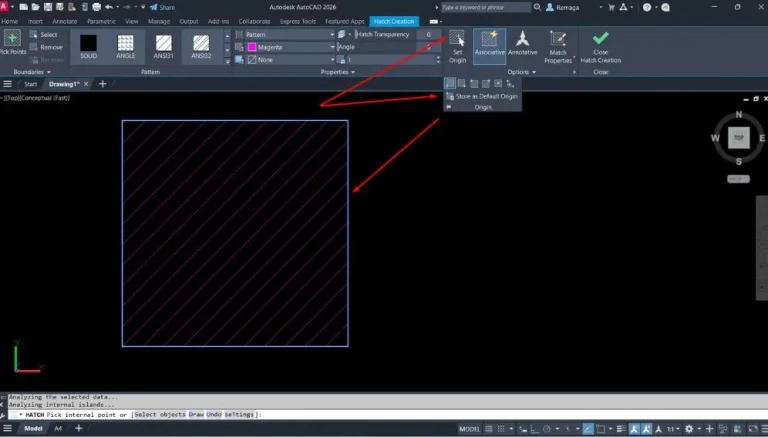
Ao acionar o comando HATCH e clicar em uma região que contém múltiplos contornos, o AutoCAD analisa os limites e aplica a hachura conforme a configuração de detecção escolhida.
Se não estiver configurado corretamente, o software pode ignorar partes do contorno ou preencher de forma errada, comprometendo a interpretação do desenho técnico. Por isso, entender a detecção de ilhas é crucial para o uso preciso das hachuras.
Modos de detecção: normal, externa, ignorar e não detectar
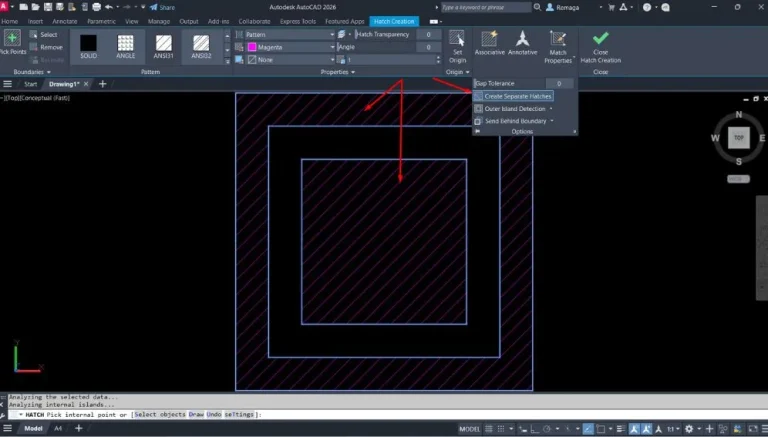
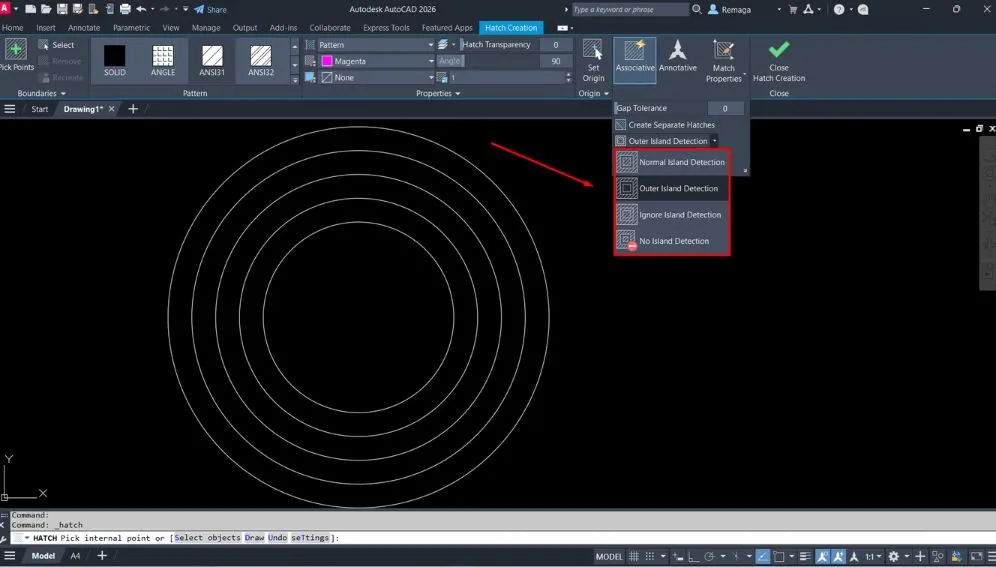
Ao aplicar hachuras em regiões compostas no AutoCAD, entender os modos de detecção de ilhas é essencial para controlar como o preenchimento será aplicado em áreas com contornos internos. Esses modos estão disponíveis no painel de opções do comando HATCH, e cada um define um comportamento diferente.
🔹 1. Normal (Default)
Este é o modo mais utilizado. O AutoCAD detecta automaticamente todas as ilhas internas da região clicada e aplica a hachura apenas nas áreas externas. Ideal para representar paredes com aberturas, recortes ou elementos embutidos.
Exemplo: ao clicar em uma planta com vãos internos, apenas a estrutura principal será hachurada.
🔹 2. Externa (Outer)
Nesse modo, o AutoCAD detecta apenas o contorno mais externo, ignorando qualquer limite interno. A hachura cobre toda a área clicada, inclusive sobre as ilhas. É útil quando a intenção é representar um preenchimento contínuo, mesmo em regiões vazadas.
Uso comum: aplicar hachuras de fundo ou efeitos de preenchimento total.
🔹 3. Ignorar (Ignore)
A hachura é aplicada somente na área clicada, desconsiderando totalmente a existência de ilhas. Isso pode ser útil em casos específicos de detalhes técnicos onde a análise interna dos contornos não é relevante.
🔹 4. Não Detectar (Do Not Detect)
Este modo desativa a detecção automática, exigindo que o usuário adicione manualmente os limites da hachura. É especialmente útil em geometrias complexas, onde a detecção automática falha ou gera preenchimento incorreto.
Cada modo pode ser alterado diretamente no painel de criação da hachura, na opção Island Detection. Escolher o modo adequado evita retrabalho e melhora a precisão da representação gráfica.
Evite preenchimentos errados com os modos corretos de hachura
Aplicar hachuras em áreas com geometrias internas sem ajustar o modo de detecção pode gerar resultados incorretos e retrabalho visual no projeto.
Ao dominar os modos Normal, Externa, Ignorar e Não Detectar, você garante preenchimentos precisos, compatíveis com cada situação do desenho.
Quero aplicar hachuras com controle totalAdicionando e removendo limites manualmente
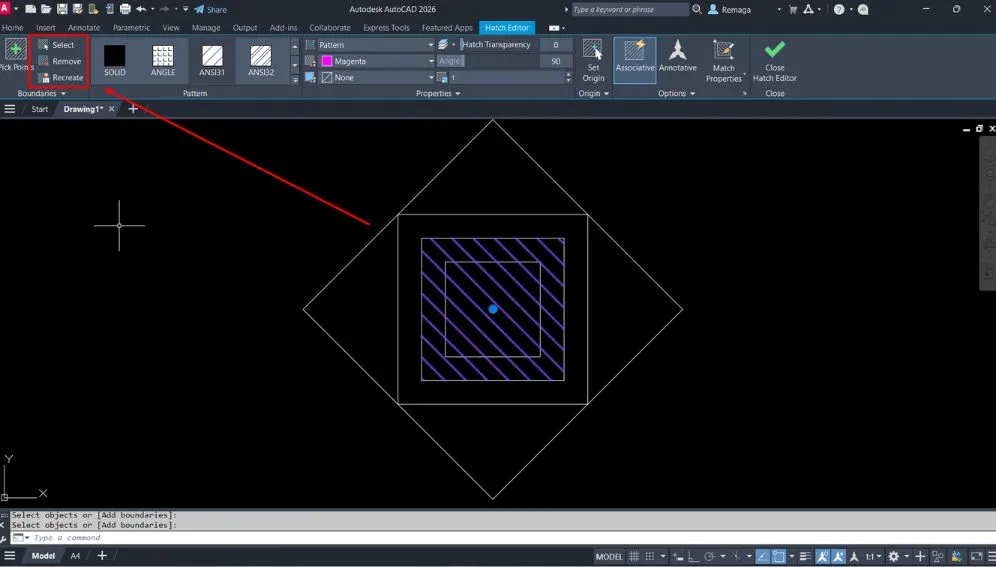
Quando a detecção automática de ilhas não funciona como esperado no AutoCAD — especialmente em geometrias complexas ou com múltiplas regiões internas — é possível adicionar ou remover limites manualmente durante o processo de hachura. Esse recurso oferece maior controle e evita erros gráficos no preenchimento.
🔹 Acessando os controles de limite
Durante o comando HATCH, ao expandir o painel de opções, localize a seção Boundaries (Limites). Ali você encontrará os botões:
- Add: adicionar limites
- Remove: remover limites
- Select: selecionar manualmente regiões específicas
Ao clicar em Add, você pode escolher qualquer contorno fechado do desenho que deverá fazer parte da hachura. Esse contorno pode ser uma polilinha, círculo, retângulo ou qualquer geometria que forme uma região fechada.
🔹 Corrigindo falhas de detecção
Em alguns casos, o AutoCAD detecta apenas parte dos limites (por exemplo, apenas a área externa). Se outras ilhas internas não forem identificadas, basta usar o botão Add e clicar nos contornos que faltam.
Para remover limites incorretos, clique em Remove e selecione os contornos que não devem mais ser considerados.
🔹 Comportamento prático
Esses ajustes manuais são especialmente úteis quando:
- A geometria está em camadas diferentes
- Há linhas abertas ou falhas na construção do desenho
- O modo “Não Detectar” está ativado
Ao final, o preenchimento da hachura será exatamente conforme os limites definidos. Essa flexibilidade permite representar com precisão cortes técnicos, vazios, aberturas e detalhes de peças com cavidades internas.
Boas práticas para hachuras em regiões compostas
Trabalhar com hachuras em áreas que contêm ilhas internas exige atenção e padronização para evitar falhas visuais ou erros de interpretação técnica. A seguir, destacamos algumas boas práticas essenciais para aplicar hachuras com detecção de ilhas de forma precisa e profissional no AutoCAD.
🔹 Escolha o modo de detecção adequado
Antes de aplicar a hachura, avalie o tipo de região que está preenchendo:
- Use Normal para representar estruturas com vazios internos.
- Use Externa quando quiser ignorar as ilhas e preencher toda a área.
- Use Ignorar ou Não Detectar para controle manual em casos especiais.
Escolher o modo certo reduz retrabalho e evita falhas no preenchimento.
🔹 Verifique a integridade dos contornos
Certifique-se de que os objetos que formarão os limites da hachura estejam:
- Completamente fechados
- Coplanares (no mesmo plano)
- Sem gaps ou sobreposições
Use os comandos JOIN, BOUNDRY ou OVERKILL para limpar e consolidar a geometria.
🔹 Use camadas organizadas
Coloque as hachuras e os contornos de ilhas em camadas distintas. Isso facilita a seleção, visualização e alteração futura dos elementos.
🔹 Prefira hachuras associativas
Mantenha as hachuras associadas aos limites para que se atualizem automaticamente se houver modificações. Evite explodir (EXPLODE) essas entidades, a menos que seja estritamente necessário.
🔹 Teste a visualização em diferentes escalas
Se a representação envolver impressões ou layouts em várias escalas, certifique-se de que a hachura se comporte corretamente em todas elas — especialmente quanto à escala do padrão e à visibilidade das ilhas.
Seguindo essas boas práticas, o uso da detecção de ilhas no AutoCAD se torna um recurso valioso para garantir clareza gráfica, fidelidade técnica e produtividade.
Entender a Detecção de Ilhas no AutoCAD em geometrias complexas
Entender a Detecção de Ilhas no AutoCAD torna-se ainda mais relevante quando o desenho envolve geometrias complexas, sobreposições, múltiplos contornos internos ou elementos construídos sem padronização rigorosa. Nesses cenários, a leitura automática dos limites pelo software pode gerar interpretações equivocadas se o modo de detecção não estiver corretamente ajustado.
Em projetos arquitetônicos, é comum encontrar regiões com paredes, vãos técnicos, shafts e recortes que compartilham limites muito próximos ou parcialmente sobrepostos. Já em desenhos mecânicos, furos concêntricos, cavidades internas e perfis compostos exigem que o algoritmo de detecção identifique corretamente o que deve ou não ser considerado ilha.
Quando a detecção automática falha, o problema raramente está no comando de hachura em si, mas na qualidade da geometria. Linhas abertas, entidades duplicadas, objetos fora do mesmo plano ou contornos desenhados em escalas diferentes interferem diretamente no reconhecimento das ilhas internas.
Nesses casos, compreender como o AutoCAD hierarquiza os limites é fundamental. O software avalia a sequência de contornos fechados a partir do ponto selecionado e define quais áreas são internas ou externas conforme o modo ativo. Um simples ajuste entre Normal e Não Detectar pode mudar completamente o resultado visual.
Outro ponto crítico é a interação entre ilhas e hachuras associativas. Quando a hachura está corretamente associada aos limites, qualquer ajuste posterior na geometria mantém a coerência gráfica. Em geometrias complexas, essa associação evita retrabalho e garante estabilidade no desenho ao longo das revisões do projeto.
Impacto da detecção de ilhas na padronização e desempenho do desenho
A correta configuração da detecção de ilhas influencia diretamente a padronização gráfica e o desempenho geral do arquivo. Hachuras mal aplicadas, com ilhas ignoradas ou preenchidas incorretamente, comprometem não apenas a leitura técnica, mas também o peso e a performance do desenho.
Em arquivos grandes, com muitas hachuras, cada erro de detecção pode resultar em múltiplas entidades sobrepostas ou padrões excessivamente densos. Isso afeta o tempo de regeneração, a fluidez de zoom e pan, além de dificultar a impressão e exportação para layouts.
Do ponto de vista da padronização, entender a detecção de ilhas no AutoCAD ajuda a manter consistência entre diferentes pranchas e disciplinas. Quando todos os usuários aplicam hachuras seguindo os mesmos critérios de ilhas, o desenho se torna previsível, limpo e alinhado às normas internas do escritório ou às exigências do projeto.
Outro fator relevante é a interoperabilidade. Em fluxos que envolvem exportação para outros softwares ou integração com BIM, hachuras aplicadas corretamente — respeitando ilhas internas — reduzem problemas de leitura e conversão. Ilhas mal definidas podem gerar preenchimentos indesejados em softwares externos ou em arquivos PDF.
Além disso, o uso consciente dos modos de detecção evita soluções improvisadas, como explodir hachuras ou duplicar contornos. Essas práticas aumentam o risco de erro e reduzem a confiabilidade do desenho ao longo do tempo.
Portanto, a detecção de ilhas não deve ser tratada apenas como uma opção visual, mas como um recurso técnico que impacta diretamente a qualidade, a organização e o desempenho do projeto.
✅ Conclusão técnica
Entender a Detecção de Ilhas no AutoCAD é um passo essencial para garantir precisão gráfica e confiabilidade técnica em desenhos que envolvem regiões compostas. Ao dominar os modos de detecção e saber quando intervir manualmente, o usuário reduz erros visuais e evita retrabalho desnecessário.
A aplicação correta desse recurso melhora a leitura do projeto, preserva vazios e aberturas importantes e contribui para a padronização do desenho. Além disso, hachuras bem configuradas impactam positivamente o desempenho do arquivo e a estabilidade ao longo das revisões.
Com conhecimento técnico e boas práticas, a detecção de ilhas deixa de ser um obstáculo e passa a ser uma ferramenta estratégica para produtividade e controle no AutoCAD.
Evite falhas visuais ao aplicar hachuras em regiões complexas
Hachuras aplicadas sem considerar contornos internos, gaps ou sobreposições podem gerar falhas de preenchimento ou interpretação nos desenhos.
Com boas práticas de detecção e organização, você garante hachuras limpas, associativas e compatíveis com qualquer padrão técnico exigido.
Quero aplicar hachuras com qualidade técnica