Cálculos Em Tabelas: Automação E Precisão
Calculos em tabelas no AutoCAD são essenciais para automatizar dados quantitativos, como somas, multiplicações e totais de áreas. Este guia ensina como aplicar fórmulas corretamente, ajustar unidades e formatar células com precisão técnica, garantindo produtividade e consistência nos projetos.
Como inserir fórmulas em tabelas do AutoCAD
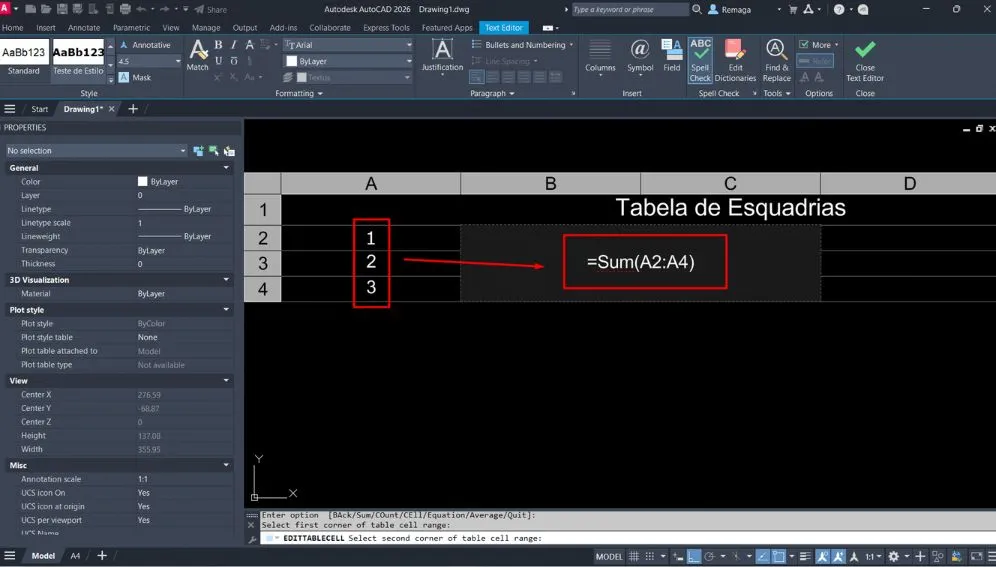
O AutoCAD permite realizar cálculos diretamente em suas tabelas por meio da inserção de fórmulas em células específicas. Essa funcionalidade é ideal para somar valores, multiplicar quantidades ou calcular áreas automaticamente dentro do próprio ambiente de desenho, sem depender de planilhas externas.
Para inserir uma fórmula, siga este procedimento:
- Crie ou selecione uma tabela existente com os dados a serem calculados.
- Selecione a célula de destino onde o resultado aparecerá.
- Clique com o botão direito e escolha a opção “Inserir fórmula” ou utilize o painel superior de edição da tabela.
- O AutoCAD exibirá uma linha de comando com o símbolo
=(igual), indicando o início da expressão.
As fórmulas seguem a lógica básica de uma planilha: você pode fazer operações diretas entre células. Por exemplo, para multiplicar o conteúdo da célula A3 pela célula B3, digite:
=A3*B3
Depois, pressione Enter para confirmar. O valor será calculado e exibido automaticamente na célula.
Além de multiplicação, você pode usar:
+para soma-para subtração/para divisão
As referências de célula no AutoCAD usam o formato tradicional de coluna + linha (ex: C4, D2), e podem ser usadas para construir fórmulas com múltiplos termos.
Essa função é particularmente útil para:
- Calcular totais em tabelas de quantitativos
- Gerar valores compostos a partir de variáveis como comprimento x largura
- Automatizar orçamentos diretamente no desenho
Vale lembrar que o cálculo só será preciso se as células estiverem corretamente formatadas como numéricas. A formatação será abordada nos próximos tópicos.
Calculos em tabelas no AutoCAD: multiplicações e somas
Realizar calculos em tabelas no AutoCAD é um recurso extremamente útil para gerar orçamentos, dimensionar áreas ou obter totais diretamente no ambiente de projeto. Os dois tipos de operação mais comuns são multiplicações e somas, que podem ser aplicadas com fórmulas simples usando referências de célula.
🔹 Multiplicação entre células
Para calcular, por exemplo, o valor total de um item, multiplica-se a quantidade pelo valor unitário. Suponha que na célula A3 esteja a quantidade (ex: 10) e em B3 o valor por unidade (ex: R$ 125). Na célula C3, insira a fórmula:
=A3*B3
Após pressionar Enter, o AutoCAD retorna o valor correspondente (neste caso, 1250). Esse processo pode ser repetido para outras linhas e até mesmo copiado para baixo para aplicar a fórmula a múltiplas células.
🔹 Soma de valores
Para calcular o total geral, você pode somar os valores das células já calculadas (ex: C3 e C4). Selecione a célula onde deseja o total e insira:
=C3+C4
Ou utilize o comando “Inserir fórmula” > Soma pelo menu contextual. O AutoCAD abre um pequeno seletor de área onde você pode clicar e arrastar para definir as células a serem somadas.
Essa automação é ideal para:
- Tabelas de preços
- Cálculo de área útil
- Estimativas de materiais
- Planilhas de perdas e aproveitamento
🔹 Recalculando automaticamente
Sempre que um valor de entrada (quantidade ou unidade) for alterado, o AutoCAD recalcula automaticamente os valores vinculados por fórmula. Isso mantém a tabela atualizada sem necessidade de comandos manuais.
O uso correto das fórmulas reduz erros e aumenta a produtividade, principalmente em projetos com tabelas extensas.
Evite erros manuais nos seus quantitativos com fórmulas no AutoCAD
Inserir valores manualmente em tabelas pode comprometer a precisão do projeto e gerar retrabalho em etapas simples como orçamentos e medições.
Ao aplicar fórmulas diretamente nas células, você automatiza cálculos e atualiza totais com mais agilidade, mantendo a consistência dos dados técnicos.
Quero aplicar fórmulas no AutoCAD com eficiênciaFormatar dados com prefixo, sufixo e casas decimais
Após realizar cálculos em tabelas do AutoCAD, o próximo passo fundamental é formatar os dados para garantir clareza na apresentação. A formatação correta melhora a leitura e transmite imediatamente o tipo de informação exibida — como moeda, unidades de medida ou porcentagens.
🔹 Definindo casas decimais
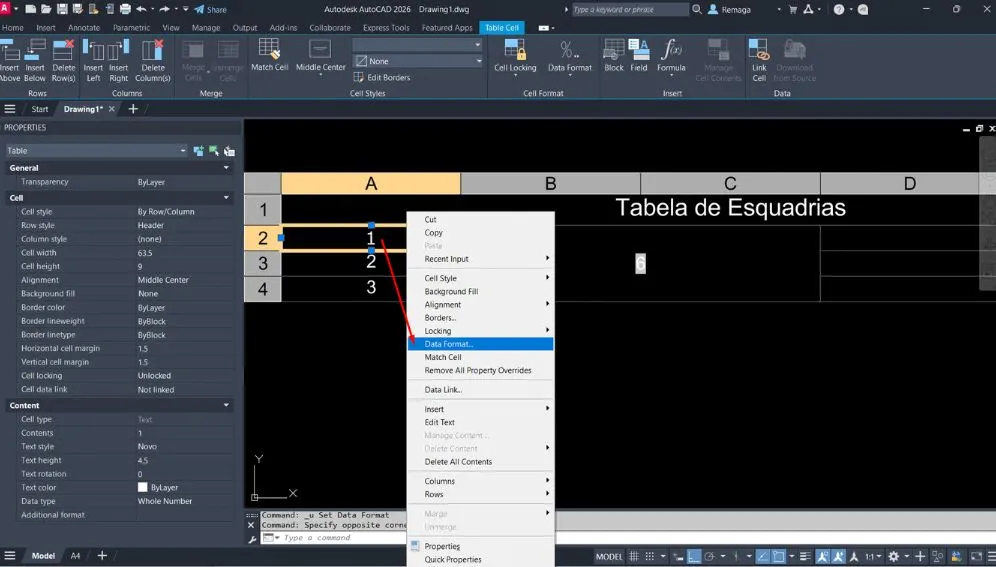
Para valores numéricos como preços, áreas ou quantidades, o AutoCAD permite configurar a precisão decimal. Basta selecionar a célula (ou grupo de células), clicar com o botão direito e acessar “Formatação de dados”. Em seguida, escolha:
- Tipo: Número decimal
- Formato: Decimal
- Precisão: 2 casas (por padrão)
Isso é suficiente para exibir resultados como 125,00 ou 25,20, atendendo aos padrões técnicos mais comuns.
🔹 Adicionando prefixo
O prefixo é inserido antes do valor, geralmente usado para representar unidades monetárias, como o real (R$). No mesmo menu de formatação, ative a opção “Adicionar prefixo” e digite R$ (com espaço ao final). O valor será exibido como R$ 1.250,00, por exemplo.
Você também pode configurar:
- Separador de casas decimais: vírgula (
,) - Separador de milhar: ponto (
.)
Essas configurações seguem o padrão brasileiro de notação numérica.
🔹 Aplicando sufixo
O sufixo aparece após o valor e é ideal para indicar unidades de medida, como m², kg, m, entre outros. Para aplicar, selecione a célula desejada, vá até a formatação de dados e insira, por exemplo:sufixo: m²
Resultado: 25,20 m²
Esse recurso foi aplicado, por exemplo, para representar a área total com perdas em uma tabela de cálculo de revestimentos.
Com essas opções, é possível padronizar toda a tabela visualmente, tornando o conteúdo técnico mais fácil de entender e pronto para impressão ou apresentação em projeto executivo.
Atualização automática de valores e totais
Uma das grandes vantagens de utilizar cálculos em tabelas no AutoCAD é a atualização automática dos resultados. Sempre que os valores de entrada são modificados, o AutoCAD recalcula os campos dependentes, garantindo precisão sem a necessidade de refazer fórmulas manualmente.
🔹 Recalculo em tempo real
Ao editar uma célula que serve de base para uma fórmula — como a quantidade ou o valor unitário —, o AutoCAD atualiza imediatamente a célula que contém o cálculo. Por exemplo:
- Alterar
Quantidade: 10para15 - O valor total correspondente (ex:
=A3*B3) é automaticamente recalculado para refletir a nova entrada
Esse comportamento é útil para:
- Revisões rápidas de orçamento
- Comparação entre alternativas de projeto
- Atualização de áreas e materiais após ajustes no layout
🔹 Fórmulas encadeadas
O recurso também funciona em fórmulas encadeadas, ou seja, quando um cálculo depende de outro valor que também é calculado. Por exemplo:
C3 = A3 * B3C6 = C3 + C4(total geral)
Se A3 ou B3 for alterado, o AutoCAD recalcula C3 e, em seguida, C6 — mantendo toda a tabela coerente com os dados atualizados.
🔹 Recomendações
Para que o sistema de atualização funcione corretamente:
- Certifique-se de que todas as células estão formatadas como número decimal
- Evite mesclar células que contenham fórmulas — isso pode interromper a lógica de atualização
- Utilize nomes claros para os campos de entrada, como “Qtd”, “Valor Unit.”, “Total”
Esse fluxo automatizado economiza tempo e evita erros comuns em tabelas manuais, especialmente em projetos com múltiplos ambientes, tipos de material ou variáveis de cálculo.
Padronização de Cálculos em Tabelas no AutoCAD para projetos técnicos
A padronização de Cálculos em Tabelas no AutoCAD é um fator determinante para garantir consistência técnica, reduzir erros operacionais e facilitar revisões em projetos colaborativos. Quando cada tabela segue uma lógica clara de estrutura, formatação e aplicação de fórmulas, o controle de quantitativos se torna mais confiável e escalável.
Um dos primeiros pontos de padronização é a definição do papel de cada coluna. Campos como quantidade, valor unitário, subtotal e total devem ser claramente identificados e mantidos em posições fixas. Isso evita interpretações equivocadas e facilita a leitura por outros profissionais envolvidos no projeto.
Outro aspecto essencial é o uso consistente de fórmulas. Multiplicações e somas devem sempre ser realizadas por referência de célula, nunca por valores digitados manualmente. Esse cuidado garante que qualquer alteração futura reflita automaticamente em toda a tabela, preservando a integridade dos cálculos.
A formatação numérica também deve seguir um padrão único. Definir previamente casas decimais, separadores e unidades evita divergências visuais e melhora a apresentação técnica do projeto, especialmente em documentos executivos e orçamentários.
Em ambientes corporativos ou escritórios técnicos, recomenda-se criar templates de tabelas já configuradas com fórmulas e formatos padronizados. Isso reduz o tempo de setup, aumenta a produtividade e assegura que todos os projetos sigam o mesmo critério técnico de cálculo.
📌 Boas práticas avançadas para automação de cálculos em tabelas
A automação de Cálculos em Tabelas no AutoCAD vai além da simples inserção de fórmulas. Para obter resultados confiáveis e profissionais, é necessário adotar boas práticas que preservem a lógica dos dados ao longo de todo o ciclo do projeto.
Uma recomendação fundamental é evitar células mescladas em áreas que participam de cálculos. Embora visualmente atraentes, células mescladas podem comprometer referências e impedir o recálculo correto das fórmulas. Sempre que possível, utilize alinhamento e espaçamento para organização visual.
Outro ponto crítico é a hierarquia dos cálculos. Totais parciais devem ser claramente separados de totais gerais, evitando fórmulas excessivamente longas ou difíceis de interpretar. Fórmulas encadeadas devem seguir uma lógica linear, facilitando auditorias e ajustes futuros.
Também é importante revisar periodicamente as tabelas após alterações no projeto. Mesmo com atualização automática, boas práticas incluem conferir se todas as células permanecem formatadas como numéricas e se nenhuma fórmula foi sobrescrita acidentalmente.
Por fim, a automação eficiente depende de disciplina técnica. Utilizar sempre fórmulas, manter nomenclaturas consistentes e aplicar padrões visuais claros transforma as tabelas do AutoCAD em ferramentas confiáveis de apoio à tomada de decisão técnica.
✅ Conclusão técnica sobre cálculos em tabelas no AutoCAD
O uso correto de Cálculos em Tabelas no AutoCAD representa um avanço significativo na precisão e na produtividade de projetos técnicos. Ao substituir lançamentos manuais por fórmulas bem estruturadas, o profissional reduz erros e ganha agilidade em revisões e ajustes.
A combinação entre fórmulas, atualização automática e formatação adequada transforma as tabelas em elementos ativos do projeto, capazes de responder rapidamente a mudanças de layout, quantitativos ou critérios técnicos.
Quando aplicados com padronização e boas práticas, os cálculos em tabelas deixam de ser apenas um recurso auxiliar e passam a atuar como um componente estratégico na gestão técnica de informações dentro do AutoCAD.
Mantenha seus cálculos sempre atualizados no AutoCAD
Recalcular valores manualmente a cada alteração pode gerar inconsistências e erros críticos em orçamentos e revisões de projeto.
Com a atualização automática do AutoCAD, suas fórmulas se ajustam em tempo real — garantindo precisão técnica e segurança em todas as etapas.
Quero automatizar cálculos com segurança no AutoCAD