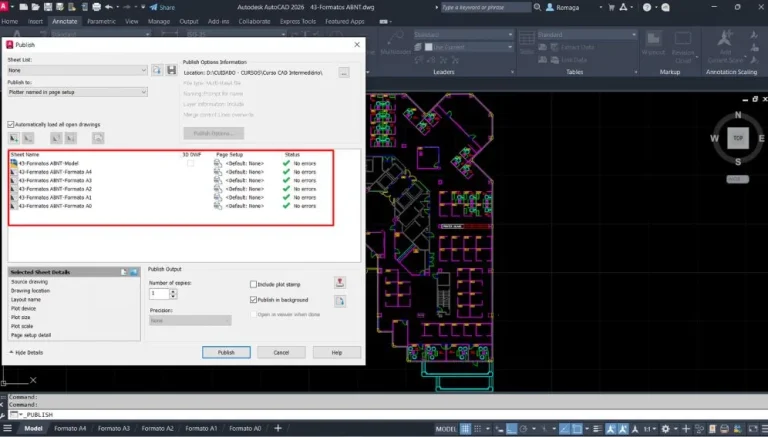
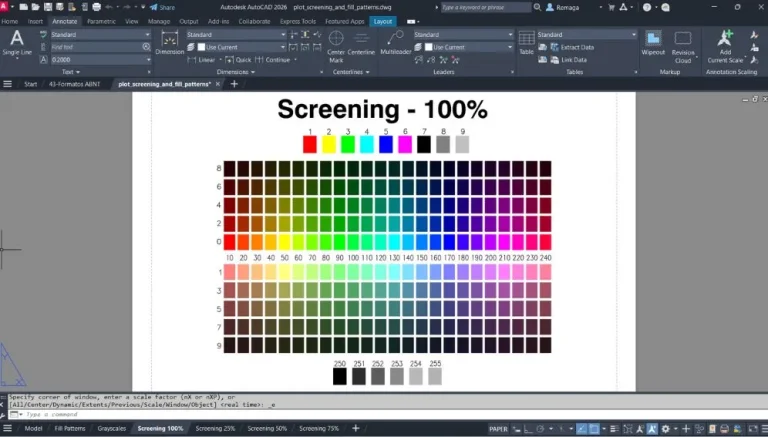
Criar Formatos ABNT: NBR 16752 Sem Erros

Criar formatos padrão ABNT no AutoCAD é uma etapa essencial na padronização de folhas de desenho técnico. Essa prática garante que quadros, margens, legendas e marcas de dobra estejam conforme a norma NBR 16752, substituta da antiga NBR 10068. Neste guia, você aprenderá a criar todos os formatos da série A com precisão, otimizando blocos, escalas e configurações de impressão para uso profissional.
Configurando os tamanhos da série A conforme a ABNT
A criação de formatos padrão ABNT no AutoCAD começa pela definição precisa dos tamanhos da série A, conforme estabelece a norma NBR 16752:2020 (substituindo a NBR 10068). Os formatos mais utilizados em projetos técnicos são: A4, A3, A2, A1 e A0 — com dimensões obtidas pela divisão sucessiva de um metro quadrado (A0), respeitando proporções geométricas normatizadas.
Veja abaixo as medidas exatas de cada formato:
- A0: 1189 mm × 841 mm
- A1: 841 mm × 594 mm
- A2: 594 mm × 420 mm
- A3: 420 mm × 297 mm
- A4: 297 mm × 210 mm
A recomendação prática para trabalhar com esses formatos no AutoCAD é desenhar sempre com a medida maior no eixo horizontal (paisagem). Essa orientação favorece a leitura, a organização do layout e a compatibilidade com impressoras e plotters, exceto em casos onde o retrato seja tecnicamente exigido.
Para criar os formatos, uma abordagem comum é utilizar ferramentas de captura do Windows ou comandos do AutoCAD para desenhar cada retângulo com base nas dimensões oficiais. Essa etapa reforça a lógica de divisão da série A, onde cada folha dobrada horizontalmente gera o formato seguinte (ex: A0 dobrado vira A1, e assim por diante), mantendo sempre a proporção entre largura e altura.
Com os retângulos desenhados corretamente no espaço do modelo (Model Space), é possível aplicar quadros, margens e blocos de legenda de forma precisa. Essa padronização garante que os formatos estejam tecnicamente corretos para etapas como detalhamento, organização de folhas e exportação para impressão.
Aplicando margens, quadros e marcas de dobra
Com os formatos da série A já desenhados no AutoCAD, o próximo passo para criar formatos padrão ABNT é aplicar corretamente as margens, o quadro e as marcas de dobra, conforme estabelece a NBR 16752:2020.
Margens
As margens mínimas obrigatórias, conforme a Tabela 4 da norma, devem ser:
- Esquerda: 20 mm — para permitir perfuração e arquivamento;
- Direita, superior e inferior: 10 mm, independentemente do tamanho da folha (A0 a A4).
Para aplicar essas margens no AutoCAD, recomenda-se o uso do comando OFFSET, criando uma cópia interna do contorno da folha com os recuos especificados. Essa linha define o quadro, que delimita a área útil de desenho, dentro da qual serão inseridos os elementos técnicos.
Quadro e espessura da linha
O quadro deve ser desenhado com linha contínua e espessura conforme a tabela abaixo:
- A0 e A1: 1,0 mm
- A2, A3 e A4: 0,7 mm
Essas espessuras seguem o padrão da NBR 16752 e ajudam a destacar visualmente o limite da área de desenho técnico.
Marcas de dobra
As marcas de dobramento são exigidas para auxiliar no processo de dobragem e arquivamento, especialmente para os formatos maiores (A0, A1 e A2). Essas marcas devem ser desenhadas com linha tracejada estreita de 0,18 mm, posicionadas entre a borda da folha e a linha do quadro, respeitando a lógica de arquivamento com a legenda visível no final da dobra.
Adequação da legenda
A legenda deve ser posicionada no canto inferior direito da folha, sempre na orientação horizontal. A largura padrão indicada pela norma é de 180 mm, sendo ajustada com o comando STRETCH quando necessário. Para os formatos A0 e A1, essa medida deve ser respeitada rigorosamente. Para A2 a A4, pode-se utilizar a mesma legenda padronizada.
Curso de Plotagem no AutoCAD: Padrões Técnicos e NBR na Prática
Configurar quadro, espessuras, margens e legenda fora do padrão pode comprometer a leitura do projeto e gerar inconsistência na documentação técnica.
Aprenda a aplicar corretamente a NBR 16752 no AutoCAD e padronizar seus desenhos com qualidade profissional e conformidade técnica.
Padronizar desenhos técnicos no AutoCADCriando blocos para formatos A0 a A4 com legenda
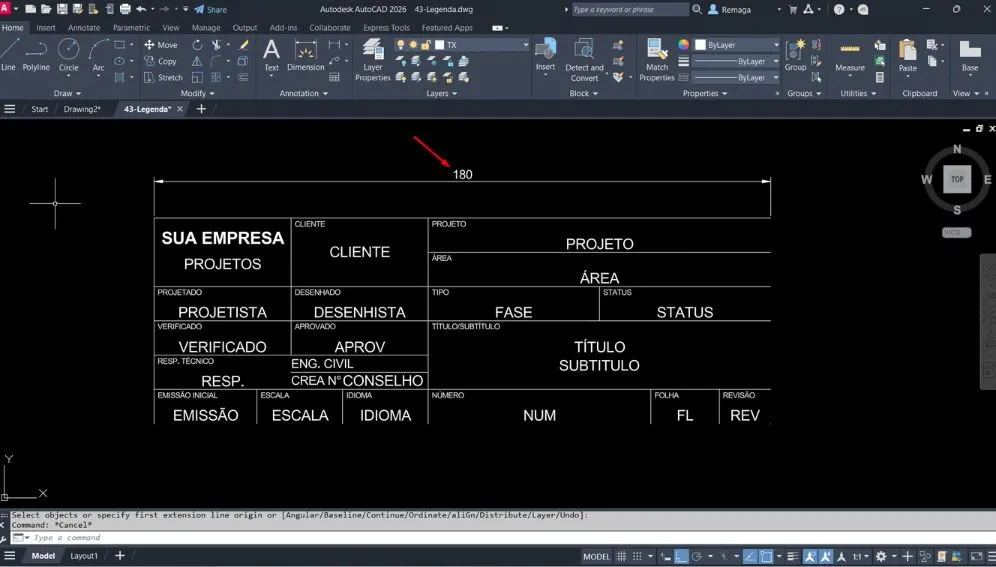
Após configurar margens, quadros e marcas de dobra, o próximo passo para criar formatos padrão ABNT é transformar cada folha desenhada em blocos organizados por tamanho, contendo legenda com atributos e elementos fixos do layout técnico.
No AutoCAD, a criação desses blocos é feita com o comando BLOCK (ou B), definindo o ponto de inserção no canto inferior esquerdo do quadro. Essa padronização facilita a inserção em layouts futuros e mantém a consistência entre os formatos.
- A0.dwg
- A1.dwg
- A2.dwg
- A3.dwg
- A4.dwg
Esses arquivos são salvos individualmente em uma pasta específica chamada “formatos”, permitindo fácil organização e manutenção. A recomendação é não explodir os blocos após a criação, para preservar os atributos editáveis e manter a integridade do desenho.
As legendas inseridas nos formatos A4, A3, A2,A1 e A0 podem compartilhar a mesma base, desde que respeitem o limite de 180 mm.
Cada bloco inclui:
- Contorno do formato com margens
- Quadro técnico com espessura conforme a NBR 16752
- Legenda com atributos editáveis (projeto, autor, data, revisão)
- Marcas de dobra e furos padronizados
Com os cinco blocos finalizados, é possível utilizá-los como base para configurar layouts completos dentro de arquivos modelo (.dwt), otimizando o fluxo de trabalho técnico em projetos de engenharia, arquitetura e design.
Inserindo formatos padrão nos layouts do AutoCAD
Com os blocos dos formatos A0 a A4 prontos, o próximo passo para criar formatos padrão ABNT no AutoCAD é configurar corretamente os layouts de impressão, associando cada bloco a um layout específico do arquivo .dwg.
Durante a aula, o instrutor demonstra o processo completo, que envolve os seguintes passos:
- Criar ou renomear os layouts no AutoCAD (Layout1, Layout2 etc.)
- Acessar o comando
PAGESETUPe definir:- Impressora ou plotter (ex: PDF)
- Tamanho do papel compatível com o bloco (ex: ISO A3 420×297 mm)
- Margens conforme a norma
- Orientação da folha (paisagem ou retrato)
- Inserir o bloco correspondente no espaço do Paper Layout, sempre com o ponto de inserção em
0,0. - Ajustar a unidade de inserção do arquivo (
INSUNITS) para milímetros, evitando problemas de escala. - Configurar as Viewports dentro do quadro para exibir o conteúdo do Model Space com a escala correta.
Uma observação importante destacada na aula é que, ao trabalhar com impressoras de bobina (como plotters), é necessário ajustar a margem esquerda para o topo em formatos como o A0, por conta do sentido de alimentação do papel. Esse cuidado evita erros na área útil de impressão e garante fidelidade ao padrão de dobra e arquivamento.
Cada layout do arquivo pode representar uma prancha com tamanho distinto. Ao vincular um bloco de formato a um layout específico, você facilita a organização, o reaproveitamento de templates e a padronização de documentação técnica.
Ao final do processo, o aluno terá cinco layouts completos, cada um com o seu bloco correspondente, pronto para receber as janelas de visualização, escalas e conteúdos específicos do projeto.
Criar formatos ABNT no AutoCAD usando templates DWT profissionais
Criar formatos ABNT no AutoCAD de forma escalável exige mais do que blocos isolados. O uso de templates (.DWT) é a abordagem tecnicamente mais eficiente para garantir padronização contínua em escritórios de engenharia, arquitetura e design técnico.
Um arquivo DWT permite centralizar todos os padrões gráficos e construtivos do projeto, incluindo formatos de folha, estilos de texto, cotas, layers, penas de plotagem e configurações de layout. Ao criar formatos dentro de um template, você reduz drasticamente erros de configuração e elimina retrabalho em novos arquivos.
O processo recomendado começa com a criação de um arquivo base em milímetros, com INSUNITS corretamente configurado. Em seguida, cada formato ABNT (A0 a A4) deve ser inserido como bloco no Paper Space, já associado ao layout correspondente. Cada layout deve conter apenas um formato, evitando sobreposição de escalas e conflitos de viewport.
Outro ponto crítico ao criar formatos em templates é a padronização de estilos de impressão (CTB ou STB). O quadro técnico, por exemplo, deve sempre respeitar as espessuras normativas independentemente do formato, garantindo legibilidade em qualquer escala de saída.
Além disso, templates permitem o controle rigoroso da legenda com atributos. Campos como projeto, autor, revisão e data permanecem editáveis, mas estruturalmente protegidos contra alterações indevidas. Isso é essencial para ambientes colaborativos.
Ao salvar o arquivo como DWT, todos os novos desenhos criados a partir dele já nascem com os formatos ABNT corretos, layouts configurados e parâmetros técnicos consolidados. Essa prática eleva o nível de maturidade BIM e CAD do escritório e reforça a consistência documental.
Controle de escala, viewport e plotagem nos formatos ABNT
Após criar formatos corretamente, o maior desafio técnico no AutoCAD passa a ser o controle preciso de escala e plotagem dentro dos layouts. Erros nessa etapa comprometem toda a padronização anterior.
Cada viewport deve ser configurada com escala fixa, preferencialmente utilizando escalas anotativas padronizadas. O bloqueio da viewport após o ajuste é indispensável para evitar alterações acidentais durante a edição do Model Space.
Outro cuidado fundamental é a relação entre escala do desenho e espessura de linha. Mesmo com quadros normatizados, desenhos mal configurados podem gerar linhas ilegíveis ou excessivamente grossas na impressão. Por isso, o uso de estilos de plotagem consistentes e testados é obrigatório.
Ao criar formatos ABNT, também é necessário validar a área imprimível real da impressora ou plotter. Margens automáticas de hardware podem reduzir a área útil, especialmente em equipamentos de bobina. Ajustar o PAGESETUP para cada formato evita cortes indesejados.
A visualização de impressão (Preview) deve ser tratada como etapa obrigatória. Nela, é possível confirmar orientação, escala, penas e posicionamento do quadro antes da saída final.
Por fim, a padronização de nomes de layouts (ex: A1_Paisagem, A3_Retrato) melhora a organização interna do arquivo e facilita revisões futuras. Esse nível de controle transforma os formatos ABNT em uma estrutura confiável de documentação técnica, não apenas em um elemento gráfico.
✅ Conclusão técnica
Criar formatos padrão ABNT no AutoCAD é um processo que vai além do desenho de retângulos com medidas corretas. Envolve norma, método, organização e controle rigoroso de layout, escala e impressão.
Ao estruturar formatos como blocos, integrá-los a layouts dedicados e consolidar tudo em templates DWT, você garante consistência técnica, reduz erros operacionais e melhora significativamente a produtividade em projetos profissionais.
Esse domínio técnico assegura que cada prancha entregue esteja conforme a NBR 16752, pronta para arquivamento, leitura e reprodução fiel, independentemente do formato ou do equipamento de impressão utilizado.
Curso de Plotagem no AutoCAD: Domine Padrões Técnicos e Fluxo Profissional
Trabalhar sem padronização em formatos, layouts e impressão gera inconsistência, retrabalho e falhas na documentação técnica.
Aprenda a estruturar templates, aplicar normas ABNT e consolidar um fluxo de plotagem confiável, preciso e profissional em qualquer projeto.
Dominar plotagem profissional no AutoCAD