Mover Objetos Entre Modelo E Layout Sem Erros
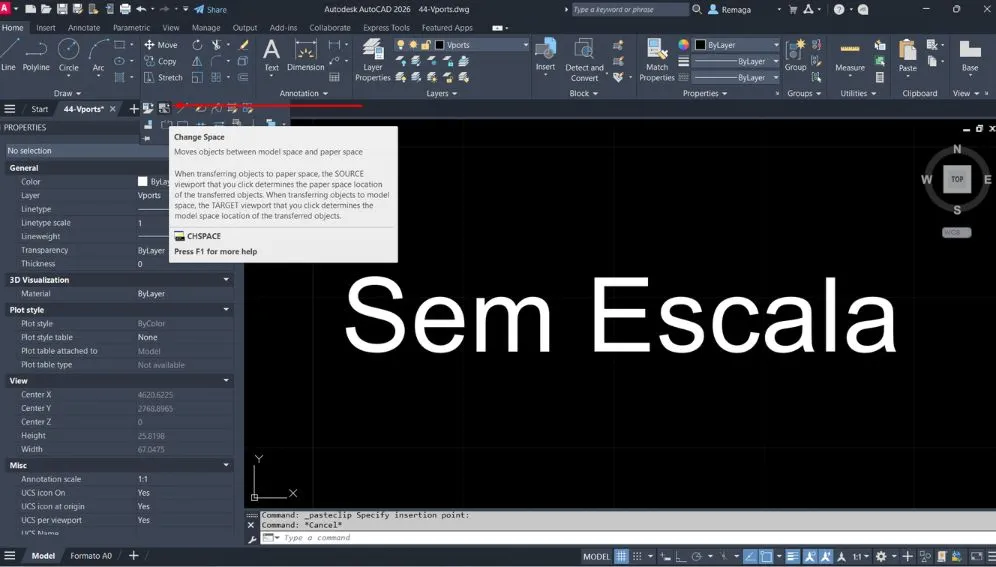
Mover objetos entre espaço do modelo e layout no AutoCAD é uma operação essencial para garantir que anotações e elementos gráficos estejam no local correto para impressão. Em muitos casos, textos ou blocos podem ser inseridos no espaço inadequado — como uma anotação criada no espaço do modelo, quando deveria estar no layout, ou vice-versa.
O comando CHSPACE resolve esse problema de forma prática, permitindo a transferência precisa de elementos entre os dois espaços. Com isso, é possível manter a organização do projeto, evitar erros de plotagem e garantir a clareza na comunicação gráfica.
Neste artigo, você aprenderá como identificar erros comuns de posicionamento e como utilizar corretamente a mudança de espaço para manter seu projeto técnico limpo e eficiente.
Quando usar o comando CHSPACE no AutoCAD
O comando CHSPACE (Change Space) no AutoCAD deve ser utilizado sempre que um objeto — como texto, bloco ou geometria — for criado no espaço incorreto, comprometendo a organização da prancha para impressão. Situações como anotações feitas no espaço do modelo ou elementos gráficos inseridos acidentalmente no layout são comuns durante a montagem de desenhos técnicos e devem ser corrigidas para garantir clareza e padronização.
Ao trabalhar com layouts, é essencial entender a diferença entre os dois ambientes:
- Espaço do modelo (Model Space): local destinado ao desenho técnico em escala real.
- Espaço do papel (Layout/Paper Space): área para montagem de pranchas, impressão e anotações.
CHSPACE permite transferir objetos entre esses espaços sem perder o posicionamento relativo dentro da viewport. Isso significa que o texto ou bloco inserido fora do local correto pode ser realocado com precisão, mantendo a escala e a localização visual coerente com o projeto.
A utilização correta deste comando reduz retrabalhos, evita confusão na leitura do desenho impresso e melhora a padronização das entregas. O ideal é revisar sempre suas anotações e detalhes antes da plotagem para garantir que todos os elementos estejam no espaço adequado.
Como mover objetos do espaço do modelo para o layout
Mover objetos do espaço do modelo para o layout no AutoCAD é uma forma eficiente de reorganizar anotações e elementos que foram inseridos fora do ambiente ideal. O processo é feito utilizando o comando CHSPACE, acessível por atalho de teclado ou através da interface gráfica.
🛠️ Passo a passo com o comando CHSPACE
- Acesse o layout desejado.
Certifique-se de estar no espaço do papel e que uma viewport esteja ativa (duplo clique dentro da janela). - Digite o comando:
CHSPACEOu, no menu: Home > Modify > Change Space - Selecione o objeto que deseja mover.
Pode ser um texto, bloco ou linha. PressioneEnterapós a seleção. - Escolha a viewport de destino.
Clique dentro da viewport onde o objeto deve aparecer no layout. O AutoCAD ajustará automaticamente a escala. - Finalize pressionando
Enter.
O objeto deixará de existir no espaço do modelo e passará a compor o layout, já adaptado ao fator de escala da viewport. Isso evita distorções visuais e garante que o elemento apareça corretamente posicionado no papel.
Esse recurso é especialmente útil para corrigir textos e cotas inseridos por engano no modelo, além de permitir ajustes rápidos na organização gráfica das pranchas.
Curso de Plotagem no AutoCAD: Corrija Erros de Layout com Precisão
Textos, cotas ou elementos inseridos no espaço errado geram distorções, problemas de escala e retrabalho na organização da prancha.
Aprenda a usar o CHSPACE corretamente, ajustar elementos entre Model e Layout e manter a consistência gráfica sem perder tempo com correções manuais.
Corrigir erros de layout no AutoCADMover objetos Entre Espaço do layout e espaço do modelo
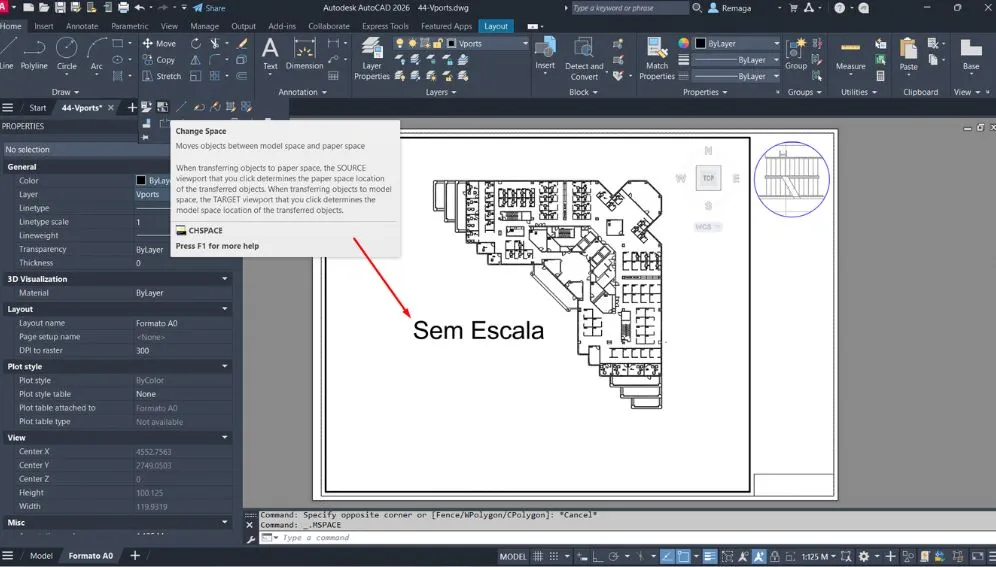
A operação inversa também é possível: mover objetos que foram inseridos acidentalmente no layout para o espaço do modelo, garantindo que esses elementos façam parte do projeto técnico em escala real. Essa funcionalidade é útil para corrigir blocos, textos ou geometrias posicionadas incorretamente no papel.
O procedimento continua utilizando o comando CHSPACE, mas com atenção redobrada à seleção da viewport correta.
🔁 Passo a passo para mover do layout para o modelo:
- Ative o espaço do layout
Esteja fora de qualquer viewport (basta clicar em uma área branca do layout). - Digite o comando CHSPACE
Ou vá por: Home > Modify > Change Space - Selecione o(s) objeto(s) no layout
Pode incluir textos, blocos ou qualquer elemento que deva compor o desenho técnico. - Clique dentro da viewport de destino
Essa será a janela onde o objeto aparecerá no modelo. - Pressione Enter para confirmar
O AutoCAD automaticamente converte o posicionamento e a escala do objeto com base na viewport escolhida. Assim, um texto ou bloco que estava apenas como anotação visual passa a integrar a geometria técnica do projeto.
Esse tipo de ajuste é importante quando se percebe que elementos fundamentais do projeto foram inseridos no espaço errado, comprometendo a consistência entre as vistas e a documentação final.
Boas práticas ao usar o comando CHSPACE
O comando CHSPACE é poderoso para reorganizar elementos entre o modelo e o layout, mas deve ser utilizado com critério. Uma má gestão pode comprometer a legibilidade, a organização da prancha e até gerar inconsistências técnicas.
A seguir, veja boas práticas recomendadas para aplicar o comando com segurança:
✔️ Utilize layers distintos para anotações
Crie um layer exclusivo para textos de layout (por exemplo, ANOTACOES_LAYOUT) e defina cor, tipo de linha e espessura de forma clara. Isso facilita o controle visual e evita que objetos do modelo sejam confundidos com elementos de anotação.
✔️ Verifique se a viewport está ativa
Sempre certifique-se de estar dentro da viewport correta ao usar o CHSPACE. Isso garante que o objeto será transferido com base na escala e posição exata da janela ativa.
✔️ Bloqueie as viewports após ajustes
Depois de transferir objetos e posicionar corretamente, bloqueie as viewports. Isso evita alterações acidentais de escala ou vista durante outras etapas do projeto.
✔️ Teste a impressão com “Preview”
Antes de finalizar a prancha, use a função Preview de impressão para garantir que as anotações estejam no local correto e com a escala visual desejada. Isso evita retrabalho e desperdício de tempo.
✔️ Use CHSPACE como ferramenta de correção
Sempre que identificar um texto, bloco ou geometria inserido no espaço errado, o CHSPACE pode corrigir sem a necessidade de recriar objetos. Use-o para manter o projeto tecnicamente coerente.
Como mover objetos com precisão entre modelo e layout no AutoCAD
Mover objetos entre o espaço do modelo e o layout exige mais do que simplesmente executar um comando. É necessário compreender como o AutoCAD interpreta escala, viewport e contexto gráfico durante essa operação.
Quando o objetivo é mover objetos corretamente, o comando CHSPACE atua como um intermediador inteligente entre os dois ambientes. Ele analisa a viewport ativa, identifica o fator de escala e reposiciona o elemento no espaço correto sem comprometer legibilidade ou alinhamento.
No fluxo técnico ideal, o usuário deve primeiro validar se o objeto a ser transferido é uma anotação ou parte da geometria do projeto. Textos, cotas e símbolos gráficos normalmente pertencem ao layout, enquanto linhas, blocos construtivos e elementos dimensionais devem permanecer no modelo.
Ao mover objetos do modelo para o layout, o AutoCAD converte automaticamente a escala real em escala de papel. Isso evita erros comuns como textos gigantes ou ilegíveis na prancha final. O inverso também ocorre: ao mover objetos do layout para o modelo, o software ajusta o tamanho para manter coerência dimensional.
Outro ponto crítico é a escolha correta da viewport. O CHSPACE utiliza a viewport selecionada como referência absoluta. Caso a viewport esteja com escala incorreta ou desbloqueada, o resultado da movimentação pode ser tecnicamente inconsistente.
Por isso, antes de mover objetos, recomenda-se sempre:
- Conferir a escala da viewport
- Garantir que ela esteja corretamente posicionada
- Bloquear a viewport após ajustes
Esse cuidado assegura que o processo de mover objetos seja confiável, previsível e tecnicamente seguro, evitando retrabalhos na fase de impressão.
Impacto do comando CHSPACE na organização e produtividade do desenho técnico
O uso correto do CHSPACE vai além da correção pontual. Ele impacta diretamente a produtividade e a padronização dos projetos técnicos desenvolvidos no AutoCAD.
Quando o profissional domina o processo de mover objetos entre modelo e layout, elimina a necessidade de recriar textos, blocos ou cotas. Isso reduz significativamente o tempo gasto em revisões e minimiza erros humanos.
Em ambientes colaborativos, onde múltiplos usuários trabalham no mesmo arquivo, a organização espacial se torna ainda mais crítica. O CHSPACE permite corrigir rapidamente inconsistências causadas por diferentes hábitos de modelagem, mantendo o padrão gráfico do escritório.
Outro benefício direto está na segurança do arquivo. Ao mover objetos corretamente, evita-se:
- Anotações duplicadas
- Elementos invisíveis na impressão
- Problemas de escala não detectados
Além disso, o comando contribui para uma estrutura de layers mais limpa. Elementos transferidos podem ser posteriormente ajustados para layers específicos de layout ou modelo, reforçando o controle visual e técnico do desenho.
Do ponto de vista da documentação final, a correta aplicação do CHSPACE melhora a leitura das pranchas, garante hierarquia gráfica e aumenta a confiabilidade das informações impressas.
Em resumo, dominar o processo de mover objetos com o CHSPACE não é apenas uma habilidade operacional, mas um diferencial técnico que impacta diretamente a qualidade e a eficiência do trabalho em AutoCAD.
✅ Conclusão técnica sobre mover objetos entre modelo e layout
Mover objetos entre o espaço do modelo e o layout é uma operação essencial para manter a consistência técnica e gráfica dos projetos no AutoCAD. O comando CHSPACE oferece uma solução segura, precisa e eficiente para corrigir posicionamentos incorretos sem comprometer escala ou legibilidade.
Ao aplicar corretamente esse recurso, o usuário reduz retrabalho, evita erros de plotagem e garante que cada elemento esteja no ambiente adequado ao seu propósito técnico. Isso reflete diretamente na qualidade da documentação final.
Portanto, compreender quando e como mover objetos entre esses espaços deve fazer parte do fluxo padrão de revisão antes da impressão, assegurando produtividade, organização e confiabilidade no projeto.
Curso de Plotagem no AutoCAD: Domínio entre Model e Layout
Falta de controle entre Model Space e Layout gera inconsistências, desalinhamento de informações e perda de precisão na documentação final.
Aprenda a estruturar corretamente o fluxo entre esses ambientes, organizar elementos técnicos e garantir consistência gráfica em todas as pranchas.
Dominar Model e Layout no AutoCAD