Criar Ploter Virtual para Impressão Técnica
Criar ploter virtual no AutoCAD é uma solução eficaz para gerar arquivos do tipo PLT, amplamente usados em ambientes técnicos para garantir a integridade da impressão. Neste guia, você vai aprender a instalar uma impressora virtual, configurar corretamente no layout e salvar arquivos que não podem ser editados por terceiros.
Por que criar uma ploter virtual no AutoCAD
Criar uma ploter virtual no AutoCAD é uma etapa fundamental para gerar arquivos de impressão seguros no formato .PLT (Plot File). Esse tipo de arquivo é amplamente utilizado em escritórios de engenharia, arquitetura e gráficas técnicas, pois garante que o desenho seja impresso exatamente como projetado, sem permitir alterações acidentais ou mal-intencionadas.
Diferente do PDF gerado diretamente pelo AutoCAD — que, dependendo da configuração, pode ser reimportado e editado —, o arquivo PLT é fechado para edição. Ele pode ser visualizado por softwares específicos, mas não permite alteração do conteúdo, o que oferece maior segurança na entrega de documentos técnicos.
A ploter virtual simula uma impressora real. Ao configurá-la, o AutoCAD permite que o usuário selecione modelos específicos (como a linha HP DesignJet) para gerar arquivos compatíveis com equipamentos profissionais de impressão. Além disso, o uso de uma ploter virtual permite definir parâmetros como tamanho do papel, margens, orientação e estilo de plotagem (como o monocromático).
Esse recurso é ideal para profissionais que precisam enviar arquivos prontos para impressão externa, com garantia de fidelidade gráfica, sem risco de perda de informações ou adulteração do conteúdo.
Como instalar e configurar uma ploter virtual no AutoCAD
Para criar uma ploter virtual no AutoCAD, o processo envolve o uso do Assistente de Adição de Plotter, uma ferramenta nativa do software que permite instalar impressoras virtuais com base em drivers genéricos ou específicos, como os modelos da HP DesignJet.
Passo a passo para instalar a ploter virtual:
- Acesse o assistente:
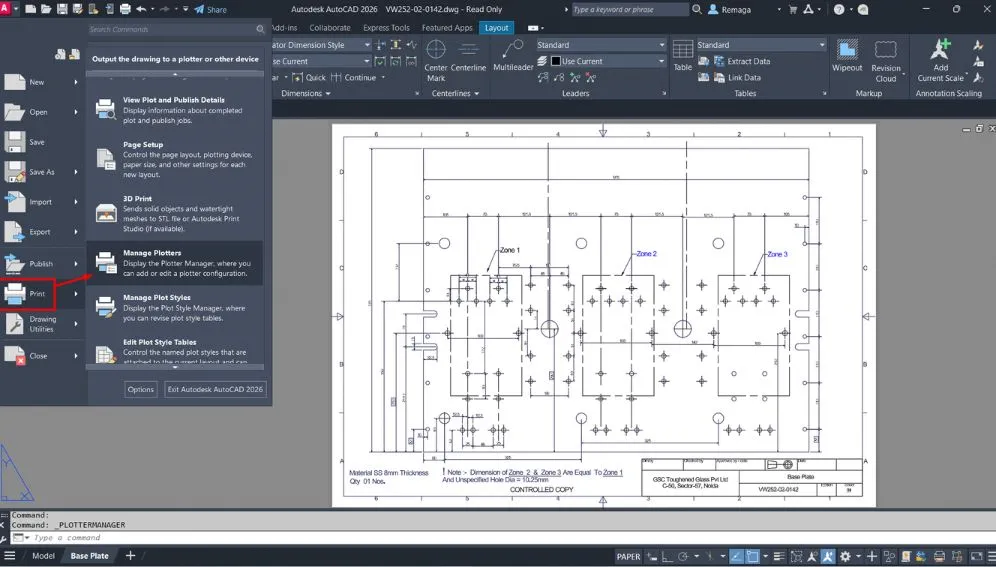
- Menu do aplicativo > Imprimir > Gerenciar Plotters
- Ou digite
PLOTTERMANAGERna linha de comando
- Inicie o assistente:
- Clique duas vezes em Adicionar uma plotter.
- Na primeira tela, clique em Avançar sem alterar a configuração padrão.
- Escolha o fabricante e modelo:
- Selecione o fabricante (ex: HP) e um modelo compatível, como DesignJet 755CM.
- Clique em Avançar até concluir a instalação.
- Nomeie sua impressora virtual:
- Defina um nome claro e identificável, como
DesignJet_755CM_PLT. - Finalize o assistente clicando em Concluir.
- Defina um nome claro e identificável, como
Após a instalação, a nova ploter virtual estará disponível na lista de impressoras dentro do comando PLOT ou no Gerenciador de Configurações de Página. A partir daí, é possível configurá-la em qualquer layout, definindo papel, margens, orientação e estilo de plotagem.
Essa configuração garante que os arquivos gerados sejam no formato .PLT, prontos para envio à gráfica ou empresa responsável pela impressão final.
Curso de Plotagem no AutoCAD: Configuração de Plotter e Saída Técnica
Configurar plotters sem entender formatos de saída e compatibilidade pode gerar arquivos inadequados para impressão e falhas na comunicação com gráficas.
Aprenda a configurar corretamente plotters virtuais, escolher entre PDF ou PLT conforme o fluxo de trabalho e garantir arquivos prontos para impressão profissional.
Configurar plotagem para impressão profissionalGerando arquivos PLT seguros a partir do layout
Com a ploter virtual instalada, o próximo passo é configurar o layout do AutoCAD para gerar o arquivo .PLT corretamente. Essa etapa é fundamental para garantir a integridade do conteúdo gráfico, impedindo edições posteriores e preservando as características originais do projeto.
Etapas para gerar o arquivo PLT:
- Crie ou duplique um layout
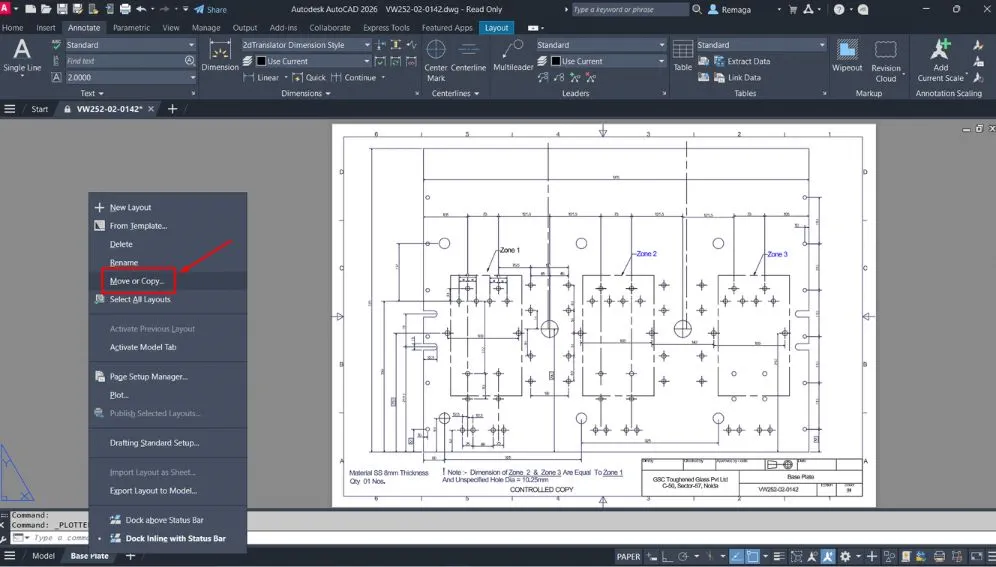
Para evitar alterar configurações existentes, recomenda-se criar uma cópia de um layout já configurado. Clique com o botão direito na aba do layout e selecione “Mover ou Copiar”, marcando a opção “Criar uma cópia”. - Configure o layout para a ploter virtual
Com o novo layout ativo, acesse o Gerenciador de Configurações de Página e clique em Modificar. No campo de impressora, selecione a ploter virtual recém-instalada (ex:DesignJet_755CM_PLT). - Ajuste o tamanho do papel e a orientação
Defina o formato adequado (ex: A0, A1, A2 etc.), configure as margens, centralize o desenho e aplique o estilo de plotagem desejado, como o monochrome.ctb. - Gere o arquivo PLT
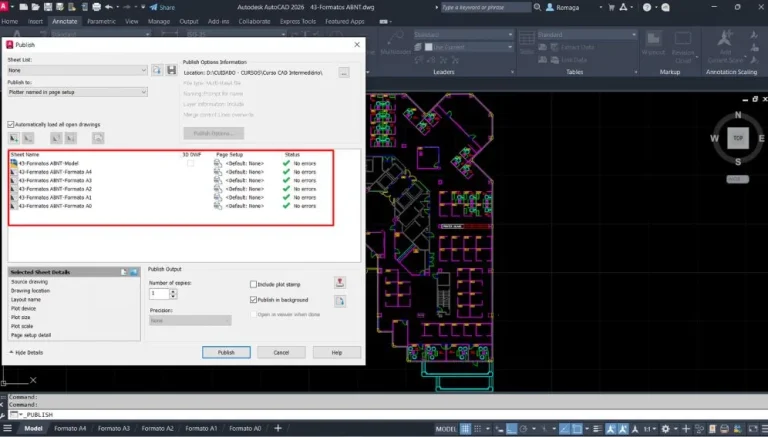
Use o comando PLOT, selecione o layout configurado e, na parte inferior da janela, marque a opção “Plot to File”. O AutoCAD gerará um arquivo com extensão .plt, pronto para ser enviado à gráfica.
Esse processo garante que o conteúdo impresso será fiel ao projeto, sem risco de alterações. Além disso, arquivos PLT são mais leves que PDFs e são compatíveis com os visualizadores técnicos usados por empresas de plotagem.
Boas práticas para uso de ploter virtual em projetos técnicos
O uso de ploter virtual no AutoCAD oferece segurança e padronização na entrega de arquivos para impressão. No entanto, para garantir resultados consistentes e profissionais, é importante seguir algumas boas práticas ao longo do fluxo de trabalho.
1. Crie layouts específicos para PLT
Evite sobrescrever layouts existentes usados para PDF ou impressão direta. Crie versões exclusivas para exportação em .plt, nomeando-as de forma clara (ex: Layout_A2_PLT).
2. Padronize os estilos de plotagem
Utilize estilos como o monochrome.ctb para manter a saída em preto, garantindo legibilidade e compatibilidade com impressoras técnicas. Crie variações personalizadas quando necessário, mas mantenha a consistência em todos os projetos.
3. Verifique margens e centralização
Antes de gerar o PLT, use o Preview no comando PLOT para revisar o alinhamento, a escala e a área de impressão. Isso evita erros comuns, como corte de partes do desenho ou má distribuição na folha.
4. Evite editar arquivos PLT manualmente
Não é recomendado tentar abrir ou editar arquivos .plt. Eles são destinados apenas à visualização e impressão. Use um visualizador técnico confiável para revisões e testes, sem comprometer o conteúdo.
5. Armazene os PLT com nomenclatura clara
Inclua informações como nome do projeto, formato da folha e data no nome do arquivo (ex: ProjetoX_A1_PLT_2025.plt). Isso facilita o controle de versões e o arquivamento correto.
Ao seguir essas práticas, você assegura maior profissionalismo na entrega dos projetos e reduz significativamente o risco de erros ou retrabalho na etapa de impressão.
Criar Ploter Virtual no AutoCAD para segurança e fidelidade de impressão
Criar Ploter Virtual no AutoCAD é uma prática essencial quando o objetivo é gerar arquivos de impressão altamente confiáveis no formato PLT. Diferente de PDFs, que podem ser editados ou reimportados, o arquivo PLT representa a saída direta do processo de plotagem, simulando exatamente o comportamento de uma impressora física.
Ao criar ploter virtual, o AutoCAD passa a interpretar o layout como se estivesse enviando o desenho para um equipamento real de grande formato. Isso garante que espessuras de linha, estilos de plotagem, margens e escalas sejam respeitados sem conversões intermediárias.
Em ambientes profissionais, criar ploter virtual é especialmente importante em situações como:
- Envio de arquivos para gráficas externas
- Entregas formais de projetos executivos
- Concursos e licitações técnicas
- Controle rígido de versões impressas
Outro fator relevante é a segurança da informação. Ao criar ploter virtual e gerar arquivos PLT, o conteúdo não pode ser modificado sem ferramentas específicas de visualização. Isso reduz riscos de alterações indevidas e preserva a integridade do projeto.
Além disso, o uso de ploter virtual permite padronizar saídas gráficas entre diferentes projetos e profissionais. Uma vez configurado corretamente, o mesmo ploter virtual pode ser reutilizado em múltiplos layouts, garantindo consistência visual em toda a documentação técnica.
Portanto, criar ploter virtual no AutoCAD não é apenas uma alternativa ao PDF, mas uma solução profissional para quem exige fidelidade, segurança e previsibilidade na impressão.
Padronização avançada ao criar ploter virtual e gerar arquivos PLT
Criar Ploter Virtual no AutoCAD exige atenção não apenas à instalação do driver, mas também à padronização do layout e das configurações de plotagem. Esses fatores determinam a qualidade final do arquivo PLT gerado.
Ao criar ploter virtual, recomenda-se utilizar modelos consagrados, como impressoras da linha HP DesignJet. Esses drivers são amplamente compatíveis com gráficas técnicas e garantem que o arquivo PLT seja interpretado corretamente pelos equipamentos de impressão.
Um ponto crítico é a configuração do layout. Cada layout destinado à geração de PLT deve:
- Ter escala definida corretamente nas viewports
- Utilizar estilos de plotagem padronizados (ex: monochrome.ctb)
- Manter margens e centralização ajustadas
Criar ploter virtual sem revisar esses parâmetros pode resultar em arquivos tecnicamente corretos, porém inconsistentes na impressão final.
Outro cuidado importante é a separação de layouts. Em vez de reutilizar layouts destinados a PDF, o ideal é criar versões exclusivas para PLT. Isso evita conflitos de configuração e mantém o fluxo organizado.
Além disso, o uso da opção Plot to File deve ser tratado como parte do padrão. Ao gerar o PLT, o usuário deve sempre revisar o Preview para confirmar que o arquivo corresponde exatamente ao esperado.
Quando bem estruturado, o processo de criar ploter virtual transforma a plotagem em uma etapa segura, repetível e alinhada às exigências de gráficas profissionais.
✅ Conclusão técnica sobre Criar Ploter Virtual
Criar Ploter Virtual no AutoCAD é uma prática indispensável para profissionais que precisam garantir fidelidade gráfica, segurança da informação e padronização na impressão técnica. O uso de arquivos PLT elimina riscos de edição e assegura que o projeto seja impresso exatamente como configurado.
Ao dominar o processo de criar ploter virtual, configurar layouts específicos e aplicar estilos de plotagem corretos, o profissional reduz retrabalho e aumenta a confiabilidade das entregas.
Portanto, incorporar o uso de ploter virtual ao fluxo de documentação técnica é um passo fundamental para elevar o nível profissional da impressão no AutoCAD.
Curso de Plotagem no AutoCAD: Padronização de Plotter e Saída Técnica
Falta de padronização na geração de arquivos pode causar incompatibilidade com gráficas, erros de impressão e inconsistência entre pranchas.
Aprenda a estruturar plotters virtuais, definir fluxos com PDF ou PLT conforme a necessidade e garantir arquivos confiáveis para qualquer tipo de entrega técnica.
Padronizar saída de plotagem no AutoCAD