Configuração Ideal de Penas: Padronização Técnica

A configuração ideal de penas de plotagem garante que as pranchas técnicas do AutoCAD sejam impressas com clareza e precisão. Ao ajustar corretamente cores, espessuras de linha e estilos, você assegura que o desenho tenha leitura gráfica adequada, conforme as normas do projeto.
O que são penas de plotagem no AutoCAD e como funcionam
As penas de plotagem no AutoCAD definem como cada elemento do desenho será impresso, com base em parâmetros como cor, espessura de linha e tipo de traço. Essa configuração é controlada por arquivos chamados CTB (Color-dependent Plot Style Table) ou STB (Named Plot Style Table).
CTB: estilos baseados em cor
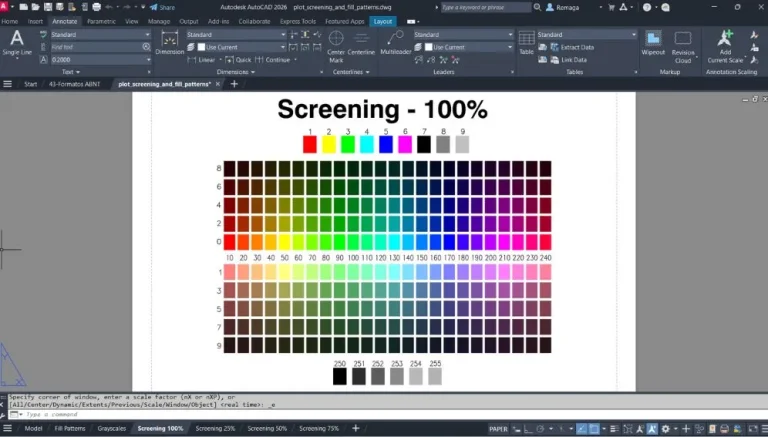
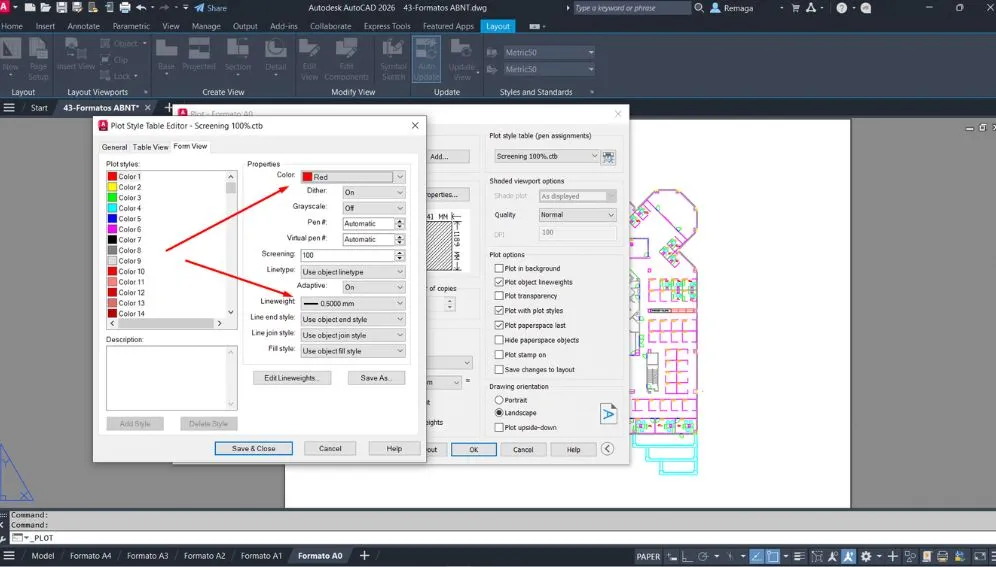
No método CTB, cada cor usada no desenho está associada a uma configuração de pena específica. Por exemplo, a cor 1 (vermelho) pode representar uma linha de 0.50 mm, enquanto a cor 7 (preto) pode indicar 0.25 mm. Esse método é amplamente utilizado por equipes técnicas que seguem padrões tradicionais de representação gráfica.
STB: estilos baseados em nome
No método STB, você atribui um nome a cada estilo de plotagem, como “Pena-Grossa”, “Linha-Média” ou “Traço-Fino”, e esses nomes são aplicados aos layers ou objetos. É mais flexível, mas exige uma configuração mais detalhada.
Onde as penas são aplicadas
As configurações de pena são definidas no Editor de Estilo de Plotagem, acessado ao editar um arquivo .ctb ou .stb. Lá, você pode ajustar:
- Cor de saída (ex: imprimir tudo em preto)
- Espessura de linha (ex: 0.13 mm, 0.25 mm, 0.50 mm)
- Tipo de linha (linha contínua, tracejada etc.)
Essas definições são aplicadas durante a plotagem e influenciam diretamente a leitura técnica da prancha impressa.
Compreender o funcionamento das penas de plotagem é o primeiro passo para padronizar a saída gráfica dos seus projetos no AutoCAD.
Espessuras de linha: como definir valores técnicos ideais
Definir corretamente as espessuras de linha é fundamental para garantir a hierarquia visual das informações no desenho técnico. No AutoCAD, essa configuração é feita por meio das penas de plotagem e deve seguir critérios técnicos baseados em escala e função gráfica.
Espessuras padrão mais utilizadas
A maioria dos escritórios técnicos adota uma escala de espessuras como referência:
- 0.13 mm – linhas de indicação, hachuras, cotas secundárias
- 0.18 mm – cotas principais, linhas de projeção
- 0.25 mm – contornos de elementos menos relevantes
- 0.35 mm – elementos estruturais, paredes internas
- 0.50 mm – contornos principais, paredes externas
- 0.70 mm – cortes, eixos principais, detalhes em destaque
Essas espessuras são ajustadas conforme a escala de plotagem: quanto menor a escala (ex: 1:1000), mais finas devem ser as linhas.
Dicas para definição técnica
- Evite usar muitas espessuras diferentes em um mesmo projeto — 4 a 6 níveis já são suficientes.
- Priorize a leitura: linhas de corte e elementos principais devem ter destaque.
- Utilize as configurações do CTB ou STB para centralizar o controle, evitando alterações manuais por objeto.
Como ajustar no AutoCAD
No Editor de Estilo de Plotagem, você pode atribuir a espessura desejada para cada cor (no caso de arquivos CTB). Após isso, basta garantir que os layers estejam com a cor correta no desenho.
Espessuras bem definidas contribuem para uma apresentação técnica mais clara e facilitam a interpretação por engenheiros, arquitetos e técnicos de campo.
Espessuras mal definidas comprometem a leitura do desenho
Linhas muito finas ou sem hierarquia tornam o projeto difícil de interpretar, principalmente em escalas menores ou impressões técnicas.
Configure corretamente CTB ou STB, defina espessuras com lógica técnica e garanta uma leitura clara e profissional em qualquer prancha.
Definir espessuras no CTB corretamenteConfiguração ideal de penas para leitura eficiente
No AutoCAD, cores e estilos de linha são recursos visuais que ajudam a diferenciar elementos e organizar a hierarquia gráfica dos desenhos. Quando bem configurados, eles facilitam a leitura das pranchas impressas e evitam interpretações equivocadas em campo.
Cores com função técnica
No método CTB, cada cor está vinculada a uma configuração de impressão — principalmente espessura de linha e cor de saída. Um exemplo clássico:
- Cor 1 (vermelho) → 0.50 mm
- Cor 2 (amarelo) → 0.25 mm
- Cor 3 (verde) → 0.18 mm
- Cor 4 (ciano) → 0.13 mm
Essas cores são aplicadas aos layers conforme a função de cada elemento no projeto (estrutural, hidráulico, arquitetônico etc.). No momento da impressão, todas podem ser convertidas para preto (monocromático), mantendo apenas as espessuras diferenciadas.
Estilos de linha e tipos de traço
O tipo de linha (contínua, tracejada, ponto-traço etc.) também pode ser definido por layer ou individualmente. Os mais usados são:
- Continuous (contínua): contornos gerais e elementos principais
- Hidden: elementos ocultos, eixos, estruturas não visíveis
- Center: eixos de simetria, centragem de peças ou colunas
Ajuste a escala do tipo de linha com o comando LTSCALE para que as repetições fiquem proporcionais à escala do desenho.
Boas práticas de visualização
- Sempre visualize com o estilo de plotagem aplicado antes de imprimir (Preview).
- Use a configuração “Display plot styles” no layout para simular o resultado final.
- Padronize os estilos por layer, nunca por objeto — isso facilita a manutenção e a colaboração em equipe.
Cores e traços não servem apenas para “embelezar”, mas para transmitir clareza, precisão e leitura técnica em ambientes profissionais.
Como aplicar CTB com padrão técnico em todos os layouts
Padronizar o uso de arquivos CTB em todos os layouts é essencial para garantir consistência na impressão técnica dos projetos. Essa prática reduz erros gráficos, facilita revisões e garante a fidelidade das espessuras e estilos de linha na plotagem.
Configure um arquivo CTB padrão
O primeiro passo é editar um arquivo CTB com os seguintes critérios técnicos:
- Cores associadas a espessuras padronizadas
- Saída monocromática ou técnica específica (ex: cor para hidráulica ou elétrica)
- Tipos de linha definidos por função (oculto, centro, projeção)
Salve esse arquivo com um nome identificável, como plotagem_padrao.ctb, e disponibilize em um diretório acessível para toda a equipe.
Aplique o CTB em todos os layouts
- Acesse a aba Layout no seu DWG.
- Vá até o menu de plotagem (comando
PAGESETUP). - Selecione o layout desejado e clique em Modificar.
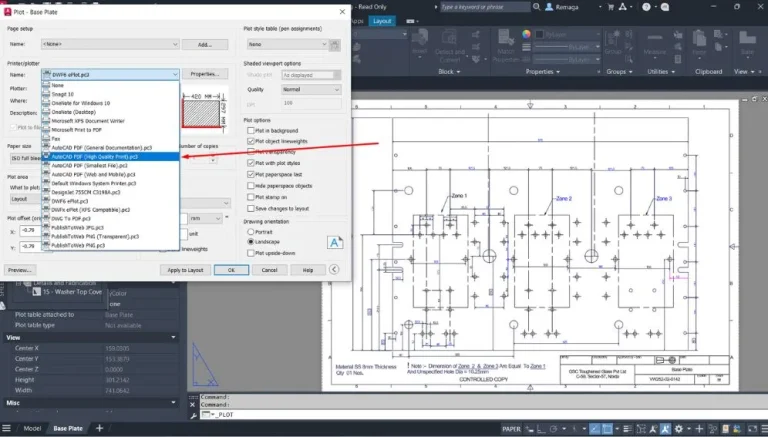
- Escolha a impressora (ex: DWG To PDF.pc3), o formato de papel e aplique o arquivo CTB padrão.
- Marque a opção Display Plot Styles para visualizar a prévia diretamente no layout.
Use page setups para acelerar o processo
Você pode salvar a configuração feita em um layout como um Page Setup, e reutilizá-la em outros layouts ou arquivos. Isso garante uniformidade em todos os desenhos e evita retrabalho.
A aplicação padronizada de arquivos CTB é uma das etapas mais importantes para garantir qualidade gráfica, profissionalismo e coerência nos projetos.
Configuração Ideal de Penas para padronização gráfica profissional
A Configuração Ideal de Penas é um dos pilares da plotagem técnica no AutoCAD. Sem um padrão bem definido de penas, espessuras e estilos de linha, mesmo um desenho tecnicamente correto pode se tornar confuso, ilegível ou visualmente inconsistente após a impressão.
Quando falamos em Configuração Ideal de Penas, estamos tratando diretamente da hierarquia gráfica do projeto. Cada linha precisa comunicar sua função: contorno principal, elemento secundário, projeção, eixo ou informação auxiliar. Essa hierarquia só é percebida corretamente quando as penas de plotagem estão bem definidas.
Um erro comum é ajustar espessuras “no olho” ou alterar propriedades por objeto. Esse tipo de abordagem quebra qualquer tentativa de padronização. A Configuração Ideal de Penas deve sempre estar centralizada em arquivos CTB ou STB, nunca em ajustes manuais pontuais.
Outro ponto crítico é a consistência entre layouts. Se cada prancha utiliza uma configuração diferente de penas, o conjunto perde unidade gráfica. Ao adotar uma Configuração Ideal de Penas, todos os layouts passam a obedecer ao mesmo padrão visual, facilitando leitura, revisão e aprovação técnica.
Além disso, a configuração correta evita problemas recorrentes como:
- Linhas que desaparecem na impressão
- Contornos sem destaque
- Excesso de espessuras semelhantes
- PDFs “lavados” ou sem contraste
Portanto, definir a Configuração Ideal de Penas não é apenas um ajuste estético, mas uma decisão técnica que impacta diretamente a qualidade e a confiabilidade do projeto.
Configuração Ideal de Penas conforme escala e tipo de projeto
A Configuração Ideal de Penas deve sempre considerar a escala de impressão e o tipo de desenho produzido. Um mesmo conjunto de espessuras não funciona igualmente bem em escalas diferentes ou em disciplinas distintas.
Em escalas maiores, como 1:25 ou 1:50, a leitura permite maior variação de espessuras. Já em escalas menores, como 1:500 ou 1:1000, o excesso de penas grossas pode “fechar” o desenho. Por isso, a Configuração Ideal de Penas precisa ser pensada de forma técnica e contextual.
Boas práticas incluem:
- Reduzir o número de espessuras em escalas pequenas
- Manter no máximo 5 ou 6 níveis de pena
- Garantir contraste claro entre contornos e linhas auxiliares
- Testar sempre em Preview antes da plotagem final
Outro fator importante é o tipo de projeto. Em desenhos arquitetônicos, paredes e cortes exigem maior destaque. Em projetos elétricos ou hidráulicos, a clareza dos traçados é mais importante que o peso visual. A Configuração Ideal de Penas deve refletir essas diferenças.
Por isso, muitos escritórios adotam mais de um CTB padrão, todos seguindo a mesma lógica, mas ajustados por disciplina. O importante é que cada um mantenha coerência interna e respeite a hierarquia gráfica.
Quando a Configuração Ideal de Penas leva em conta escala, disciplina e finalidade do desenho, o resultado é uma prancha mais clara, profissional e tecnicamente confiável.
✅ Conclusão técnica sobre Configuração Ideal de Penas
A Configuração Ideal de Penas é essencial para garantir leitura gráfica, padronização e segurança técnica na impressão de projetos no AutoCAD. Linhas bem hierarquizadas reduzem erros de interpretação e aumentam a qualidade da documentação final.
Centralizar o controle em CTB ou STB, definir espessuras coerentes e aplicar o padrão em todos os layouts transforma a plotagem em um processo previsível e profissional.
Dominar a Configuração Ideal de Penas é um diferencial técnico que impacta diretamente a produtividade, a clareza do projeto e a credibilidade do profissional.
Um único padrão de penas não funciona para todos os projetos
Usar o mesmo CTB para diferentes escalas e disciplinas pode comprometer a leitura, gerar excesso de contraste ou deixar o desenho sem hierarquia visual.
Ajuste espessuras conforme escala, tipo de projeto e finalidade da prancha, garantindo clareza gráfica e consistência técnica em qualquer situação.
Ajustar CTB por escala e projeto