Impressão E Plotagem: Layout E Escala Sem Erros

Impressão e plotagem no AutoCAD são etapas cruciais para entregar projetos com precisão gráfica e escala correta. Neste guia técnico, você entenderá como configurar o ambiente de impressão, definir folhas, ajustar estilos de plotagem e garantir que o layout final reflita exatamente o que foi projetado.
Como configurar corretamente a impressão e plotagem no AutoCAD
A impressão e plotagem no AutoCAD envolvem muito mais do que simplesmente enviar um desenho para uma impressora. Entender os conceitos e as diferenças entre os termos “imprimir” e “plotar” é essencial para configurar o ambiente de forma correta e evitar desperdício de tempo, papel e informação técnica.
Plotar é o termo tradicionalmente associado à saída de desenhos técnicos em plotters – impressoras de grande porte, utilizadas para formatos como A2, A1, A0 ou maiores. Já o termo imprimir é mais comum quando nos referimos a impressoras de pequeno porte, como aquelas utilizadas para formatos A4 e A3 em ambientes de escritório.
Ambos os termos são tecnicamente válidos. O uso correto depende do contexto e do equipamento. Por exemplo, imprimir um formato A0 em uma impressora comum exige soluções paliativas como mosaicos, o que afeta a qualidade do resultado final. Da mesma forma, utilizar um plotter para imprimir folhas A4 gera desperdício de material e custo.
Outro ponto importante é o conceito de impressão digital ou lógica, onde não há saída física do papel, mas sim a geração de um arquivo PDF técnico. Esse recurso é amplamente utilizado para revisão, compartilhamento remoto ou controle documental, especialmente por sua eficiência e economia.
No ambiente do AutoCAD, a preparação ideal para impressão começa pelo uso correto dos espaços:
- Model Space (Espaço do Modelo): reservado para o desenho técnico em escala real (1:1);
- Layout (Espaço de Papel): usado para configurar a visualização do desenho, montar janelas, aplicar escalas específicas e gerar a saída final.
A prática recomendada para impressão e plotagem é sempre utilizar o Layout para configurar as folhas. Isso inclui:
- Definir o tamanho exato da folha (A4, A3, A1, etc.);
- Criar janelas de visualização com escalas precisas;
- Bloquear a escala da viewport;
- Configurar a margem e área útil da impressão.
Além disso, o AutoCAD permite criar até 255 layouts diferentes por arquivo, o que é especialmente útil em projetos complexos. Cada layout pode ter um nome exclusivo e conter uma configuração específica, facilitando a padronização da apresentação e reaproveitamento em outros projetos.
impressão e plotagem, ajustando escala, margem e formato da folha para impressão técnica
A precisão da impressão e plotagem no AutoCAD depende diretamente da correta configuração da escala, da margem útil e do formato da folha no espaço de layout. Essas definições garantem que o projeto seja apresentado exatamente como foi planejado, respeitando proporções, dimensões e limites de impressão.
📏 Escala de impressão
No AutoCAD, a escala deve ser aplicada no Layout, por meio da viewport (janela de visualização). No espaço do modelo, os desenhos devem sempre ser feitos em escala real (1:1). A representação na escala desejada acontece ao configurar a viewport, que pode ser ajustada para valores técnicos comuns como:
- 1:100 (1 = 1 unidade no papel, 100 no modelo)
- 1:50
- 1:25
- 1:10
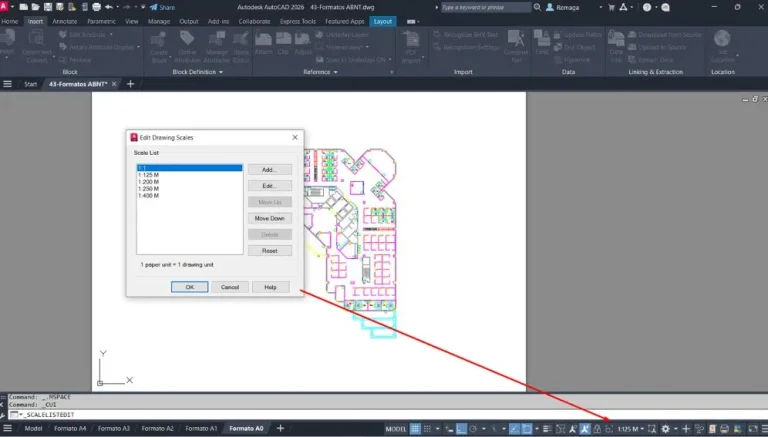
O AutoCAD permite personalizar escalas e bloquear a viewport para evitar alterações acidentais após a configuração correta. Isso assegura consistência na hora da impressão.
📄 Formato da folha
Cada layout deve ser configurado com base no formato físico da folha de papel a ser utilizado. Os tamanhos mais comuns incluem:
- A4 (210 x 297 mm)
- A3 (297 x 420 mm)
- A2, A1, A0 (em plotters)
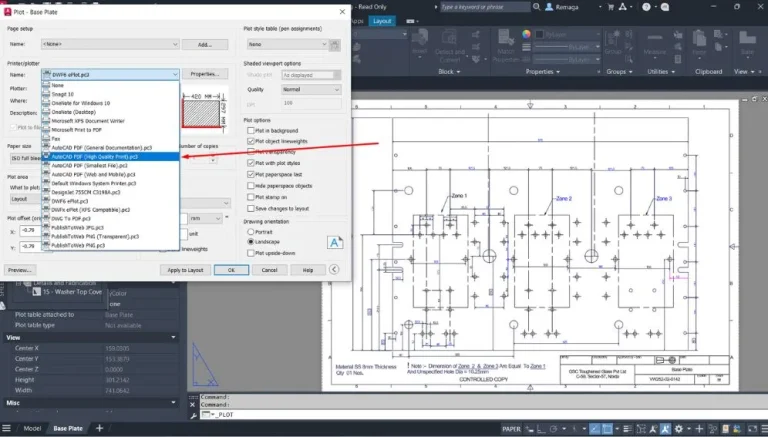
A definição do formato é feita no Gerenciador de Configuração de Página (Page Setup Manager), onde também é possível escolher a impressora/plotter, definir a área de plotagem (Layout ou Extents), e aplicar a escala de saída.
🧾 Margens e área útil
Ao configurar o layout, o AutoCAD exibe uma linha tracejada que representa a área de impressão útil da folha. Esse espaço é delimitado pelas margens técnicas do dispositivo de saída (impressora ou PDF). Respeitar essa área evita cortes indesejados nos desenhos, legendas e carimbos.
A recomendação é sempre utilizar a opção “Fit to Paper” ao criar a viewport pela primeira vez, ajustando posteriormente a escala manualmente para manter o controle total sobre o espaço útil.
Curso de Plotagem no AutoCAD: Escala e Formato Sem Erros
Evite problemas como desenhos fora de escala, cortes indevidos ou folhas configuradas incorretamente. Esses erros comprometem a leitura técnica e geram retrabalho.
Aprenda a configurar layouts, viewports e escalas corretamente para garantir impressões padronizadas e prontas para aprovação.
Aprender plotagem no AutoCADCriando e aplicando estilos de plotagem (CTB) no AutoCAD com eficiência
Os estilos de plotagem (CTB) no AutoCAD são arquivos que controlam como as entidades serão impressas, principalmente em relação a espessura de linha, cor, tipo de traço e transparência. Dominar o uso do CTB é essencial para garantir a padronização gráfica nos projetos técnicos e uma leitura clara na saída final.
🎨 O que é um arquivo CTB?
O arquivo CTB (Color-dependent Plot Style Table) associa propriedades de impressão às cores dos objetos. Por exemplo:
- A cor 1 (vermelho) pode ter espessura de 0.5 mm;
- A cor 7 (preto/branco) pode ser impressa com linha fina de 0.1 mm;
- A cor 3 (verde) pode ser impressa com linha tracejada.
Esses arquivos são usados para converter a representação na tela (cores) em uma representação gráfica impressa, especialmente quando o desenho técnico exige padrões visuais normatizados.
⚙️ Como criar um novo CTB
- Vá ao menu Plot e clique em Manage Plot Styles.
- Use o Assistente de Estilo de Impressão (Plot Style Table Wizard) para criar um novo arquivo CTB.
- Nomeie o arquivo (ex: padrao_escritorio.ctb).
- Defina as propriedades de impressão para cada cor:
- Cor da linha (geralmente preto),
- Espessura (lineweight),
- Tipo de linha (linetype),
- Estilo de preenchimento ou transparência, se necessário.
- Salve e feche.
Esse arquivo será armazenado na pasta de estilos de plotagem padrão do AutoCAD, geralmente:C:\Users\SeuNome\AppData\Roaming\Autodesk\AutoCAD 20XX\RXX.0\enu\Plotters\Plot Styles
🧩 Aplicando o CTB ao layout
- Abra o Gerenciador de Configuração de Página (Page Setup Manager).
- Selecione o layout desejado.
- Escolha a impressora (plotter, PDF, etc.).
- No campo “Estilo de plotagem”, selecione o CTB criado.
- Marque a opção “Plotar com estilo de plotagem”.
- Clique em Aplicar e Fechar.
Essa aplicação garante que todas as entidades que utilizam cores específicas sejam interpretadas corretamente na impressão, respeitando os padrões gráficos definidos.
Melhores práticas para impressão e plotagem no layout e no model space
Embora o AutoCAD permita realizar impressão diretamente a partir do Model Space, a prática recomendada é sempre utilizar o Layout (Paper Space) para controlar com precisão a apresentação gráfica. O uso correto desses ambientes impacta diretamente na legibilidade, na escala correta e na organização dos projetos.
📌 Por que evitar a impressão direta no Model Space?
O Model Space foi projetado para ser o ambiente de desenho técnico em escala real, ou seja, na escala 1:1. Tentar controlar margens, formatos e escalas diretamente nele exige ajustes manuais complexos, o que aumenta o risco de erro e compromete a padronização do material impresso.
Apesar de muitos profissionais ainda utilizarem essa abordagem, o fabricante e as boas práticas técnicas indicam que o Model Space deve ser reservado apenas para o desenvolvimento do desenho, e não para a impressão final.
🗂️ Vantagens do uso do Layout (Paper Space)
- Permite trabalhar com múltiplas janelas de visualização (viewports);
- Cada viewport pode ter uma escala diferente;
- Permite inserir carimbos, legendas e margens fixas;
- Possibilita aplicar diferentes estilos de plotagem com controle refinado;
- Otimiza a geração de PDF técnico com escalas confiáveis.
A recomendação é que cada layout seja configurado com base no formato exato da folha física, com janelas de visualização criadas e travadas na escala correta. Isso assegura que o resultado impresso seja fiel às intenções do projeto.
✅ Dicas complementares para produtividade e precisão
- Nomeie os layouts com clareza, conforme o conteúdo ou escala (ex: “Planta A1 – Esc 1:50”);
- Reutilize configurações de página em projetos futuros;
- Centralize o desenho na folha usando a opção Center the plot;
- Mantenha os objetos anotativos configurados corretamente para manter a escala dos textos e cotas.
Seguindo essas diretrizes, o processo de impressão e plotagem no AutoCAD se torna muito mais ágil, seguro e profissional, garantindo qualidade na entrega dos arquivos físicos ou digitais.
Impressão e plotagem no AutoCAD com controle avançado de escala e saída
A impressão e plotagem no AutoCAD exigem mais do que escolher uma impressora e clicar em “Plotar”. Em ambientes profissionais, o controle da escala, da área de impressão e do comportamento das viewports é determinante para garantir fidelidade gráfica e evitar erros de interpretação.
O princípio fundamental é que todo desenho deve permanecer em escala real (1:1) no Model Space. A escala correta é aplicada exclusivamente no Layout, por meio das viewports. Essa separação evita distorções, facilita revisões e garante consistência entre diferentes folhas do projeto.
Para manter o controle técnico da impressão e plotagem:
- Configure a escala diretamente na viewport
- Utilize escalas padronizadas (1:100, 1:50, 1:25, etc.)
- Bloqueie a viewport após definir a escala correta
- Evite ajustes manuais de zoom no Layout
Outro ponto crítico é a definição da área de plotagem. Sempre que possível, utilize a opção “Layout” como área de impressão, garantindo que apenas o conteúdo visível na folha seja considerado. Isso reduz falhas comuns como cortes de carimbo, margens inconsistentes ou objetos fora da área útil.
A impressão e plotagem bem configuradas asseguram que o projeto impresso ou em PDF represente exatamente o que foi concebido no ambiente CAD, sem perdas técnicas ou ambiguidades.
Padronização da impressão e plotagem no AutoCAD em projetos profissionais
Em projetos colaborativos, a impressão e plotagem no AutoCAD devem seguir um padrão único, independentemente de quem executa o desenho ou gera o PDF final. A ausência de padronização é uma das principais causas de erros de escala, espessuras inconsistentes e retrabalho.
A padronização começa pela configuração dos layouts. Cada layout deve corresponder a um formato físico real (A4, A3, A1, etc.), já configurado com impressora, CTB e área de plotagem corretos. Essa abordagem permite reutilizar layouts em diferentes arquivos, mantendo consistência gráfica.
Boas práticas para padronizar impressão e plotagem:
- Criar templates (.DWT) com layouts prontos
- Centralizar a gestão de CTBs no escritório
- Padronizar nomes de layouts e escalas
- Utilizar apenas layouts para saída final
Outro aspecto relevante é a geração de PDF técnico. Ao utilizar drivers de PDF configurados corretamente, o AutoCAD preserva escala, pesos de linha e qualidade gráfica, tornando a plotagem digital tão confiável quanto a impressão física.
Quando a impressão e plotagem seguem um padrão técnico bem definido, o fluxo de trabalho se torna mais previsível, seguro e produtivo, reduzindo erros na entrega e facilitando a validação do projeto.
✅ Conclusão técnica
A impressão e plotagem no AutoCAD são etapas decisivas para a qualidade final do projeto técnico. Um desenho bem executado perde valor se a saída gráfica não respeitar escala, espessuras e organização visual.
Ao utilizar layouts corretamente configurados, controlar viewports e aplicar CTBs padronizados, o profissional garante precisão, clareza e confiabilidade na entrega, seja em papel ou em PDF técnico.
Dominar esses conceitos transforma a impressão e plotagem em um processo previsível e seguro, alinhado às exigências técnicas de projetos profissionais.
Curso de Plotagem no AutoCAD: Impressão com Precisão Técnica
Evite erros ao plotar direto do Model Space e elimine problemas com escala, margens e organização da folha.
Aprenda a configurar layouts, viewports e padrões de impressão para gerar PDFs técnicos limpos, escalas confiáveis e apresentações profissionais.
Acessar Curso de Plotagem no AutoCAD