PDF to DWG AutoCAD: Preservar Camadas
PDF to DWG AutoCAD é uma conversão comum no fluxo de projetos técnicos, mas muitos profissionais enfrentam perdas de organização ao importar arquivos. Manter camadas e escalas corretas é essencial para garantir fidelidade ao projeto original e evitar retrabalho.
Por Que a Conversão de PDF to DWG Exige Atenção Técnica
A conversão de PDF to DWG no AutoCAD é amplamente utilizada para aproveitar detalhes técnicos, cortes, esquemas e vistas fornecidas em PDF. Porém, essa prática requer atenção criteriosa, especialmente quando o objetivo é manter camadas organizadas e escalas precisas. Ignorar esses fatores pode comprometer todo o fluxo de projeto.
Riscos comuns da conversão sem critérios
- Perda da estrutura de camadas
Quando um PDF não é analisado corretamente ou o comando de importação não está configurado para preservar layers, todos os elementos podem ser inseridos em uma única camada. Isso dificulta edições, plotagens e a aplicação de penas. - Desconfiguração de escala
Muitos profissionais importam um PDF e utilizam o conteúdo diretamente, sem validar se a escala foi mantida. O resultado são cotas erradas, medidas imprecisas e incompatibilidades em cortes ou layouts. - Textos e símbolos ilegíveis
Textos em fontes não reconhecidas ou elementos explosos antes da exportação podem ser convertidos em linhas ou geometrias soltas, tornando o conteúdo inutilizável. - Arquivos DWG pesados e desorganizados
PDFs complexos, com muitas hachuras, curvas ou blocos mal formatados, ao serem importados sem limpeza, geram arquivos com alto peso e baixa produtividade.
Impactos diretos no projeto
- Aumento do retrabalho durante a edição
- Dificuldade na padronização com outros arquivos do projeto
- Risco de erros técnicos por falhas de escala ou representação gráfica
- Redução da produtividade em revisões e compatibilizações
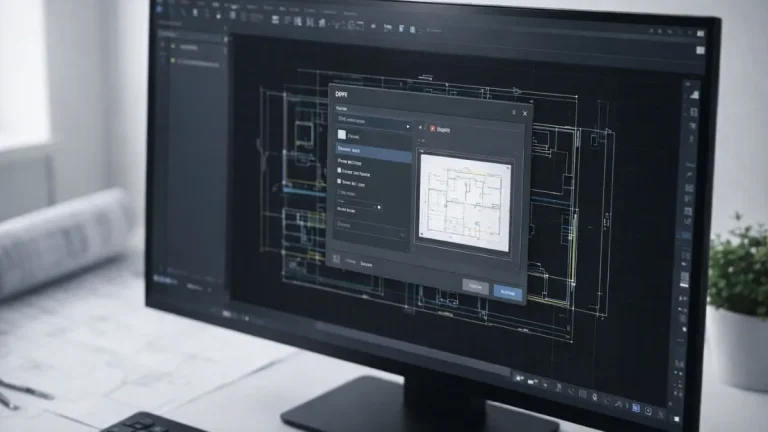
Por isso, realizar a conversão de PDF para DWG com critérios técnicos bem definidos é fundamental. O uso correto do comando PDFIMPORT, associado a boas práticas de organização e verificação, garante que o arquivo resultante esteja compatível com os padrões profissionais exigidos em engenharia, arquitetura e construção.
Como Identificar a Estrutura do PDF Antes de Importar
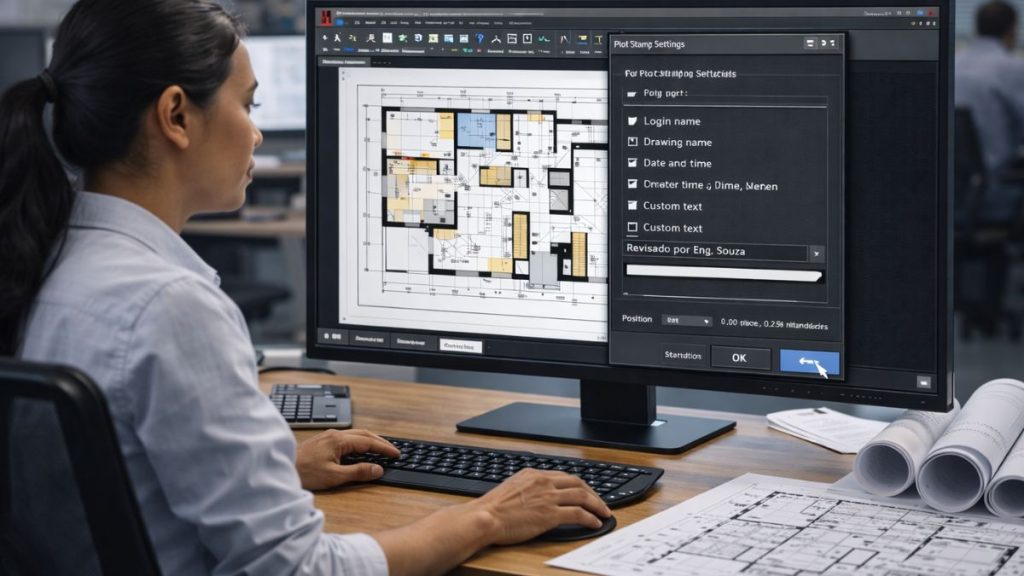
Antes de realizar a conversão de PDF to DWG no AutoCAD, o primeiro passo é entender qual é a estrutura do arquivo PDF que será importado. Isso evita erros, economiza tempo e permite aplicar a estratégia de importação mais adequada para preservar camadas e escalas com fidelidade.
Verificando se o PDF é vetorial ou raster
A eficiência da conversão depende diretamente de o PDF conter informações vetoriais (linhas, textos, curvas reconhecíveis) ou apenas imagens rasterizadas (como escaneamentos).
- PDF vetorial: gerado por softwares CAD ou gráficos, permite extração de objetos editáveis.
- PDF raster: geralmente obtido por escaneamento, contém apenas imagem. Não pode ser convertido diretamente em geometrias editáveis no AutoCAD.
Como identificar:
- Tente selecionar textos e linhas no Adobe Acrobat: se os elementos forem destacados individualmente, o conteúdo é vetorial.
- Dê zoom extremo: vetores permanecem nítidos; imagens pixelam rapidamente.
- Verifique o tamanho do arquivo: arquivos raster tendem a ser mais pesados.
- Verifique a origem do PDF: se veio de outro software CAD (como Revit, ArchiCAD, SolidWorks), há grande chance de ser vetorial.
Reconhecendo padrões e camadas técnicas
Mesmo em arquivos vetoriais, é importante entender como os elementos foram organizados no PDF:
- Os textos são editáveis ou foram explodidos antes da exportação?
- Existem diferenciações visuais entre hachuras, linhas de cota, eixos e cortes?
- Há indícios de uso de camadas no software de origem?
Essa análise ajuda a prever se o AutoCAD poderá recriar layers, converter textos corretamente e importar os elementos com precisão.
Importar sem avaliar = retrabalho garantido
Ignorar essa etapa de diagnóstico resulta em:
- Detalhes desalinhados com o restante do projeto
- Dificuldade para editar ou aplicar estilos
- Desorganização interna no DWG final
- Necessidade de redesenhar manualmente o conteúdo
Avaliar a estrutura do PDF antes da importação é uma etapa simples, mas que define a qualidade do processo de conversão e a usabilidade do arquivo final.
Importar sem análise compromete todo o DWG
Ignorar a estrutura do PDF antes da importação gera desalinhamentos, perda de organização em layers e dificuldade para editar ou padronizar o desenho.
No curso de plotagem no AutoCAD, você aprende a diagnosticar corretamente o arquivo antes de converter, evitando retrabalho e garantindo um resultado técnico utilizável.
Evitar retrabalho na conversãoPDF to DWG AutoCAD: Opções Corretas para Preservar Camadas
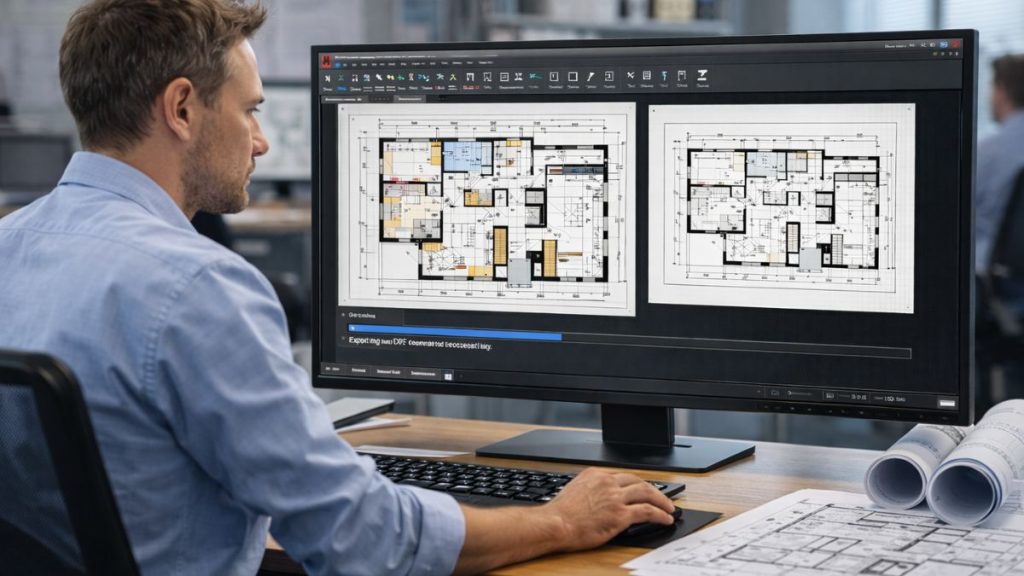
Preservar camadas organizadas ao converter de PDF para DWG no AutoCAD é essencial para garantir que o conteúdo importado possa ser editado, plotado e reutilizado com eficiência. Muitos arquivos perdem estrutura por falta de configuração adequada no momento da importação — especialmente ao usar o comando PDFIMPORT.
Ativando a opção de camadas no PDFIMPORT
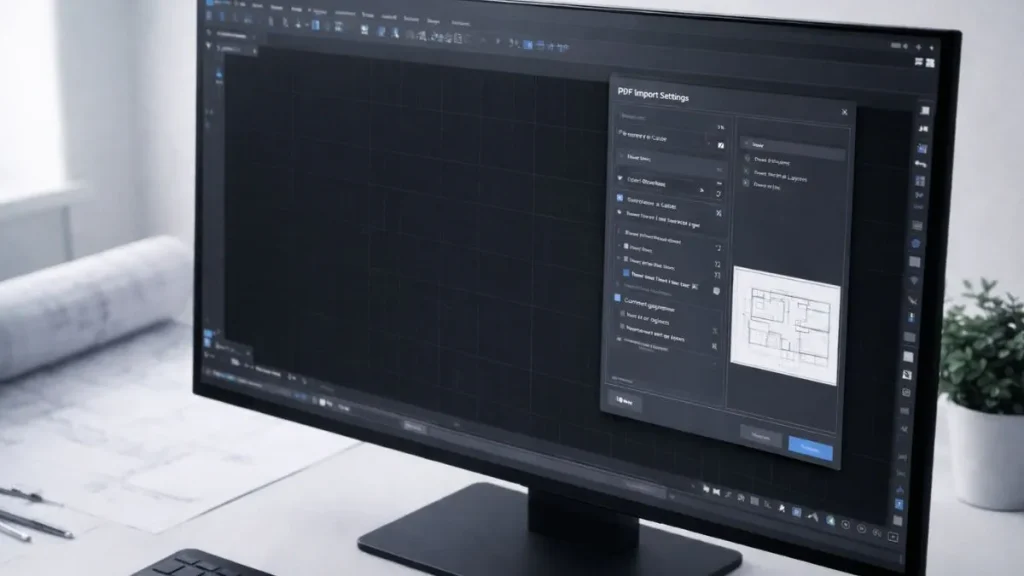
Ao executar o comando PDFIMPORT e selecionar o arquivo PDF, o AutoCAD exibe uma janela de opções. Nela, é fundamental:
- Marcar a opção “Importar camadas do PDF”
- Verificar se o arquivo de origem foi exportado com camadas ativas
- Definir se o conteúdo será inserido como bloco ou entidades soltas
Se a opção de importar camadas estiver desmarcada, todo o conteúdo será importado para a layer atual do DWG — o que compromete a organização.
Estrutura típica de camadas importadas
Quando o PDF tem camadas bem definidas, o AutoCAD tende a importar:
- Texto em uma layer separada (ex:
PDF_Text) - Geometria principal em outra (ex:
PDF_Geometry) - Hachuras ou preenchimentos em camadas próprias
- Anotações e símbolos agrupados por padrão gráfico
Essas camadas podem ser renomeadas e reorganizadas posteriormente para atender aos padrões técnicos do seu template.
Boas práticas para manter organização
- Defina um template de camadas padrão para ajustar os nomes após a importação
- Use o comando
LAYMRGpara fundir camadas similares - Utilize
LAYTRANSpara mapear as camadas importadas para um padrão próprio - Aplique cores, espessuras e tipos de linha por layer, e não por objeto
Quando o PDF não tem camadas
Mesmo que o PDF seja vetorial, ele pode ter sido exportado de forma simplificada, sem separação por layers. Nesse caso, a importação criará camadas genéricas (ex: PDF_Import_Layer1) ou colocará tudo na layer atual. Após isso, será necessário reorganizar manualmente com filtros, seleção por tipo e redistribuição.
Preservar camadas ao converter de PDF to DWG no AutoCAD melhora não só a edição e a legibilidade, mas também a performance e o padrão de entrega técnica do seu projeto.
Como Manter a Escala Original do Projeto Durante a Conversão

Ao importar um arquivo PDF to DWG no AutoCAD, manter a escala original do projeto é fundamental para garantir que os elementos convertidos possam ser utilizados com precisão em cortes, pranchas e detalhamentos técnicos. Uma conversão sem verificação pode gerar distorções imperceptíveis à primeira vista, mas críticas na etapa de documentação.
Por que a escala se perde na conversão?
Nem todo PDF preserva a escala técnica original. Isso depende de como o arquivo foi:
- Gerado (ex: exportado de um software CAD ou impresso em PDF)
- Configurado (ex: escala de plotagem vs. escala real)
- Inserido no AutoCAD (ex: ponto base, fator de escala, unidade do arquivo)
Mesmo PDFs vetoriais podem sofrer mudança de proporção durante a conversão, especialmente se o fator de escala não for definido corretamente no momento da inserção.
Como validar a escala após importar
- Use o comando
DISTpara medir uma distância conhecida no detalhe técnico (ex: 1 metro, 2.50 m, diâmetro de tubo). - Compare o valor medido com a cota real indicada no PDF.
- Caso haja divergência, é necessário corrigir com
SCALE.
Corrigindo a escala com precisão
Utilize o comando SCALE com a opção Reference:
- Selecione todos os objetos convertidos
- Aplique o comando
SCALE - Escolha um ponto base confiável
- Ative a opção Reference
- Especifique:
- A distância atual (medida com
DIST) - A distância real (valor correto da cota)
- A distância atual (medida com
O AutoCAD ajustará todo o conteúdo com base nesse fator, preservando a proporção exata do projeto.
Dicas adicionais para manter a escala
- Configure corretamente as unidades com o comando
UNITSantes da importação - Evite mover ou explodir o conteúdo antes de escalonar
- Se possível, peça que o PDF seja exportado com escalas técnicas padronizadas, como 1:50, 1:100 ou 1:200
Corrigir a escala imediatamente após a conversão garante que os detalhes importados estejam alinhados com o restante do projeto, evitando retrabalho e erros técnicos.
Escala incorreta invalida todo o desenho
Um ajuste errado de escala compromete medidas, desalinha o projeto e pode gerar erros graves na impressão e na execução em campo.
No curso de plotagem no AutoCAD, você aprende a validar e ajustar escalas com precisão, garantindo que o desenho esteja correto antes da entrega.
Corrigir escala com precisãoLimpeza e Organização do DWG Após a Importação

Após importar arquivos PDF to DWG no AutoCAD, é comum que o desenho contenha elementos desnecessários, camadas desorganizadas e geometrias sobrepostas. A etapa de limpeza e organização é fundamental para transformar um arquivo convertido em um recurso técnico funcional, leve e padronizado.
Por que limpar o DWG após a conversão?
Mesmo em PDFs vetoriais bem estruturados, a importação pode gerar:
- Linhas duplicadas ou sobrepostas
- Objetos fragmentados
- Camadas genéricas ou redundantes
- Hachuras excessivas
- Estilos de texto e cota não padronizados
Esses elementos aumentam o peso do arquivo, dificultam a edição e comprometem a legibilidade na plotagem.
Comandos essenciais para limpeza e organização
OVERKILL: remove entidades duplicadas ou sobrepostas (linhas, arcos, polilinhas)PURGE: elimina camadas, blocos e estilos não utilizadosJOIN/PEDIT: une segmentos soltos em entidades contínuasLAYMRG: funde camadas equivalentes em uma única camada padrãoLAYDEL(com cautela): exclui camadas desnecessárias
Dica: sempre salve uma cópia de segurança antes de executar limpezas agressivas.
Padronização após a limpeza
Após limpar o DWG, é hora de aplicar os padrões da equipe ou do cliente:
- Atribua cores e tipos de linha por camada
- Ajuste os estilos de texto e cota conforme o template
- Renomeie layers com nomenclatura técnica coerente (ex:
CORTES,TEXTO_TECNICO,HACHURAS) - Aplique uma régua de espaçamento e organização para facilitar futuras edições
Resultado: arquivo leve e pronto para uso
Um DWG limpo e padronizado é mais fácil de integrar a outros projetos, mais leve para abrir e mais confiável para plotar. Além disso, melhora a produtividade da equipe e reduz o tempo de revisão em fases posteriores do projeto.
Padronização para Reaproveitar Arquivos Convertidos em Novos Projetos

Uma das principais vantagens ao converter arquivos PDF to DWG no AutoCAD é poder reaproveitar os detalhes técnicos em múltiplos projetos. No entanto, isso só é possível com um processo eficiente de padronização e organização após a importação. Transformar esses arquivos em recursos reutilizáveis economiza tempo e aumenta a produtividade da equipe.
Transforme o conteúdo convertido em blocos
Depois da limpeza e ajuste de escala:
- Agrupe os elementos com o comando
BLOCK - Dê um nome técnico e padronizado (ex:
det_alvenaria_corte_a3) - Defina um ponto base lógico (canto inferior, eixo ou centro geométrico)
- Salve os blocos em uma biblioteca por categorias (estrutural, hidráulico, arquitetônico)
Blocos bem nomeados e organizados facilitam buscas e inserções em projetos futuros.
Adote padrões gráficos unificados
Para garantir compatibilidade entre projetos:
- Use camadas com nomes consistentes e funções específicas
- Aplique cores e tipos de linha por layer, seguindo sua CTB ou STB
- Ajuste estilos de texto e cotas conforme o padrão do escritório ou cliente
- Remova quaisquer resíduos de estilos herdados da conversão
Esses ajustes garantem que o detalhe esteja pronto para inserção em pranchas, cortes e layouts com uniformidade gráfica.
PDF to DWG AutoCAD: Crie e mantenha uma biblioteca técnica organizada
Uma biblioteca bem estruturada é um ativo técnico importante. Organize os arquivos por:
- Tipos de elementos (cortes, esquemas, peças, conexões)
- Disciplina (arquitetura, estrutura, instalações)
- Escala ou aplicação (1:50, 1:20, montagem, fabricação)
Utilize pastas, DWGs de referência ou softwares de gerenciamento de blocos para facilitar o acesso.
Documente a origem e os ajustes feitos
É recomendável incluir uma legenda discreta ou anotação técnica no próprio DWG com informações como:
- Origem do detalhe (fabricante, norma, consultor)
- Escala aplicada
- Adaptações ou simplificações realizadas
Essa transparência evita confusão em revisões futuras e valoriza a rastreabilidade técnica.
✅ PDF to DWG AutoCAD: Conclusão
A conversão de PDF to DWG no AutoCAD pode ser altamente produtiva quando realizada com critérios técnicos. Mais do que apenas importar um arquivo, trata-se de manter a integridade do projeto: camadas bem definidas, escalas preservadas e conteúdo limpo são requisitos essenciais para reutilização e compatibilidade com o fluxo CAD profissional.
Ignorar essas etapas gera retrabalho, arquivos pesados e baixa confiabilidade gráfica. Por outro lado, quem domina comandos como PDFIMPORT, organiza layers, valida medidas e cria blocos padronizados, transforma um simples PDF em um recurso valioso para projetos futuros.
A chave está na análise do conteúdo antes da importação, na configuração correta do AutoCAD e na padronização após a conversão. Com esse domínio, é possível montar bibliotecas técnicas robustas, aumentar a produtividade e entregar projetos com qualidade superior.
Converter PDF não é suficiente — o diferencial está na entrega técnica
Sem padronização, validação de escala e organização de camadas, o arquivo convertido perde confiabilidade e gera retrabalho em revisões, impressão e compatibilização.
No curso de plotagem no AutoCAD, você domina o processo completo e transforma conversões em entregas técnicas consistentes, reutilizáveis e prontas para produção.
Elevar meu padrão técnico