Exportar DWG em PDF AutoCAD: Controle Técnico
Exportar DWG em PDF AutoCAD é uma das etapas mais importantes para compartilhar, imprimir ou arquivar projetos técnicos. Com as configurações corretas, é possível gerar PDFs com qualidade, escala precisa e layers organizadas.
Por Que Exportar Projetos DWG em PDF no AutoCAD
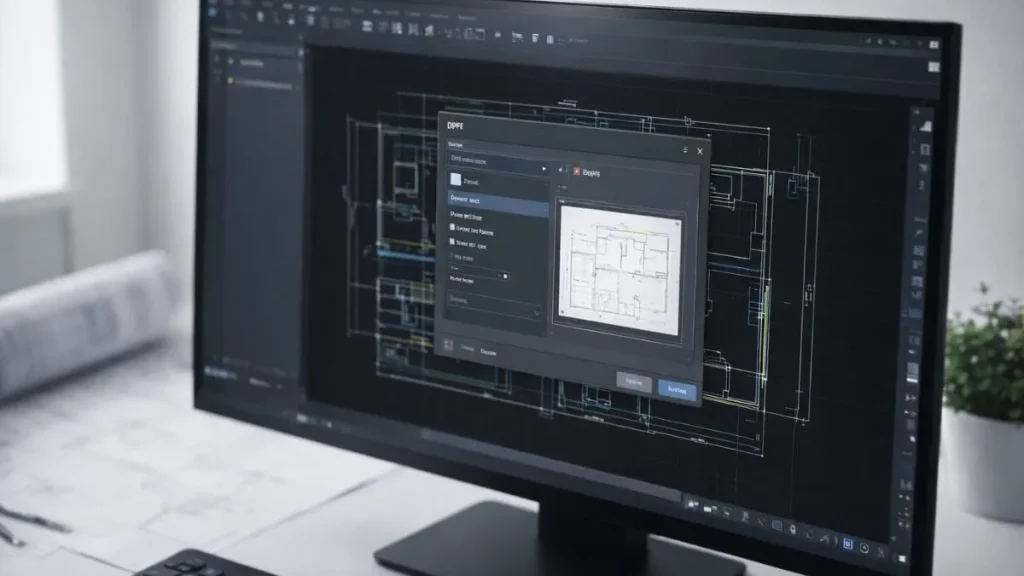
Ao finalizar um projeto no AutoCAD, a exportação para PDF é uma etapa estratégica que garante segurança na comunicação técnica, compatibilidade com clientes e fornecedores e praticidade na impressão de plantas e documentos.
📄 Vantagens de exportar DWG em PDF no AutoCAD:
- Padronização para envio e apresentação
O PDF é um formato universal, fácil de abrir, compartilhar e imprimir sem risco de alterações no conteúdo. - Preservação da escala e layout do desenho
A exportação correta mantém as cotas, margens, quadros e configurações da folha técnica. - Proteção contra edições não autorizadas
Diferente do DWG, o PDF não permite edição direta dos elementos, garantindo mais controle sobre a integridade do projeto. - Facilidade para impressão e plotagem
PDFs podem ser enviados diretamente para gráficas, plotters ou incorporados em documentos de entrega.
🧠 Importante:
Ao exportar para PDF, é possível configurar detalhes como escala, cores, espessura de linha, resolução e inclusão de camadas — tornando o processo altamente personalizável para cada situação técnica.
Como Exportar DWG em PDF AutoCAD Passo a Passo
Exportar um desenho DWG para PDF no AutoCAD é um processo rápido, mas que exige atenção para garantir fidelidade ao projeto. A seguir, veja o passo a passo técnico ideal para gerar um PDF com qualidade profissional.
🧭 Etapas para exportar DWG em PDF no AutoCAD:
- Abra o layout ou modelo a ser exportado
Trabalhe preferencialmente na aba Layout, onde as margens, escalas e quadros já estão organizados. - Acesse o comando
PLOTouCTRL + P
Esse comando abre a janela de plotagem, onde você define a configuração da exportação. - Selecione a impressora “DWG To PDF.pc3”
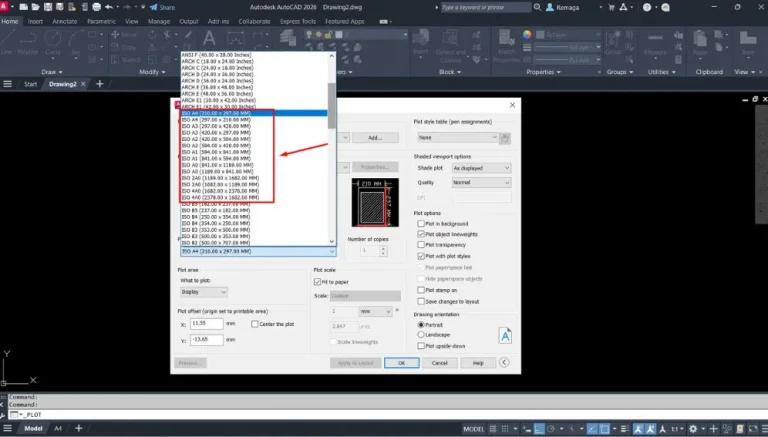
Essa opção nativa do AutoCAD converte o projeto em PDF com suporte técnico adequado. - Configure o papel e a área de plotagem
- Tamanho: A4, A3, etc.
- Plot Area: Layout ou Window
- Escala: 1:100, 1:50, ou personalizada
- Ajuste as opções de visualização
- Plot style table (CTB): para definir espessura e cor de linhas
- Plot orientation: Retrato ou Paisagem
- Visual style: 2D Wireframe (para desenhos técnicos)
- Clique em “Preview” e depois em “OK”
O AutoCAD irá gerar o arquivo PDF e solicitar o local para salvá-lo.
✅ Resultado:
Um arquivo PDF pronto para impressão, apresentação ou envio ao cliente, mantendo todas as características técnicas do DWG original.
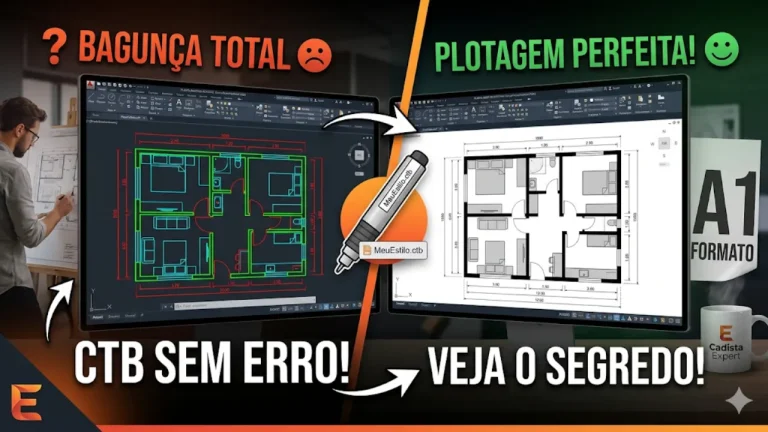
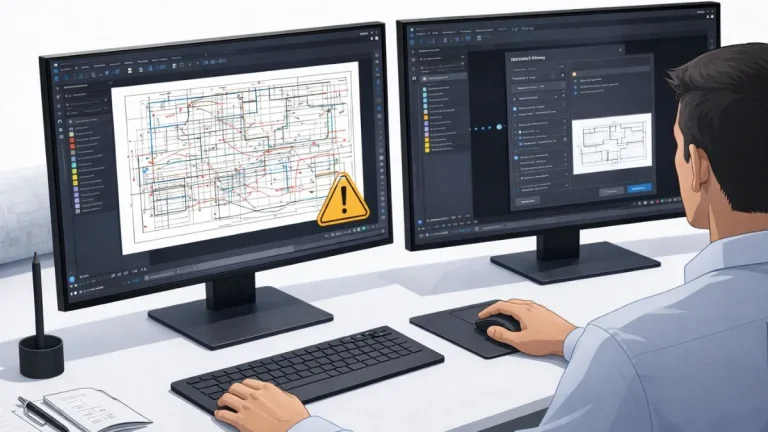
Exportar PDF sem controle técnico compromete o resultado final
Configurações incorretas de CTB, escala ou área de plotagem podem gerar PDFs com linhas inconsistentes, cortes ou perda de legibilidade.
Ajuste corretamente Page Setup, estilos de plotagem e parâmetros de saída para garantir um PDF técnico preciso e pronto para impressão profissional.
Configurar exportação de PDF corretamenteConfigurações Essenciais: Tamanho, Escala e Qualidade
Para que a exportação do DWG para PDF no AutoCAD seja fiel ao projeto original, é fundamental dominar as configurações de tamanho de papel, escala gráfica e qualidade de saída. Essas definições garantem que o PDF final seja compatível com normas técnicas, fácil de imprimir e visualmente preciso.
📐 Tamanho de papel (Paper Size)
- Utilize formatos padronizados como A4, A3, A2, A1, A0, conforme o tipo de projeto e o detalhamento necessário.
- Certifique-se de que o conteúdo esteja centralizado e dentro da margem da folha selecionada.
📏 Escala do desenho
- A escala determina a relação entre o modelo e o espaço impresso.
Ex: 1:100, 1:50 ou 1:1 (para layouts de peças em escala real) - Use a opção “Scale Lineweight” com cautela para não distorcer a espessura das linhas.
🖨️ Qualidade e precisão da impressão
- Na janela de plotagem, acesse “Properties” → “Custom Properties” da impressora PDF e selecione a resolução (DPI).
- Para desenhos técnicos, recomenda-se entre 300 a 600 DPI para boa legibilidade sem gerar arquivos excessivamente pesados.
🧠 Dica técnica:
Salve configurações frequentes como page setups, facilitando futuras exportações com padronização e rapidez.
Diferença Entre Plotagem e Exportação no AutoCAD
Embora muitas vezes usados como sinônimos, os processos de plotagem e exportação no AutoCAD possuem finalidades distintas dentro do fluxo de trabalho técnico. Entender essa diferença ajuda a escolher o caminho mais eficiente para gerar o PDF desejado.
🖨️ Plotagem (Plot)
- Utiliza o comando
PLOTouCTRL + P - Permite selecionar a impressora virtual “DWG To PDF.pc3”
- Reproduz com precisão o layout configurado (margens, carimbos, escalas)
- Ideal para impressão física ou PDFs com visualização controlada
💾 Exportação direta (Export)
- Usa o comando
EXPORTou o menu: File → Export → PDF - Menos opções de personalização do layout e escala
- Gera um PDF com base no espaço modelo ou na visualização ativa
- Indicado para versões rápidas de compartilhamento, mas com menos controle técnico
📌 Quando usar cada um?
- Plotagem: Quando o PDF será impresso, protocolado ou enviado como parte técnica formal
- Exportação: Quando é preciso apenas uma cópia rápida do projeto para análise visual
Usar EXPORT no lugar de PLOT reduz o controle do PDF
A exportação direta ignora configurações detalhadas de layout, escala e CTB, gerando PDFs inconsistentes para impressão ou entrega técnica.
Utilize o comando PLOT para garantir controle completo sobre espessuras, margens e padronização, especialmente em projetos profissionais.
Usar plotagem correta no AutoCADComo Exportar Com Camadas e Cores Técnicas Preservadas
Durante o processo de exportação de um DWG para PDF no AutoCAD, é possível manter as camadas (layers) e cores técnicas, garantindo que o PDF final continue útil para leitura técnica, revisões e até mesmo visualizações interativas em ferramentas compatíveis.
🗂️ Ativando camadas no PDF exportado:
- Na janela de plotagem (
PLOT), clique em Properties da impressora “DWG To PDF.pc3” - Vá até Custom Properties
- Marque a opção Include Layer Information
💡 Essa configuração permite que o PDF exportado mantenha as layers, que podem ser ativadas ou ocultadas em leitores compatíveis, como o Adobe Acrobat.
🎨 Preservando cores técnicas:
- A aplicação correta do CTB (Plot Style Table) é essencial.
Um CTB define quais cores serão impressas e se serão convertidas para tons de cinza ou mantidas. - Se desejar manter as cores técnicas originais, use um CTB que preserve as cores (ex:
monochrome.ctbdesativado ou um CTB customizado). - Evite inversão de fundo (fundo preto → branco), que pode prejudicar a visualização de elementos com cores claras.
📌 Benefícios dessa configuração:
- PDF técnico mais rico, com possibilidade de ocultar layers específicas em revisões
- Preservação da identidade visual do projeto
- Facilita análise por clientes, engenheiros e outros técnicos
Erros Comuns na Exportação e Como Corrigir
Mesmo com um processo simples, exportar DWG em PDF no AutoCAD pode gerar erros que comprometem a apresentação do projeto. Reconhecer esses problemas e saber corrigi-los evita retrabalho e garante arquivos profissionais prontos para uso técnico.
🚫 Erros frequentes:
- PDF fora de escala
Ocorre quando o espaço de plotagem ou a escala gráfica não são configurados corretamente.
✅ Correção: Revise o campo “Plot Scale” e use escalas técnicas exatas como 1:50 ou 1:100. - Linhas muito espessas ou invisíveis
Problema relacionado ao uso incorreto do CTB ou da opção “Scale Lineweights”.
✅ Correção: Ajuste a tabela de plotagem e verifique as espessuras atribuídas às cores. - Conteúdo cortado ou desalinhado na folha
Indica que a área de plotagem está mal definida.
✅ Correção: Use “Plot Area: Layout” ou “Window” e ative a opção “Center the plot”. - PDF sem camadas técnicas
Pode acontecer se a opção de exportar com layers estiver desabilitada.
✅ Correção: Acesse “Custom Properties” e marque “Include Layer Information”. - Fundo preto com textos ilegíveis
PDFs com fundo escuro dificultam a leitura em monitores ou impressões.
✅ Correção: Ajuste o estilo visual para fundo claro ou revise o CTB usado.
✅ Exportar DWG em PDF AutoCAD: Conclusão
Saber exportar DWG em PDF no AutoCAD com qualidade técnica é essencial para quem trabalha com projetos em engenharia, arquitetura e design. Essa prática garante que os desenhos sejam visualizados, impressos e compartilhados com precisão, sem comprometer a fidelidade do conteúdo.
Ao dominar o uso do comando PLOT, aplicar corretamente as escalas, configurar o papel, controlar cores e layers, o profissional garante entregas técnicas confiáveis, alinhadas com padrões de mercado e compatíveis com diferentes equipes e clientes.
Com o domínio da exportação, você transforma o AutoCAD em uma ferramenta ainda mais poderosa, levando seus projetos do digital ao físico com total controle técnico.
Padronize sua plotagem e elimine erros na entrega técnica
Falhas em escala, CTB e configuração de layout ainda são responsáveis por retrabalho e inconsistência em projetos técnicos.
Domine plotagem no AutoCAD com um método estruturado, aplicando padrões profissionais que garantem precisão, clareza e confiabilidade em cada entrega.
Acessar treinamento completo de plotagem