Converter PDF DWG: Escala Correta no AutoCAD
Converter PDF DWG sem perder escala no AutoCAD é uma demanda comum em escritórios técnicos que recebem plantas em PDF e precisam reutilizá-las com fidelidade. No entanto, sem os cuidados certos, a conversão pode comprometer medidas e escalas. Neste guia, você verá como preservar as proporções corretas e garantir um arquivo editável com qualidade técnica.
Por Que a Escala se Perde ao Converter PDF em DWG?
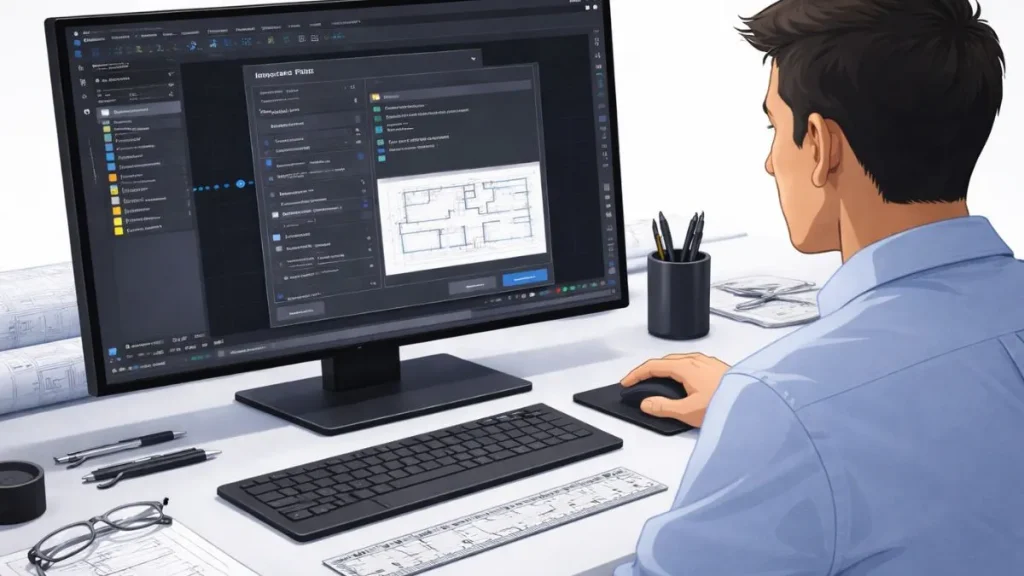
Ao tentar converter PDF em DWG sem perder escala no AutoCAD, muitos profissionais percebem que as medidas não correspondem ao projeto original. Mesmo que o desenho pareça correto visualmente, basta usar o comando DIST para revelar discrepâncias. Essas falhas têm causas técnicas específicas, que precisam ser compreendidas para serem evitadas.
1. PDF não gerado por software CAD
Um dos principais motivos da perda de escala é a origem do arquivo. Quando o PDF não foi exportado de um programa como AutoCAD, Revit ou ArchiCAD, ele não carrega informações vetoriais completas. Isso significa que:
- Linhas podem ser interpretadas como imagens raster (bitmap)
- Não há dados de unidade, proporção ou coordenadas
Nesses casos, o AutoCAD converte apenas a forma visual, sem precisão dimensional.
2. Ausência de base de escala no conteúdo
Mesmo que o PDF tenha origem CAD, a falta de um elemento conhecido dificulta a validação. Exemplo: se não houver uma cota com valor legível ou uma linha de medida padrão, não é possível referenciar a escala real ao importar.
3. Configuração errada no comando PDFIMPORT
Ao utilizar o comando PDFIMPORT, o usuário precisa ajustar corretamente:
- A unidade de inserção (geralmente milímetros ou metros)
- O ponto de inserção e escala aplicada
- O alinhamento com o UCS (User Coordinate System)
Qualquer erro nessa etapa compromete a proporção geral do desenho.
4. Redimensionamento manual ou automático
Se o usuário tentar ajustar o conteúdo convertido com ferramentas como STRETCH ou SCALE sem usar referências precisas, o resultado pode ser um desenho fora de escala. Além disso, utilizar “fit to view” em viewports ou layouts pode mascarar o erro de escala.
A perda de escala na conversão não é um bug do AutoCAD — é uma consequência de como o PDF foi gerado e importado. Identificar a origem do arquivo e aplicar procedimentos técnicos é o primeiro passo para preservar medidas e garantir um DWG fiel ao projeto original.
Como Converter PDF DWG Sem Perder Escala no AutoCAD
Converter PDF em DWG sem perder escala no AutoCAD exige um procedimento técnico com validações em cada etapa. O comando PDFIMPORT, disponível nas versões mais recentes do AutoCAD, permite transformar arquivos PDF vetoriais em objetos editáveis, mas o sucesso da conversão depende da configuração correta do processo.
1. Verifique se o PDF é vetorial
Antes de importar, certifique-se de que o PDF contém elementos vetoriais — linhas, arcos, textos e hachuras. Arquivos rasterizados (scans ou imagens) não mantêm proporções reais. Para isso:
- Abra o PDF e tente selecionar o texto ou dar zoom nas linhas
- Se o conteúdo pixelar ou não for selecionável, trata-se de imagem raster
Somente PDFs vetoriais oferecem chance real de conversão com escala preservada.
2. Acesse o comando PDFIMPORT
Digite PDFIMPORT na linha de comando ou acesse pelo menu Insert > Import PDF. Em seguida:
- Selecione o arquivo PDF
- Escolha a página a ser importada (se houver múltiplas)
- Marque a opção Import as Objects
Isso converterá os elementos em entidades CAD reais (polylines, textos, hatches).
3. Configure a escala e ponto de inserção
Na mesma janela de importação:
- Defina o insertion point como 0,0 (ou insira manualmente no local desejado)
- Ajuste a scale apenas se você já conhece a proporção correta (ex: 1.0 para manter original)
- Se tiver dúvidas, mantenha a escala em 1.0 e ajuste manualmente depois com base em uma cota real
4. Valide com o comando DIST
Após a conversão:
- Use
DISTpara medir uma linha com cota conhecida - Compare o valor obtido com o valor real
- Se houver diferença, aplique o comando
SCALEcom opção Reference
Command: SCALE
Select objects: (selecione tudo importado)
Specify base point: (escolha um ponto fixo)
Specify scale factor or [Copy/Reference]: R
Specify reference length: (clique em dois pontos com medida conhecida)
Specify new length: (digite o valor real da cota)
Isso ajusta todo o conteúdo proporcionalmente, preservando a geometria original.
5. Salve e organize o novo DWG
Após validar a escala:
- Use
PURGEpara limpar elementos desnecessários - Salve com nomenclatura que identifique origem e status (ex:
implantacao_pdf_convertido.dwg) - Organize as layers criadas para reaproveitamento técnico
Com esse processo, é possível importar arquivos PDF mantendo a escala e convertendo o conteúdo para uso técnico. A atenção aos detalhes na validação e correção evita retrabalho e garante precisão nos projetos reaproveitados.
Escala incorreta torna o desenho tecnicamente inválido
Ignorar a validação com DIST ou ajustar a escala sem referência real compromete medidas, desalinha o projeto e pode inviabilizar o uso do arquivo.
No curso de plotagem no AutoCAD, você aprende a validar e corrigir escalas com precisão, garantindo desenhos confiáveis para impressão, compatibilização e execução.
Corrigir escala com precisãoConfigurações Essenciais Antes de Importar o PDF
Antes de converter PDF em DWG sem perder escala no AutoCAD, é essencial preparar o ambiente de trabalho. Essa etapa reduz riscos de distorções, deslocamentos ou desorganização do conteúdo após a importação. O AutoCAD oferece ferramentas para garantir que o desenho chegue corretamente posicionado, com proporção controlada e pronto para uso técnico.
1. Defina corretamente as unidades do arquivo DWG
Antes de importar, digite o comando UNITS e verifique:
- Tipo de unidade (geralmente milímetros ou metros)
- Precisão de exibição
- Ângulo e direção padrão
A unidade configurada no DWG deve coincidir com a usada na geração do PDF original — isso reduz a necessidade de escalonamento posterior.
2. Ajuste os limites e a área de trabalho
Embora o PDF seja inserido como um bloco vetorial, manter a área do projeto organizada ajuda no alinhamento e centralização:
- Use
LIMITSpara definir os limites da área útil - Use
ZOOM > Allpara visualizar toda a extensão do espaço
Evite importar arquivos PDF diretamente sobre geometrias existentes — trabalhe em uma área limpa.
3. Configure o UCS corretamente
Antes de usar o PDFIMPORT, certifique-se de que o UCS (User Coordinate System) está alinhado ao plano de trabalho padrão:
- Use
UCS>Worldpara garantir alinhamento ortogonal - Isso ajuda a manter o PDF importado nivelado, evitando rotações ou desalinhamentos indesejados
4. Crie um layer específico para o conteúdo importado
Organize a importação criando um layer dedicado:
Command: LAYER
New Layer: pdf_importado
Assim, você poderá controlar a visibilidade, aplicar filtros e isolar o conteúdo caso precise escalonar ou editar separadamente.
5. Revise os parâmetros de snap e grades
Desative temporariamente os recursos de snap (F3) e grade (F7) para evitar que o conteúdo importado sofra imprecisões ao ser inserido. Após a importação, esses recursos podem ser reativados para ajustes finos.
Essas configurações prévias otimizam o processo de importação e minimizam falhas. A etapa de preparação, embora muitas vezes ignorada, é crucial para garantir que o PDF convertido resulte em um DWG limpo, organizado e com escala preservada.
Como Ajustar Escala Manualmente Após a Conversão
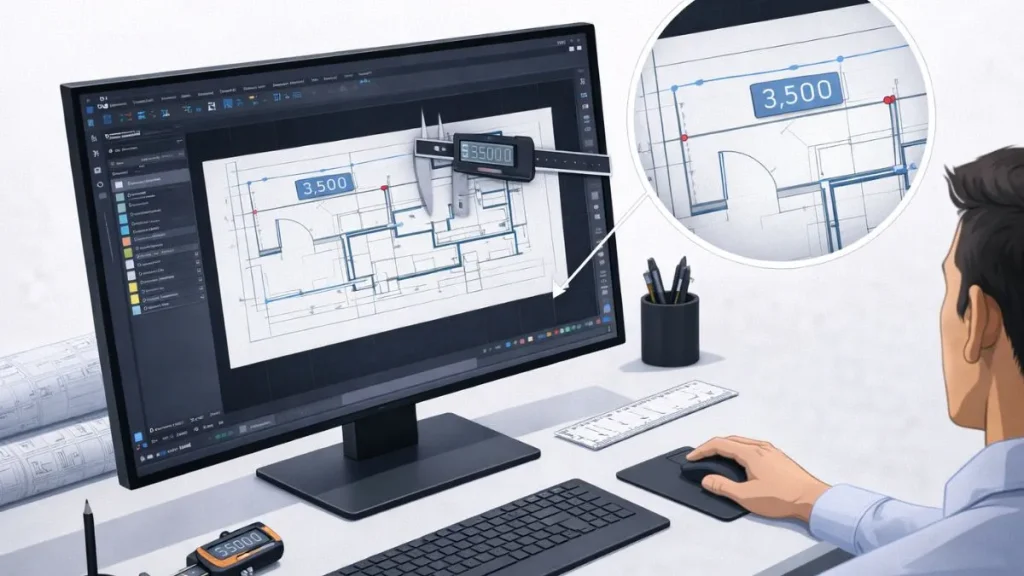
Mesmo seguindo boas práticas, ao converter PDF em DWG sem perder escala no AutoCAD, pode ser necessário realizar ajustes manuais. Isso acontece quando o arquivo original foi gerado em proporções diferentes ou sem base de escala definida. Felizmente, o AutoCAD permite corrigir isso com precisão usando ferramentas nativas e comandos de referência.
1. Identifique uma medida confiável no desenho
Após importar o PDF com PDFIMPORT, use o comando DIST para medir um elemento cuja dimensão real você conheça — por exemplo, uma parede com 3,00 metros ou uma cota claramente visível.
Essa medição servirá como base para escalonar o desenho corretamente.
2. Use o comando SCALE com a opção Reference
Esse é o método mais seguro para ajustar proporcionalmente todos os objetos:
Command: SCALE
Select objects: (selecione tudo que foi importado)
Specify base point: (clique em um ponto fixo no desenho)
Specify scale factor or [Copy/Reference]: R
Specify reference length: (clique nos dois pontos da medida identificada)
Specify new length: (digite o valor real da cota, ex: 3.00)
O AutoCAD calculará automaticamente o fator de escala proporcional e aplicará sobre todos os objetos selecionados.
3. Valide a correção com DIST
Depois de aplicar o SCALE:
- Meça novamente com
DIST - Compare o resultado com a dimensão real esperada
- Se estiver exato, o desenho agora está corrigido em escala real
Se ainda houver discrepâncias, pode ser necessário repetir o processo com outro ponto de referência.
4. Ajuste o UCS, se necessário
Se o PDF foi importado em uma rotação diferente, corrija com:
UCS>World(para retornar ao plano ortogonal)ROTATE(caso o desenho precise ser ajustado manualmente)
Isso garante que o desenho esteja corretamente orientado para futuras edições, anotações ou plotagem.
5. Salve uma cópia com escala validada
Após os ajustes, salve o arquivo com um novo nome, indicando que a escala está corrigida. Exemplo:
nome_do_arquivo_pdf_escalado.dwg
Essa versão servirá como base para reaproveitamento ou documentação técnica.
Corrigir a escala manualmente é uma etapa simples, porém crítica. Com o uso do SCALE por referência, você garante que o DWG convertido represente fielmente o projeto original, pronto para edição, detalhamento ou compatibilização.
Sem validação, o DWG não é confiável para uso técnico
Mesmo após corrigir a escala, erros de orientação, referência ou medidas podem comprometer a precisão e gerar inconsistências em etapas futuras do projeto.
No curso de plotagem no AutoCAD, você aplica um fluxo completo de validação para garantir arquivos corretos, organizados e prontos para edição, plotagem ou compatibilização.
Garantir arquivo confiávelDicas para Manter a Proporção Exata ao Importar Desenhos de Terceiros
Ao converter PDF em DWG sem perder escala no AutoCAD, a procedência do arquivo influencia diretamente a fidelidade da conversão. Muitos PDFs são gerados por terceiros — escritórios, fornecedores, construtoras — sem padrão técnico definido, o que aumenta o risco de distorção. Com algumas boas práticas, é possível preservar a proporção mesmo nesses casos.
1. Priorize arquivos vetoriais sempre que possível
Antes de importar, verifique se o PDF é vetorial:
- Amplie as linhas: se estiverem suaves e contínuas, o conteúdo é vetorial
- Se pixelar, trata-se de imagem raster — e não será convertido com precisão
Solicite ao fornecedor um novo arquivo vetorial ou, se não for possível, prepare-se para escalonar manualmente após a conversão.
2. Use carimbos e elementos conhecidos como referência
Muitos PDFs vêm com carimbos padronizados, quadros de legenda ou cotas legíveis. Esses elementos são ótimos pontos de referência para:
- Ajustar a escala manualmente com
SCALE+Reference - Validar proporções com o comando
DIST
Evite confiar apenas em elementos visuais sem valor dimensional conhecido.
3. Atenção à origem e ao layout do PDF
Arquivos exportados diretamente de CAD (AutoCAD, Revit, ArchiCAD) tendem a manter proporções consistentes. Já PDFs gerados via impressão ou conversores genéricos podem:
- Adicionar margens não técnicas
- Reduzir o conteúdo para caber na folha
- Compactar ou distorcer linhas sutilmente
Nesses casos, nunca confie na escala automática — sempre revalide.
4. Não aplique escalas arbitrárias
Evite “chutar” escalas para ajustar visualmente o desenho. Isso compromete:
- Compatibilizações futuras
- Sobreposições de arquivos
- Impressões com proporção incorreta
Use sempre cotas visíveis ou medidas-padrão para ajustes precisos.
5. Documente e salve versões escalonadas
Quando for necessário ajustar a escala de arquivos de terceiros:
- Registre a origem e o fator de escala aplicado
- Salve uma cópia do DWG com indicação de que o ajuste foi realizado
Exemplo de nome: corte_lateral_escalado_fornecedorB.dwg
Trabalhar com arquivos de terceiros exige cuidado redobrado, especialmente na preservação de escala. Aplicando essas dicas, você reduz riscos de erro e assegura que o conteúdo convertido possa ser reutilizado com segurança técnica no AutoCAD.
Boas Práticas para Reaproveitar o DWG Convertido com Precisão
Após converter PDF em DWG sem perder escala no AutoCAD, é comum que o arquivo gerado venha com elementos redundantes, layers desorganizadas e blocos ineficientes. Para garantir que o conteúdo seja realmente útil nos seus projetos, é essencial aplicar boas práticas de pós-processamento e padronização.
1. Use o comando PURGE para limpar o desenho
O PDF convertido pode conter:
- Tipos de linha duplicados
- Blocos não utilizados
- Layers vazias
- Estilos de cota ou texto desnecessários
Execute PURGE e selecione todas as categorias para limpar o DWG. Isso reduz o tamanho do arquivo e melhora o desempenho.
2. Renomeie e reorganize as layers
O AutoCAD gera layers com nomes genéricos (ex: PDF_Import_Layer1), o que dificulta a identificação. Recomendações:
- Agrupe entidades por tipo: paredes, cotas, eixos, textos
- Renomeie layers com nomes técnicos
- Atribua cores conforme a tabela CTB do seu template
Essa organização facilita a edição e futura impressão do arquivo.
3. Transforme entidades soltas em blocos reutilizáveis
Se o desenho contiver elementos repetitivos, como símbolos, portas ou sanitários, transforme-os em blocos com base comum. Isso:
- Reduz o peso do DWG
- Padroniza posicionamentos
- Permite aplicar atributos para uso posterior
Use o comando BLOCK ou WBLOCK para criar bibliotecas reutilizáveis.
4. Corrija textos e estilos para manter legibilidade
Importações de PDF costumam gerar textos explodidos ou com fontes inconsistentes. Para padronizar:
- Use
TEXTTOFRONTpara garantir visibilidade - Aplique estilos de texto do seu template
- Revise tamanhos com base na escala de anotação
Isso garante leitura técnica correta, especialmente em impressões.
5. Salve o DWG com nomenclatura e versão
Adote um padrão de nomenclatura que indique que o arquivo foi convertido, limpo e validado:
projeto_clienteA_implantacao_v2_escalado.dwg
Inclua versão e status para controle interno e rastreabilidade do material.
Com essas boas práticas, o DWG convertido deixa de ser um “rascunho importado” e passa a integrar seu fluxo de produção com qualidade. O reaproveitamento técnico eficiente é o que transforma um PDF convertido em um recurso útil e produtivo no AutoCAD.
✅ Conclusão
Saber converter PDF em DWG sem perder escala no AutoCAD é mais do que uma simples importação: é um processo técnico que exige atenção aos detalhes desde a origem do arquivo até a validação final. A escala é o elo entre a visualização gráfica e a precisão construtiva — e perder esse parâmetro compromete toda a confiabilidade do desenho.
Ao seguir boas práticas, validar medidas com comandos específicos, ajustar proporcionalmente com precisão e organizar o DWG resultante, você transforma um arquivo PDF em um recurso valioso e reaproveitável. Com isso, ganha produtividade, evita retrabalho e entrega projetos com qualidade técnica compatível com os padrões do mercado.
Sem padrão de nomenclatura, o controle dos arquivos se perde
Arquivos sem versão, status ou identificação clara dificultam revisões, aumentam o risco de erro e comprometem a rastreabilidade técnica do projeto.
No curso de plotagem no AutoCAD, você padroniza nomenclatura, organiza entregas e mantém controle total sobre versões e documentação técnica.
Organizar meus arquivos técnicos