Projetos no AutoCAD: Organização Técnica
Organizar projetos no AutoCAD é essencial para garantir produtividade, precisão técnica e colaboração eficiente. Arquivos desorganizados geram erros, perda de tempo e retrabalho. Neste guia, você verá como aplicar boas práticas desde a estrutura de arquivos até o uso de recursos internos do AutoCAD.
Planejamento e estruturação de arquivos no AutoCAD
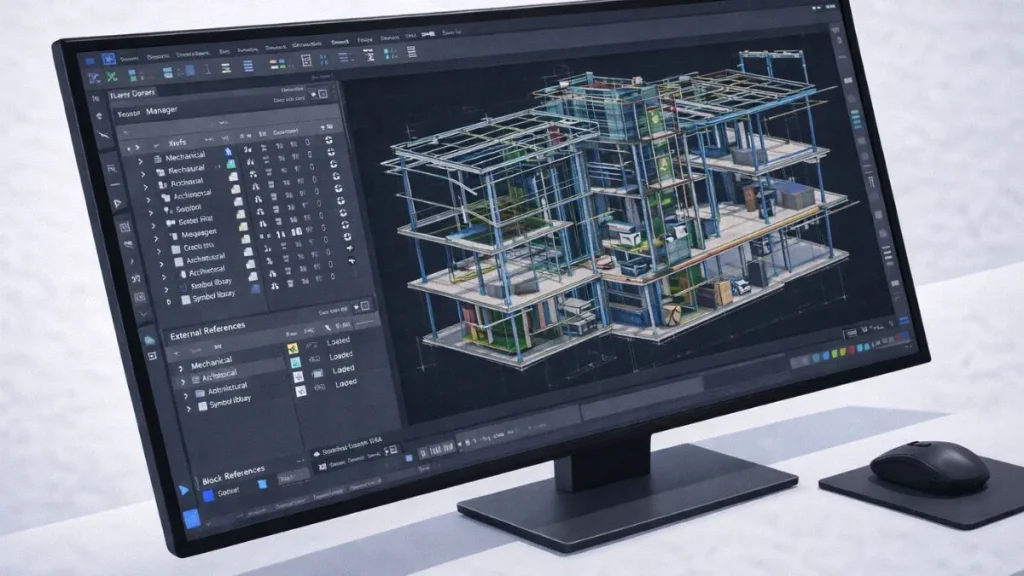
Antes de começar qualquer projeto técnico no AutoCAD, é fundamental organizar os arquivos de forma lógica e padronizada. Essa etapa inicial impacta diretamente a eficiência, a colaboração e a redução de erros durante todo o ciclo do projeto.
1. Defina uma estrutura de pastas
Organize os diretórios do projeto com clareza. Um modelo eficiente pode conter:
01_REFERENCIAS– plantas base, DWGs de topografia, normas;02_PROJETO– arquivos de modelagem ou desenho ativos;03_PLOTAGEM– arquivos prontos para impressão (layouts, PDFs);04_BLOCOS– bibliotecas padronizadas usadas no projeto;05_BACKUPS– cópias de segurança manuais ou automáticas.
Esse tipo de organização evita confusão e garante que todos saibam onde encontrar cada recurso.
2. Crie arquivos mestres e arquivos modulares
Em projetos complexos, não é eficiente trabalhar com um único arquivo DWG. Use arquivos separados por disciplina (ex: arquitetura, estrutura, instalações) e adote arquivos mestres com Xrefs (referências externas). Isso permite trabalhar em paralelo e facilita atualizações localizadas.
3. Nomeie os arquivos com lógica técnica
Evite nomes genéricos como “planta nova final revisada ok.dwg”. Prefira nomenclaturas técnicas e padronizadas:
ARQ_PLANTA_TÉRREO_R00.dwgEST_COBERTURA_VIGAS_R01.dwg
Inclua siglas, fase e versão no nome do arquivo. Isso facilita controle de revisão e evita sobrescrever arquivos críticos.
4. Use templates (DWT) para padronização
Ao iniciar um projeto, crie a partir de um template (.DWT) que já contenha:
- Layers com cores e espessuras;
- Estilos de cota, texto e tabela;
- Layouts configurados com carimbo;
- Unidades e escalas corretas.
Templates garantem consistência e evitam retrabalho gráfico e normativo.
5. Faça backups e controle de versão
Salve versões periódicas com sufixos de revisão (_R01, _R02…) e mantenha backups externos automáticos. Ferramentas como Dropbox, OneDrive ou Git para CAD podem ajudar no controle de histórico.
Uso de Xrefs e referências externas corretamente
O uso de Xrefs (External References) é uma das práticas mais importantes para organizar projetos no AutoCAD de forma modular, eficiente e colaborativa. Em projetos complexos, é inviável manter todas as disciplinas e elementos gráficos em um único arquivo. As Xrefs permitem dividir o projeto em partes menores e mais fáceis de gerenciar.
1. O que são Xrefs e por que usar?
As Xrefs funcionam como “links” de outros arquivos DWG inseridos no projeto principal. Elas permitem que diferentes partes do projeto sejam trabalhadas separadamente, sem comprometer o desempenho ou causar conflitos.
Principais vantagens:
- Redução de erros por sobrescrição;
- Trabalho simultâneo entre equipes;
- Atualização automática de arquivos vinculados;
- Redução do tamanho do arquivo principal (host).
2. Tipos de inserção de Xref
Existem duas formas principais de inserção:
- Attach (Anexar) – a referência permanece conectada ao arquivo externo, ideal para arquivos base;
- Overlay (Sobrepor) – a referência não se propaga em cadeia, sendo útil para evitar Xrefs duplicadas.
Para projetos colaborativos, o uso de Overlay reduz o risco de conflitos e sobreposição de referências entre disciplinas.
3. Boas práticas de organização de Xrefs
- Crie uma pasta exclusiva para arquivos que serão referenciados (
/XREFS); - Use nomes técnicos e padronizados para facilitar identificação;
- Evite caminhos absolutos: configure paths relativos sempre que possível;
- Mantenha os arquivos Xref com as mesmas unidades e ponto base (base point);
- Não edite Xrefs diretamente do arquivo host — abra o DWG original para alterações.
4. Visibilidade e controle em projetos complexos
Com o AutoCAD, você pode:
- Alterar o layer das Xrefs no host, controlando cores, espessuras e visibilidade;
- Inserir Xrefs em layouts para montagem de pranchas;
- Usar Xclip para exibir apenas áreas específicas da referência;
- Congelar layers de Xrefs por viewport, criando diferentes representações gráficas.
5. Cuidado com caminhos e perda de vínculo
Evite renomear ou mover os arquivos DWG após vinculá-los. Se isso for necessário, utilize o Reference Manager do AutoCAD para atualizar os caminhos. O uso de caminhos relativos reduz os problemas de vínculo ao compartilhar projetos com outras máquinas ou servidores.
Com o uso correto de Xrefs, seu fluxo de trabalho se torna mais escalável, seguro e integrado. Essa técnica é indispensável para lidar com grandes projetos e equipes multidisciplinares de forma profissional.
Quer dominar fluxos organizados no AutoCAD?
Aprenda com um curso direto ao ponto, que ensina desde comandos essenciais até práticas avançadas de organização, Xrefs e produtividade em projetos reais.
Acessar conteúdo técnico recomendadoPadrões de layers, estilos e bibliotecas
A padronização é um dos pilares da organização em projetos CAD. Trabalhar com layers consistentes, estilos definidos e bibliotecas técnicas bem estruturadas evita conflitos gráficos, acelera a produção e facilita a colaboração entre profissionais. No AutoCAD, isso se traduz em controle, clareza e produtividade em todas as etapas.
1. Layers técnicos: estrutura e função
Um projeto bem organizado conta com camadas que representam elementos distintos como paredes, eixos, cotas, mobiliário, elétrica, hidráulica, etc. Algumas boas práticas:
- Use nomenclaturas claras e abreviadas:
ARQ_PAREDES,EST_VIGAS,HIDR_REDE_FRIA - Padronize cores, espessuras e tipos de linha
- Utilize filtros de layer para visualizar grupos específicos
- Bloqueie ou congele layers não ativos para melhorar performance
Manter layers consistentes entre arquivos diferentes (principal e Xrefs) garante que a visualização seja unificada e sem erros visuais.
2. Estilos de cota, texto e tabela
Evite depender do estilo “Standard” e crie estilos personalizados com:
- Fonte padronizada (ex: Arial Narrow, ISOCP)
- Tamanhos consistentes conforme a escala
- Alinhamento técnico e espaçamento otimizado
Estilos padronizados evitam retrabalho gráfico e ajudam na leitura clara do projeto impresso ou em tela.
3. Bibliotecas de blocos otimizadas
Evite inserir blocos genéricos ou baixados sem revisão. Crie uma biblioteca interna, organizada por categorias:
- Arquitetura (portas, janelas, mobiliário)
- Estrutura (armaduras, fundações)
- Instalações (elétrica, hidráulica, incêndio)
Prefira blocos dinâmicos e paramétricos, que permitem ajustes em tempo real e reduzem a duplicação de itens semelhantes. Salve-os com ponto de inserção consistente e layers específicos.
4. Templates como base de padronização
Concentre todos os estilos e padrões em um arquivo DWT (template). A cada novo projeto, inicie a partir desse template para garantir:
- Layers corretos e atualizados
- Estilos já configurados
- Layouts prontos para plotagem
- Unidades definidas (métrica ou imperial)
Templates bem mantidos são uma das ferramentas mais poderosas para projetos consistentes, economizando horas de trabalho repetitivo.
5. Normas e compatibilidade entre disciplinas
Se o projeto será integrado com Revit, Civil 3D ou plataformas BIM, respeite padrões compatíveis, como:
- NBR 6492 (representação gráfica)
- Layers e famílias estruturadas conforme modelo IFC
- Nomeação técnica uniforme entre disciplinas
Essa consistência reduz conflitos em ambientes multidisciplinares e favorece o uso de ferramentas como Navisworks ou BIM 360.
Padrões gráficos bem definidos são sinônimo de profissionalismo e escalabilidade. Dominar layers, estilos e bibliotecas é essencial para quem deseja autonomia e fluidez no AutoCAD.
Configuração de paths, pastas e nomes técnicos

Organizar corretamente os caminhos dos arquivos (paths), as pastas do projeto e a nomenclatura dos elementos técnicos é fundamental para garantir estabilidade no fluxo de trabalho com AutoCAD. Um pequeno erro de caminho ou nome pode comprometer a integridade de referências externas, blocos e layouts de impressão.
1. Projetos no AutoCAD: Use paths relativos sempre que possível
Ao vincular Xrefs, imagens ou arquivos de plotagem, prefira o uso de paths relativos. Essa configuração facilita o transporte do projeto entre máquinas, evita erros de vínculo e mantém o projeto funcional em ambientes compartilhados.
Caminhos absolutos (ex: C:/Projetos/Cliente01/Planta.dwg) devem ser evitados. Use a estrutura relativa baseada na pasta raiz do projeto.
2. Estruture pastas com lógica funcional
Padronizar a estrutura de diretórios facilita a navegação e evita duplicidade de arquivos. Um modelo prático pode incluir:
/REFERENCIAS– arquivos base DWG, imagens e PDF/MODELOS– arquivos de trabalho com Xrefs/LAYOUTS– folhas prontas para impressão/EXPORTADOS– arquivos PDF, DWF, DWG final/BLOCOS– biblioteca interna organizada
Essa separação facilita backups, versionamento e compartilhamento do projeto com terceiros.
3. Projetos no AutoCAD: Nomeie arquivos e pastas com padrões técnicos
Evite nomes genéricos ou redundantes. Prefira estruturas que reflitam o conteúdo técnico, a etapa e a versão do arquivo. Exemplo:
ARQ_PLANTA_TERR_R01.dwg
EST_LAJE_PILAR_R00.dwg
ELE_INSTALACAO_SUBS_VF.dwg
Boas práticas:
- Use letras maiúsculas para facilitar leitura
- Separe informações com underscores
- Inclua o sufixo de revisão (_R00, _R01…) ou status (_VF para versão final)
4. Evite espaços, acentos e caracteres especiais
Esses elementos podem causar problemas ao exportar, vincular ou abrir arquivos em sistemas externos, servidores ou softwares de terceiros. Padronize para:
- Sem espaços (
ARQ_COBERTURA_R01.dwg) - Sem acentos (
EST_LAJE_SUPERIOR.dwg) - Sem símbolos (evite “&”, “#”, “%” etc.)
5. Projetos no AutoCAD: Cuidado ao mover arquivos entre pastas
Se for necessário alterar o local de um arquivo que está referenciado (Xref, imagem, etc.), utilize o comando XREF para reatribuir o caminho corretamente, ou edite via Reference Manager. Assim, você evita “arquivos perdidos” ou desenhos quebrados.
O controle de caminhos, pastas e nomes técnicos não é apenas uma questão de organização — é uma etapa crítica para garantir segurança, rastreabilidade e interoperabilidade em projetos CAD de qualquer escala.
Organização técnica é produtividade real no AutoCAD
Aprenda a dominar pastas, caminhos, referências e nomenclaturas padronizadas com um curso técnico completo. Avance do básico ao profissional com estratégias que funcionam em qualquer tipo de projeto.
Acessar conteúdo técnico recomendadoOrganização de projetos no AutoCAD em ambientes profissionais e escritórios técnicos
A organização de projetos no AutoCAD em ambientes profissionais exige mais do que boas intenções. É necessário aplicar processos replicáveis, padronização consistente e controle técnico desde o primeiro arquivo criado.
Em escritórios de arquitetura, engenharia ou desenho técnico, trabalhar sem uma metodologia clara compromete diretamente a produtividade e aumenta o risco de erros cumulativos ao longo do projeto.
Um dos primeiros pontos críticos é definir um ambiente padrão de trabalho. Isso inclui templates oficiais (DWT), bibliotecas centralizadas, regras claras de nomenclatura e uma estrutura fixa de pastas utilizada por toda a equipe.
Projetos no AutoCAD devem ser pensados como sistemas vivos. Cada arquivo precisa cumprir uma função específica dentro do conjunto, evitando sobreposição de responsabilidades entre DWGs.
Outro fator essencial é a padronização entre disciplinas. Mesmo quando arquitetura, estrutura e instalações são desenvolvidas por equipes diferentes, todas devem seguir o mesmo padrão de layers, unidades, ponto base e convenções gráficas.
A ausência desse alinhamento gera conflitos visuais, erros de compatibilidade e perda de tempo em ajustes manuais.
Em ambientes corporativos, também é fundamental documentar essas regras. Um simples manual interno de organização de projetos no AutoCAD evita dúvidas recorrentes, acelera o onboarding de novos profissionais e garante consistência técnica ao longo do tempo.
Quando a organização deixa de ser individual e passa a ser institucional, o AutoCAD se torna uma ferramenta muito mais confiável, escalável e segura para projetos de qualquer porte.
Projetos no AutoCAD com controle técnico, versionamento e rastreabilidade
Manter controle técnico em projetos no AutoCAD é indispensável para garantir rastreabilidade, segurança da informação e confiabilidade nas entregas.
Cada alteração em um arquivo DWG deve ser rastreável. Para isso, o versionamento técnico precisa ser adotado como regra, não como exceção.
Utilizar sufixos padronizados de revisão, como _R00, _R01 ou _VF, permite identificar rapidamente o estado de cada arquivo dentro do projeto. Essa prática evita sobrescritas acidentais e facilita auditorias técnicas.
Além do versionamento, a organização de projetos no AutoCAD deve prever separação clara entre arquivos de trabalho e arquivos finais. DWGs em desenvolvimento não devem ser confundidos com pranchas aprovadas para entrega.
Outro ponto crítico é o controle de acesso. Em equipes maiores, definir quem pode editar determinados arquivos reduz conflitos e falhas humanas. Mesmo sem softwares avançados, uma política simples de bloqueio e comunicação já traz ganhos significativos.
A rastreabilidade também se estende às referências externas. Xrefs bem organizadas, com paths relativos e nomes técnicos, permitem identificar rapidamente a origem de cada informação gráfica.
Projetos no AutoCAD que seguem essas práticas apresentam menos retrabalho, maior previsibilidade e uma base sólida para crescimento técnico do escritório ou profissional.
Controle, organização e rastreabilidade não são burocracia — são estratégias técnicas para proteger o projeto e o tempo investido nele.
✅ Projetos no AutoCAD: Conclusão
A organização de projetos no AutoCAD é um fator decisivo para produtividade, segurança e qualidade técnica. Não se trata apenas de manter arquivos ordenados, mas de aplicar uma metodologia que sustente o projeto do início ao fim.
Ao estruturar pastas corretamente, padronizar layers, usar Xrefs com critério e manter controle de versões, os projetos no AutoCAD se tornam mais previsíveis, colaborativos e fáceis de manter.
Profissionais e escritórios que adotam essas práticas reduzem erros, ganham tempo e constroem autoridade técnica. Em um cenário cada vez mais exigente, organização não é diferencial — é requisito básico para trabalhar com AutoCAD em nível profissional.
Evite retrabalho por falta de organização técnica
Muitos profissionais perdem horas com arquivos desorganizados e falta de padronização. Aprenda a dominar o AutoCAD com foco em produtividade real e fluxos técnicos validados por especialistas.
Ver curso técnico indicado