Trabalhar com Vários Arquivos no AutoCAD
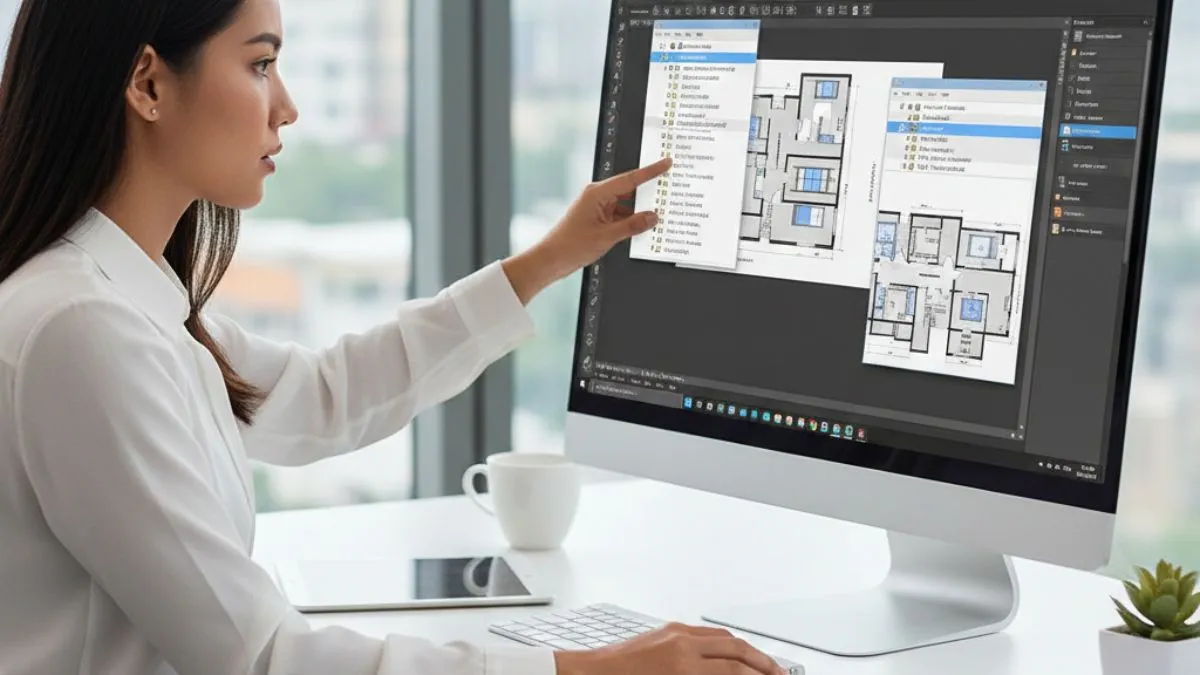
Como trabalhar com vários arquivos no AutoCAD é uma pergunta essencial para refletirmos sobre fluxos de projeto simultâneos. Com a navegação entre janelas, atalhos de teclado e interface otimizada, é possível alternar entre diferentes DWGs com rapidez, facilitando comparações e edições paralelas. Veja como dominar esse recurso na prática.
Como Trabalhar Com Vários Arquivos no AutoCAD
No AutoCAD, é possível abrir e trabalhar com vários arquivos DWG ao mesmo tempo, o que é extremamente útil em fluxos de projeto que exigem comparação, referência cruzada ou edição simultânea de detalhes e plantas.
Abrindo vários arquivos de uma vez
Para abrir múltiplos arquivos simultaneamente, siga os passos abaixo:
- Vá até o menu File > Open ou clique no ícone Open na barra superior;
- Navegue até a pasta onde os arquivos DWG estão salvos;
- Pressione Shift e clique no primeiro e no último arquivo da sequência desejada (para seleção sequencial);
- Ou pressione Ctrl e clique individualmente nos arquivos que deseja abrir (para seleção alternada);
- Clique em Open para carregar todos os arquivos no AutoCAD.
Cada arquivo será aberto em uma nova janela de desenho, mantendo a interface limpa e organizada.
Documentos recentes e arquivos abertos
Na tela inicial do AutoCAD, você também encontra duas listas úteis:
- Recent Documents: arquivos acessados recentemente;
- Open Documents: todos os arquivos DWG atualmente abertos na sessão.
Esses atalhos visuais permitem reabrir rapidamente arquivos já utilizados e navegar com mais agilidade entre projetos.
Suporte a arquivos simultâneos
O AutoCAD suporta dezenas de arquivos abertos ao mesmo tempo, dependendo da capacidade da máquina. Essa flexibilidade permite:
- Trabalhar com desenhos complementares lado a lado;
- Referenciar arquivos externos (Xrefs) em tempo real;
- Copiar e colar geometrias entre projetos sem fechá-los.
Trabalhar com vários arquivos é uma prática comum em escritórios de arquitetura, engenharia e design que precisam manter vários projetos abertos ao mesmo tempo sem comprometer a organização.
Navegando entre arquivos abertos com eficiência
Depois de abrir múltiplos arquivos DWG no AutoCAD, é importante saber como navegar entre eles de forma rápida e eficiente. O AutoCAD oferece diferentes recursos para alternar entre arquivos sem perder o foco do trabalho ou se confundir com múltiplas janelas.
Usando a barra de abas (File Tabs)
Logo abaixo da faixa de opções (Ribbon), o AutoCAD exibe uma barra com abas de todos os arquivos abertos. Cada aba representa uma janela de desenho ativa. Você pode:
- Clicar diretamente sobre o nome do arquivo para alternar entre os desenhos;
- Fechar arquivos clicando no
Xda aba correspondente; - Reordenar as abas arrastando para a esquerda ou direita.
Esse é o método mais visual e intuitivo para alternar entre projetos durante a sessão.
Acessando o menu Switch Windows
Na aba View, no painel Interface, há a opção Switch Windows. Esse menu suspenso mostra uma lista de todos os arquivos abertos e permite alternar entre eles com um clique, mesmo que as janelas estejam flutuando ou em monitores diferentes.
Usando o menu do botão “A” (Application Menu)
Ao clicar no botão do AutoCAD (canto superior esquerdo), você pode acessar os documentos abertos e recentes. A seção “Open Documents” lista todos os arquivos da sessão atual, com acesso rápido e seguro.
Essa abordagem é especialmente útil quando você tem muitos arquivos abertos e as abas já não cabem na largura da tela.
Organizando janelas flutuantes
Se você estiver utilizando janelas flutuantes (em vez de abas), poderá:
- Arrastar janelas para outro monitor;
- Redimensionar as janelas para exibição lado a lado;
- Reancorar as janelas dentro da interface principal.
Esse nível de controle torna o AutoCAD ideal para trabalhos com duplo monitor ou comparações simultâneas de arquivos técnicos.
Trabalhe com vários arquivos no AutoCAD de forma mais organizada
Abrir muitos arquivos sem controle pode sobrecarregar a interface e dificultar a navegação entre projetos simultâneos.
Aprenda a usar janelas flutuantes, atalhos de navegação e técnicas de organização para editar arquivos lado a lado com eficiência e estabilidade.
Quero organizar meu fluxo com múltiplos arquivosAtalhos e recursos para alternar janelas

O AutoCAD oferece diversos atalhos de teclado e recursos integrados que permitem alternar rapidamente entre vários arquivos abertos. Dominar essas combinações aumenta a produtividade, especialmente em rotinas com muitos desenhos simultâneos.
Atalho Ctrl + Tab
A maneira mais prática de alternar entre janelas abertas é utilizando o atalho:
- Ctrl + Tab → alterna para o próximo arquivo aberto
- Ctrl + Shift + Tab → alterna para o arquivo anterior
Esse recurso funciona mesmo quando as abas estão ocultas ou quando há janelas flutuantes em monitores diferentes. É ideal para quem prefere manter as mãos no teclado e evitar o uso excessivo do mouse.
Alternando via Switch Windows
Na aba View, o botão Switch Windows exibe todos os arquivos DWG abertos em forma de lista. Ao clicar sobre um dos nomes, a janela correspondente se torna ativa imediatamente.
Esse recurso é útil quando há muitos arquivos abertos e os nomes nas abas já não são legíveis.
Ocultando e exibindo a barra de títulos (File Tabs)
Se você deseja focar no conteúdo do desenho e liberar espaço na interface, pode ocultar temporariamente a barra de títulos:
- Vá até a aba View
- No painel Interface, clique em File Tabs
Esse comando oculta ou exibe a barra de abas dos arquivos. A navegação ainda pode ser feita via Switch Windows ou atalhos, mesmo com as abas desativadas.
Alternando pelo botão direito na área gráfica
Clicando com o botão direito sobre a área gráfica (com nenhum objeto selecionado), você também pode acessar documentos recentes e documentos abertos no menu contextual.
Essa forma de navegação é útil quando se trabalha com visualização em tela cheia ou com abas ocultas.
Dicas para produtividade com vários arquivos
Trabalhar com múltiplos arquivos abertos no AutoCAD pode acelerar significativamente o fluxo de projeto — desde que seja feito de forma organizada. A seguir, veja boas práticas que ajudam a evitar confusão e garantem desempenho mesmo com vários DWGs ativos.
1. Nomeie seus arquivos de forma clara
Evite trabalhar com arquivos nomeados como Drawing1.dwg, Novo_Projeto.dwg ou genéricos demais. Nomes descritivos como Planta_Baixa_Térreo.dwg ou Detalhamento_Estrutural_01.dwg facilitam a identificação nas abas e menus de navegação.
2. Abra apenas os arquivos necessários
Mesmo que o AutoCAD suporte diversos arquivos abertos, mantenha ativos apenas os que são realmente úteis naquele momento. Isso reduz o consumo de memória e melhora a estabilidade em projetos grandes.
3. Use dois monitores, se possível
Ao distribuir janelas de desenho entre dois monitores, você pode trabalhar com comparações em tempo real, copiar elementos entre arquivos, revisar referências e visualizar detalhes com mais agilidade.
4. Combine atalhos com menus visuais
Use Ctrl + Tab para alternar rapidamente entre arquivos, e Switch Windows para localizar visualmente os documentos. Essa combinação reduz a fadiga e melhora a fluidez na troca de contexto.
5. Salve com frequência e feche corretamente
Antes de encerrar arquivos, certifique-se de que todas as alterações foram salvas. Use Close para encerrar arquivos individualmente ou Close All para fechar todos com uma única ação — sempre observando os alertas de salvamento.
Fluxo de trabalho ao trabalhar com vários arquivos no AutoCAD

Trabalhar com vários arquivos no AutoCAD faz parte da rotina de profissionais que lidam com projetos simultâneos, revisões cruzadas e compatibilizações técnicas. Quando bem organizado, esse fluxo permite comparar desenhos, copiar elementos entre arquivos e verificar interferências sem interromper o raciocínio do projeto.
Um dos pontos-chave é manter apenas os arquivos realmente necessários abertos em cada etapa. Em fases de estudo ou comparação, múltiplos DWGs ativos ajudam na tomada de decisão. Já em momentos de edição pesada, reduzir o número de arquivos abertos melhora o desempenho e evita confusão visual.
Outro fator essencial é a escolha do método de navegação. A combinação entre abas de arquivos, atalhos de teclado e janelas flutuantes torna o processo mais fluido. Alternar rapidamente entre desenhos reduz o tempo gasto com buscas manuais e mantém o foco técnico.
Quando o profissional estrutura corretamente esse fluxo, trabalhar com vários arquivos no AutoCAD deixa de ser um risco de desorganização e passa a ser uma vantagem competitiva em produtividade e controle técnico.
Organização e controle ao trabalhar com vários arquivos no AutoCAD
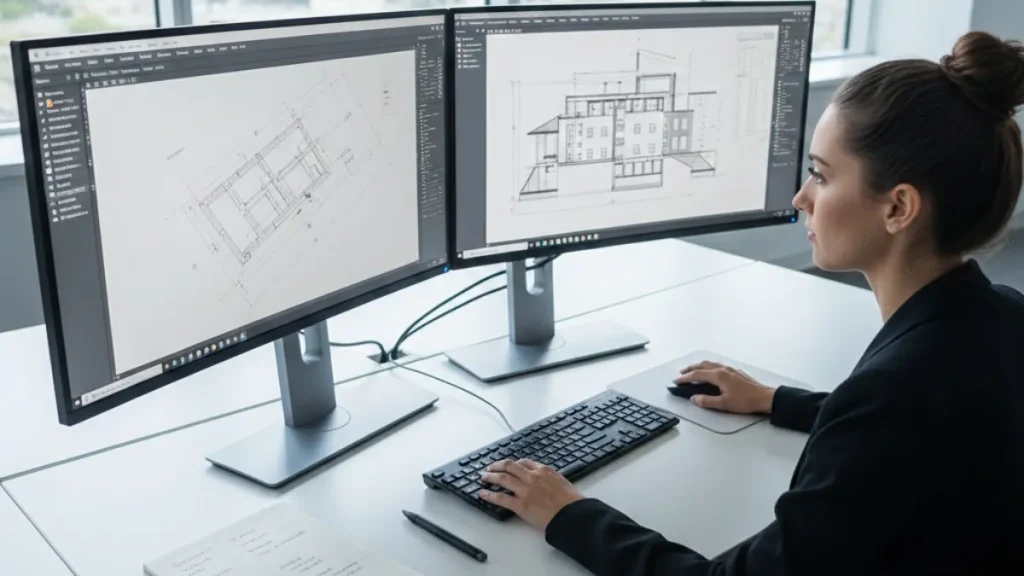
Manter organização é fundamental ao trabalhar com vários arquivos no AutoCAD, especialmente em projetos grandes ou colaborativos. Sem critérios claros, o excesso de janelas e DWGs abertos pode gerar erros, sobreposição de informações e perda de tempo.
Uma boa prática é padronizar nomes de arquivos e manter uma hierarquia lógica entre desenhos principais, detalhes e arquivos de apoio. Isso facilita a identificação rápida nas abas e menus de navegação, reduzindo erros de edição no arquivo errado.
O uso consciente de janelas flutuantes em múltiplos monitores também contribui para o controle visual. Comparar plantas, cortes ou detalhes lado a lado torna o processo mais eficiente, desde que cada janela tenha um propósito claro no fluxo de trabalho.
Ao aplicar essas estratégias, trabalhar com vários arquivos no AutoCAD se torna um processo previsível, organizado e alinhado às boas práticas profissionais, mesmo em ambientes com alta complexidade de projeto.
✅ Conclusão
Trabalhar com vários arquivos no AutoCAD é uma habilidade essencial para quem lida com projetos simultâneos, revisões técnicas e fluxos de produção mais complexos. Saber abrir, alternar e organizar DWGs corretamente evita retrabalho e aumenta a eficiência.
Com o uso adequado de abas, atalhos, janelas flutuantes e boas práticas de organização, o profissional ganha fluidez no trabalho e mantém maior controle sobre os arquivos ativos.
Dominar esse fluxo significa trabalhar com mais clareza, segurança e produtividade, independentemente da quantidade de projetos abertos no AutoCAD.
Trabalhe com mais agilidade ao lidar com vários arquivos no AutoCAD
Manter arquivos desnecessários abertos ou trocar de janelas sem atalho pode comprometer sua produtividade e causar confusão no fluxo.
Aprenda práticas para abrir apenas o essencial, usar dois monitores, alternar janelas com atalhos e fechar projetos com segurança.
Quero agilizar minha gestão de arquivos