
Faixa de Opções no AutoCAD: Mais Velocidade
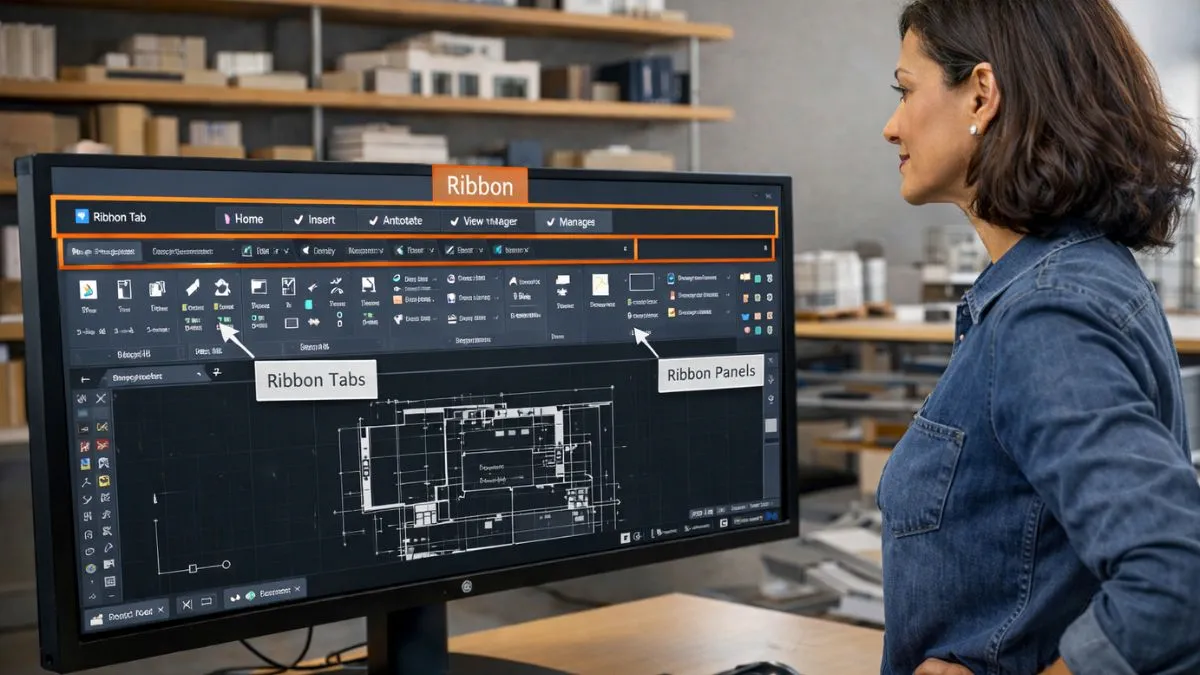
A Faixa de Opções no AutoCAD, também conhecida como Ribbon, é a principal forma de acesso aos comandos do software. Nela estão organizadas abas, painéis e ferramentas que facilitam a criação e edição de desenhos. Neste artigo, você vai conhecer como funciona a faixa de opções, como acessá-la e de que forma pode ser personalizada para otimizar sua produtividade.
Faixa de Opções no AutoCAD: visão geral
A Faixa de Opções no AutoCAD, também chamada de Ribbon, é a principal área de acesso aos comandos do software. Localizada na parte superior da interface, ela organiza ferramentas em abas, painéis e comandos, permitindo ao usuário encontrar rapidamente os recursos necessários para criação e edição de projetos.
▸ Estrutura básica
- Abas: agrupam conjuntos de ferramentas (ex.: Home, Annotate, View).
- Painéis: subdividem as abas por categorias (ex.: Draw, Modify, Annotation).
- Comandos: são os ícones ou menus que executam as funções específicas (ex.: Line, Circle, Move).
▸ Funcionalidades adicionais
- Setas ao lado do nome do painel expandem comandos ocultos.
- Setas ao lado de comandos específicos exibem opções extras (como os modos do comando Circle).
- Abas contextuais aparecem quando o usuário interage com objetos específicos, como textos ou cotas, exibindo ferramentas de edição correspondentes.
Essa organização hierárquica torna a Faixa de Opções uma interface intuitiva e dinâmica, que se adapta conforme o contexto e o tipo de desenho em execução.
Estrutura da Ribbon: abas, painéis e comandos

A Faixa de Opções no AutoCAD é organizada de forma hierárquica para facilitar a navegação entre ferramentas. Entender essa estrutura é essencial para localizar comandos rapidamente e aproveitar ao máximo a interface.
▸ Abas
As abas ficam na parte superior da Ribbon e representam grandes categorias de trabalho, como:
- Home: comandos de desenho e edição mais usados.
- Annotate: recursos de texto, cotas e tabelas.
- View: opções de visualização e estilos de exibição.
- Insert: ferramentas de inserção de blocos, referências e arquivos externos.
Além das abas fixas, existem as abas contextuais, que surgem ao selecionar objetos específicos, como textos ou dimensões, oferecendo ferramentas adicionais de edição.
▸ Painéis
Cada aba é dividida em painéis, que agrupam funções relacionadas.
Exemplo: na aba Home, encontram-se painéis como Draw, Modify e Layers. Dentro de cada painel, há uma sequência de ícones e menus suspensos que facilitam o acesso.
▸ Comandos
Os comandos são os botões individuais que executam funções, como Line, Circle, Erase ou Move.
- Alguns comandos têm setas adicionais, oferecendo opções específicas (ex.: Circle → Centro e Raio, Centro e Diâmetro, Tangente-Tangente-Raio etc.).
- Também é possível fixar comandos expandidos para mantê-los sempre visíveis no painel.
Essa lógica em três níveis — abas, painéis e comandos — torna a Ribbon um sistema modular, que organiza centenas de ferramentas em uma interface clara e de fácil navegação.
Quer entender a lógica da interface do AutoCAD com mais clareza?
Muitos iniciantes se confundem com os painéis e comandos do AutoCAD, perdendo tempo com buscas desnecessárias e reduzindo a produtividade.
Aprenda como a Ribbon é organizada, domine a hierarquia de comandos e ative os recursos certos no momento certo. Ganhe autonomia e torne seu fluxo de trabalho muito mais eficiente.
Acessar conteúdo completoComo exibir, ocultar e organizar a Faixa de Opções
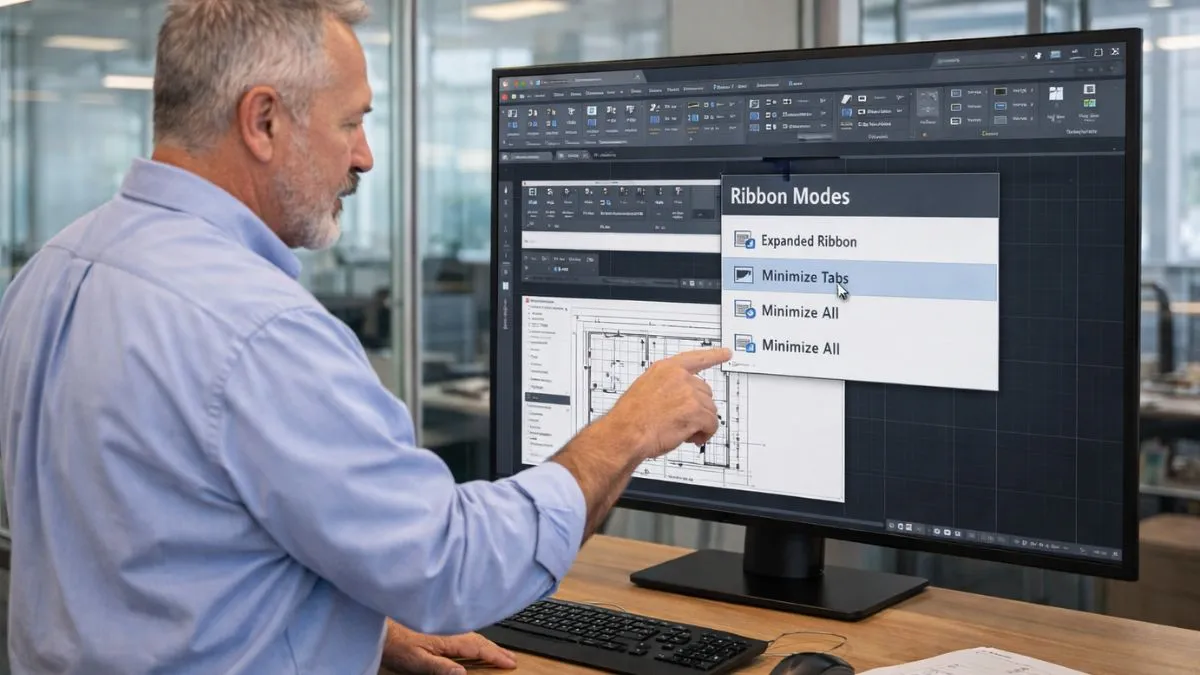
A Faixa de Opções no AutoCAD pode ser exibida em diferentes modos, permitindo que o usuário maximize a área de desenho ou mantenha todos os comandos visíveis. Esse controle é feito por meio das setas de minimização e do menu de opções da Ribbon.
▸ Modos de exibição
- Ciclo completo: mostra abas, painéis e todos os comandos.
- Minimizar para botões: oculta os painéis, exibindo apenas os ícones compactos.
- Minimizar para títulos de painéis: mostra os nomes dos painéis sem abrir os comandos.
- Minimizar para abas: mantém apenas os nomes das abas visíveis.
Cada clique na seta de minimização altera o estado de exibição, permitindo ao usuário alternar rapidamente entre modos.
▸ Organização da Ribbon
Além de alternar entre modos de exibição, é possível:
- Expandir comandos ocultos clicando na seta do painel.
- Fixar painéis expandidos para mantê-los abertos durante o trabalho.
- Acessar estilos e configurações clicando na seta inclinada localizada em alguns painéis (ex.: estilos de texto ou estilos de cota).
▸ Benefício da flexibilidade
Esse sistema de exibição dinâmica garante que a Ribbon se adapte a diferentes cenários:
- Projetos em telas pequenas podem usar o modo minimizado.
- Trabalhos mais complexos podem manter o ciclo completo, com acesso imediato a todos os comandos.
Assim, a Faixa de Opções pode ser organizada de acordo com a preferência do usuário e as exigências de cada projeto.
Personalização da Ribbon para mais produtividade

A Faixa de Opções no AutoCAD não é apenas uma área fixa de comandos: ela pode ser personalizada para se adaptar ao fluxo de trabalho de cada profissional. Essa flexibilidade ajuda a reduzir cliques desnecessários e melhora a produtividade.
▸ Ajustes rápidos
- Fixar ou ocultar painéis expandidos.
- Reorganizar os modos de exibição para liberar espaço na área gráfica.
▸ Abas e painéis personalizados
Por meio do CUI (Customize User Interface), o usuário pode:
- Criar abas próprias com os comandos mais usados.
- Adicionar ou remover painéis de acordo com a disciplina (2D, 3D, impressão etc.).
- Reordenar comandos dentro dos painéis.
▸ Benefícios da personalização
- Agilidade: comandos essenciais ficam sempre à vista.
- Organização: a interface é ajustada ao estilo de trabalho do usuário.
- Foco: reduz distrações, exibindo apenas ferramentas relevantes.
Personalizar a Ribbon é uma prática recomendada para quem deseja trabalhar de forma mais eficiente e adaptar o AutoCAD às suas necessidades específicas.
Fluxo de trabalho com a Faixa de Opções no AutoCAD

Integrar a Faixa de Opções ao fluxo de trabalho diário é um dos fatores que mais impactam a velocidade operacional no AutoCAD. Quando bem compreendida, a Ribbon deixa de ser apenas um menu visual e passa a funcionar como um painel estratégico de acesso rápido aos comandos certos, no momento certo.
Em um fluxo eficiente, o usuário não percorre abas aleatoriamente. Ele reconhece padrões: comandos de criação concentrados na aba Home, ajustes de anotação na Annotate, controles visuais na View e assim por diante. Essa previsibilidade reduz o tempo de busca e melhora a fluidez do raciocínio técnico durante o desenho.
Um fluxo de trabalho típico com a Faixa de Opções envolve:
- Identificação da etapa do projeto (desenho, edição, anotação ou revisão)
- Uso consciente da aba correspondente
- Exploração de painéis específicos sem alternar constantemente de contexto
- Aproveitamento de abas contextuais quando objetos são selecionados
As abas contextuais merecem atenção especial. Elas surgem automaticamente ao selecionar textos, cotas ou blocos, exibindo apenas comandos relevantes àquele objeto. Isso elimina a necessidade de navegação manual e acelera ajustes finos.
Outro ponto importante é a combinação da Faixa de Opções com atalhos de teclado. Enquanto a Ribbon oferece visão clara e organizada, os atalhos complementam o fluxo, permitindo alternar entre comandos frequentes sem perder produtividade.
Em ambientes profissionais que utilizam o AutoCAD de forma intensiva, esse domínio do fluxo reduz erros operacionais, melhora prazos e aumenta a consistência entre projetos desenvolvidos por diferentes usuários.
Boas práticas para personalizar a Faixa de Opções

A personalização da Ribbon é uma das formas mais eficientes de adaptar o AutoCAD ao estilo de trabalho de cada profissional. Em vez de utilizar apenas a configuração padrão, ajustar a Faixa de Opções conforme a rotina diária traz ganhos reais de produtividade.
Uma boa prática inicial é observar quais comandos são usados com maior frequência. Esses comandos devem estar sempre visíveis, preferencialmente agrupados em painéis claros e objetivos. Isso reduz cliques repetitivos e evita a navegação excessiva entre abas.
Por meio do editor de interface (CUI), é possível:
- Criar abas personalizadas para tarefas específicas
- Montar painéis dedicados a fluxos 2D, 3D ou impressão
- Reordenar comandos conforme a sequência lógica de uso
- Remover ferramentas pouco utilizadas, reduzindo poluição visual
Outro ponto importante é manter a organização simples. Interfaces excessivamente carregadas tendem a confundir mais do que ajudar. A personalização deve buscar clareza e eficiência, não apenas concentração de comandos.
Também é recomendável alinhar a personalização ao contexto de trabalho. Usuários que atuam em detalhamento técnico terão necessidades diferentes de quem trabalha com concepção ou revisão de projetos. Ajustar a Faixa de Opções conforme a disciplina aumenta a precisão operacional.
Seguir as boas práticas recomendadas pela Autodesk garante que a personalização não comprometa a estabilidade da interface e mantenha compatibilidade com atualizações futuras do software.
✅ Conclusão
A Faixa de Opções é um elemento central da interface do AutoCAD e exerce papel direto na produtividade do usuário. Quando bem compreendida e organizada, ela reduz o tempo de busca por comandos e mantém o foco no desenvolvimento do projeto.
Ao integrar a Ribbon ao fluxo de trabalho e aplicar boas práticas de personalização, o profissional passa a trabalhar de forma mais previsível, rápida e segura. Isso resulta em menos interrupções e maior consistência técnica ao longo das atividades.
Dominar a Faixa de Opções não é apenas uma questão de interface, mas de eficiência operacional. Pequenos ajustes nesse recurso geram ganhos significativos no desempenho diário com o AutoCAD.
Curso completo de AutoCAD com foco em produtividade
Muitos profissionais usam apenas o básico da Faixa de Opções e desperdiçam tempo com ferramentas desorganizadas ou pouco acessíveis.
Aprenda a organizar, personalizar e utilizar atalhos para acessar os comandos certos com mais rapidez. Tenha mais clareza, agilidade e confiança no dia a dia de projetos.
Quero dominar meu fluxo de trabalho


