Painéis Flutuantes no AutoCAD: Mais Controle Visual
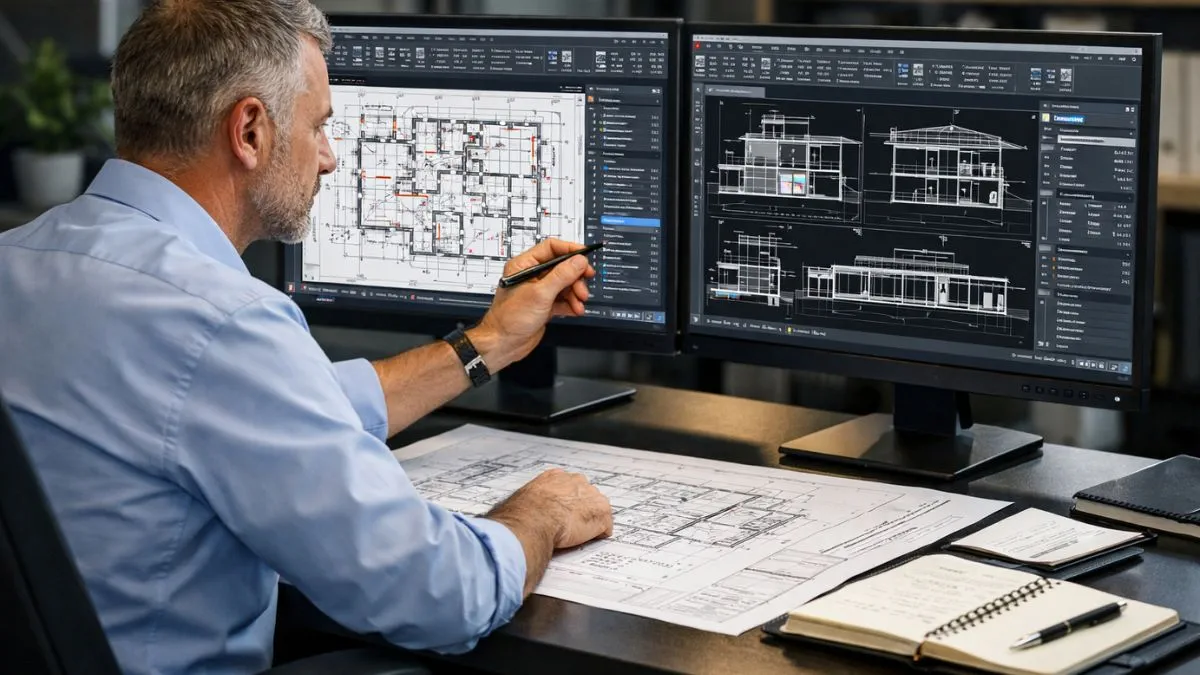
Os painéis flutuantes no AutoCAD permitem ao usuário destacar partes da Faixa de Opções e posicioná-las em qualquer lugar da tela ou até em um segundo monitor. Esse recurso traz flexibilidade, facilitando o acesso a comandos usados com frequência e aumentando a produtividade. Neste artigo, você vai aprender como ativar, mover e organizar os painéis flutuantes no AutoCAD.
Painéis flutuantes no AutoCAD: visão geral
Os painéis flutuantes no AutoCAD são uma forma prática de destacar partes da Faixa de Opções (Ribbon) e posicioná-las livremente na tela. Isso permite que comandos usados com frequência fiquem sempre acessíveis, sem a necessidade de alternar abas ou navegar por diferentes painéis.
Um painel flutuante pode ser:
- Destacado de sua aba original (como Modify ou Dimensions).
- Movimentado para qualquer área da tela.
- Redimensionado e reorientado, alternando entre visualização vertical ou horizontal.
- Retornado à Ribbon original com apenas um clique.
Esse recurso é especialmente útil para quem trabalha em projetos complexos e precisa ter múltiplos comandos visíveis ao mesmo tempo, sem comprometer a área gráfica.
Como destacar e mover painéis da Ribbon
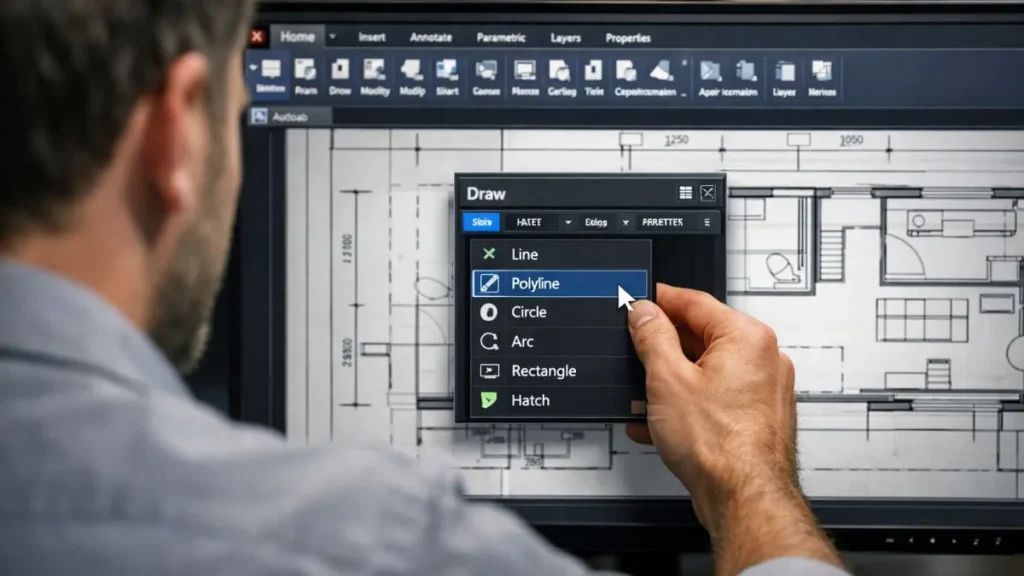
Criar painéis flutuantes no AutoCAD é simples e pode ser feito em poucos cliques. Esse recurso torna a interface mais dinâmica e ajustada às preferências do usuário.
▸ Destacar um painel
- Acesse a Ribbon e escolha a aba desejada (ex.: Home).
- Clique e mantenha pressionado o nome do painel (ex.: Modify).
- Arraste para fora da Ribbon e solte. O painel agora passa a ser flutuante.
▸ Alternar a orientação
Nos painéis flutuantes, uma pequena seta permite alternar a exibição entre:
- Horizontal: comandos organizados em linhas.
- Vertical: comandos organizados em colunas.
▸ Recolher e expandir
Ao flutuar o cursor sobre a lateral do painel, surgem ícones de controle:
- Retornar o painel para a Ribbon original.
- Expandir ou recolher os comandos ocultos.
▸ Fixar ou liberar movimentação
Na barra de Customização (Lock) é possível definir se o painel pode ser movido ou ancorado. Quando o bloqueio está ativo, o painel permanece estático, evitando movimentações acidentais.
Esse controle garante que os painéis sejam organizados conforme a necessidade, seja em posição fixa ou livres na tela.
Ganhe foco e agilidade organizando seus painéis no AutoCAD
Painéis soltos ou desorganizados dificultam seu fluxo de trabalho, atrapalham sua visão e causam erros frequentes.
Com a configuração correta, você garante uma área de trabalho mais limpa, produtiva e personalizada ao seu estilo de projeto.
Quero organizar meus painéis com eficiênciaVantagens de usar painéis flutuantes na prática

Os painéis flutuantes no AutoCAD oferecem benefícios significativos para quem deseja tornar a interface mais flexível e personalizada.
▸ Acesso rápido a comandos
Com painéis destacados, não é necessário alternar constantemente entre abas da Ribbon. Isso reduz cliques e acelera a execução de tarefas repetitivas.
▸ Organização do fluxo de trabalho
É possível manter apenas os painéis mais usados visíveis, como Modify e Dimensions, garantindo que as ferramentas essenciais estejam sempre à mão.
▸ Maior aproveitamento da tela
Painéis podem ser posicionados em monitores adicionais ou em áreas estratégicas da interface, liberando espaço na área gráfica principal.
▸ Customização para diferentes tarefas
Profissionais de arquitetura, engenharia ou design podem organizar painéis específicos para cada tipo de projeto, alternando configurações conforme a necessidade.
Em resumo, os painéis flutuantes tornam o AutoCAD mais adaptável, permitindo que cada usuário configure a interface para aumentar sua produtividade.
Boas práticas para organizar painéis e ganhar produtividade
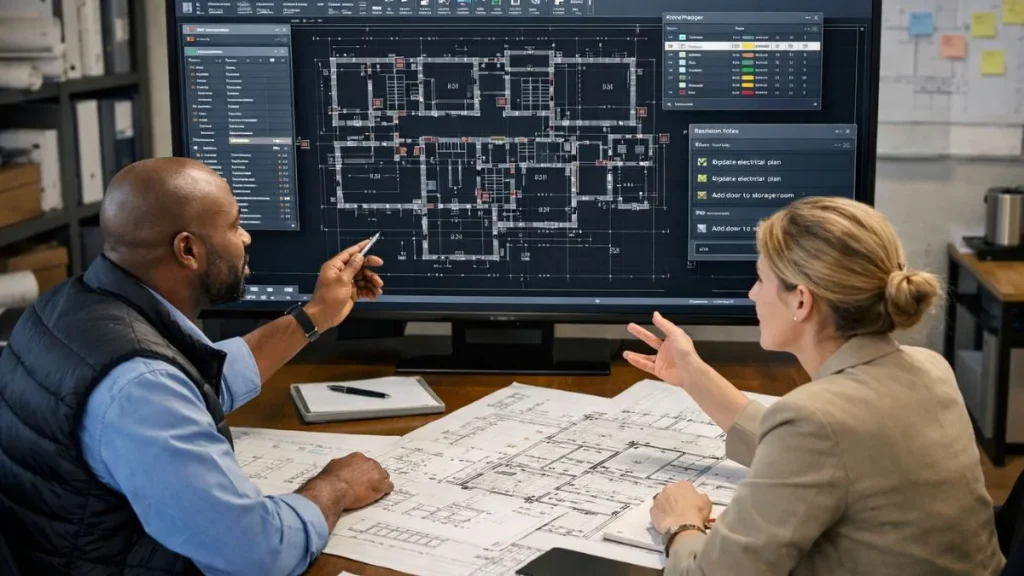
Para aproveitar ao máximo os painéis flutuantes no AutoCAD, é importante aplicá-los de forma estratégica, mantendo a interface organizada e funcional.
▸ Fixe apenas o necessário
Evite manter muitos painéis flutuando ao mesmo tempo. Escolha aqueles que realmente fazem parte do seu fluxo de trabalho.
▸ Use monitores extras
Quando possível, mova os painéis para um segundo monitor. Isso libera espaço na área de desenho principal e melhora a visualização do projeto.
▸ Combine painéis flutuantes e fixos
Deixe comandos básicos na Ribbon fixa e destaque apenas os painéis de uso frequente. Essa combinação garante equilíbrio entre organização e praticidade.
▸ Aproveite os recursos de bloqueio
Use a opção Lock para evitar movimentações acidentais e manter seus painéis estáveis durante longas sessões de trabalho.
Seguindo essas práticas, o uso de painéis flutuantes se transforma em uma poderosa estratégia para ganhar agilidade, organização e produtividade no AutoCAD.
Fluxo de trabalho com Painéis Flutuantes no AutoCAD
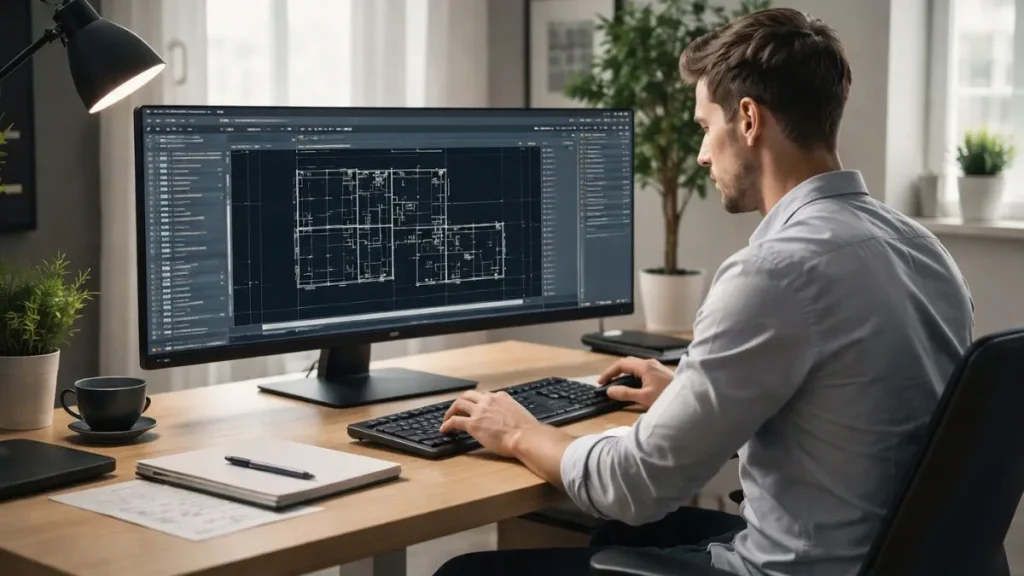
O uso de Painéis Flutuantes no AutoCAD impacta diretamente o fluxo de trabalho, especialmente em atividades que exigem alternância constante entre comandos de edição, anotação e organização de camadas. Ao destacar painéis específicos da Ribbon, o usuário reduz a dependência de navegação entre abas e melhora a continuidade operacional durante o desenho.
Em projetos de maior complexidade, como plantas executivas ou detalhamentos técnicos, o tempo perdido alternando abas se torna significativo. Com os Painéis Flutuantes, comandos como Modify, Layers e Properties permanecem visíveis o tempo todo, permitindo ajustes rápidos sem interromper o raciocínio gráfico. Isso é particularmente eficiente em ambientes com múltiplos monitores, onde os painéis podem ser deslocados para uma tela secundária.
Outro ponto relevante é a adaptação do fluxo conforme a etapa do projeto. Durante a fase de concepção, o usuário pode priorizar painéis de criação e edição. Já em etapas finais, painéis voltados à anotação, cotagem e revisão ganham mais destaque. Essa reorganização dinâmica da interface torna o AutoCAD mais responsivo às necessidades reais do projeto.
Além disso, o uso correto dos Painéis Flutuantes reduz erros operacionais, pois os comandos essenciais ficam sempre acessíveis e visíveis. Isso diminui a chance de selecionar ferramentas incorretas e melhora a precisão das ações repetitivas, contribuindo para um fluxo de trabalho mais consistente e confiável.
Padronização e controle da interface com Painéis Flutuantes
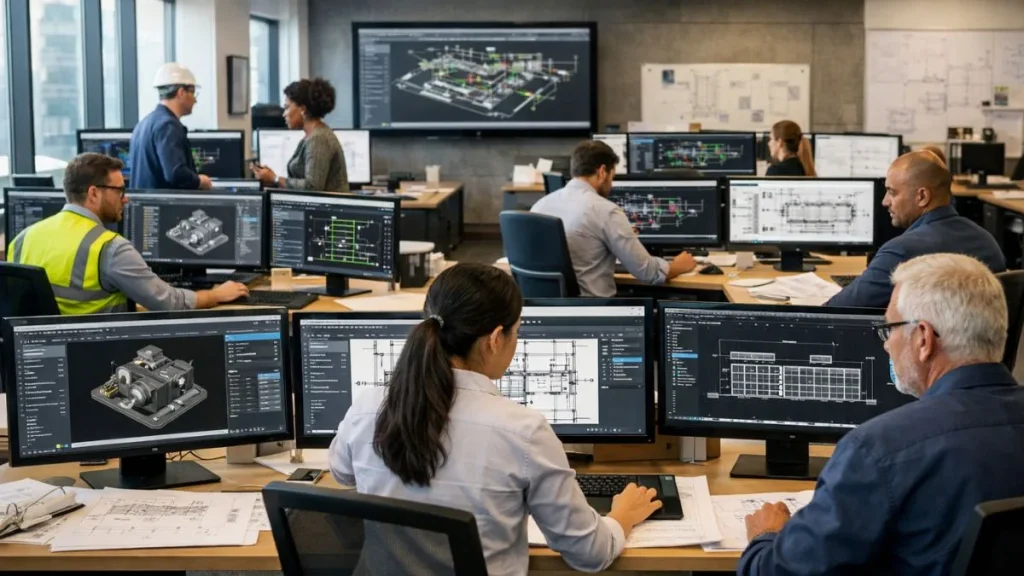
A padronização do uso de Painéis Flutuantes no AutoCAD é um fator estratégico em ambientes colaborativos e equipes técnicas. Quando cada profissional organiza a interface de forma totalmente distinta, surgem dificuldades de adaptação, treinamento e suporte interno. Estabelecer um padrão visual e funcional ajuda a manter consistência entre projetos e usuários.
Uma prática comum é definir quais painéis podem ser flutuantes e quais devem permanecer fixos na Ribbon. Painéis críticos ao fluxo principal do projeto podem ser destacados, enquanto comandos secundários permanecem organizados na estrutura padrão do AutoCAD. Essa abordagem evita excesso de elementos soltos e mantém a interface limpa.
O recurso de bloqueio (Lock) tem papel essencial nesse controle. Ao travar os Painéis Flutuantes após a organização ideal, evita-se movimentações acidentais que comprometem o layout da interface durante longas sessões de trabalho. Isso garante estabilidade visual e previsibilidade no uso diário.
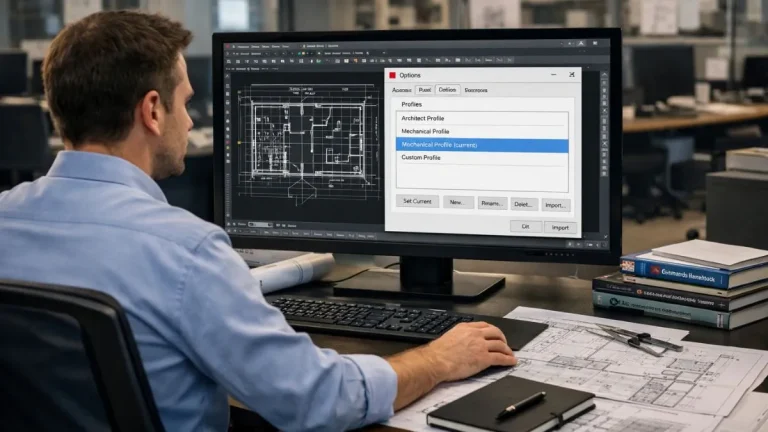
Em ambientes corporativos, a padronização dos Painéis Flutuantes também facilita a criação de perfis personalizados. Esses perfis podem ser replicados entre máquinas, assegurando que todos os usuários trabalhem com a mesma lógica de interface, reduzindo erros e acelerando a curva de aprendizado do AutoCAD.
✅ Conclusão
O uso estratégico dos Painéis Flutuantes no AutoCAD vai além da personalização visual, atuando diretamente na eficiência operacional e na organização do ambiente de trabalho. Quando bem configurados, esses painéis reduzem interrupções no fluxo de desenho e aumentam a precisão das ações.
Ao aplicar boas práticas de organização, bloqueio e padronização, o usuário transforma a interface do AutoCAD em uma ferramenta adaptada ao seu método de trabalho, e não o contrário. Isso resulta em maior controle, menos erros e melhor aproveitamento do tempo.
Em contextos individuais ou colaborativos, dominar os Painéis Flutuantes significa trabalhar com mais clareza, agilidade e segurança técnica em qualquer etapa do projeto.
Curso completo para destravar seu uso do AutoCAD com segurança
Se você perde tempo com comandos repetidos, depende de ajuda para funções simples ou sente insegurança ao projetar, é sinal de que ainda não domina o AutoCAD como deveria.
Com suporte técnico, prática aplicada e passo a passo claro, você ganha autonomia para executar tarefas com mais agilidade, segurança e domínio real da ferramenta.
Quero destravar meu uso do AutoCAD