AutoCAD Iniciante: Fundamentos Sem Erros

Imagine poder desenhar com extrema precisão cada detalhe de uma casa, uma peça mecânica ou uma planta industrial — e tudo isso com comandos, coordenadas e inteligência. O AutoCAD é justamente essa ferramenta poderosa que transformou o jeito de projetar e comunicar ideias técnicas no mundo inteiro.
Com ele, você não apenas desenha linhas e formas, mas cria representações técnicas que podem ser utilizadas para construir, fabricar e documentar com qualidade profissional. E o melhor: com muito mais agilidade e controle do que nos métodos tradicionais à mão.
O que é o AutoCAD?
O AutoCAD é um software de desenho técnico assistido por computador, desenvolvido pela empresa norte-americana Autodesk. Desde seu lançamento em 1982, ele vem sendo utilizado por milhões de profissionais em todo o mundo para a criação de projetos bidimensionais (2D) e tridimensionais (3D).
Seu principal diferencial é a precisão. Com ele, é possível desenhar com exatidão absoluta, controlando medidas, ângulos, espessuras e muito mais. Tudo isso em uma interface digital que permite revisões rápidas, correções simples e integração com outros softwares do universo da engenharia e arquitetura.
Por que o AutoCAD é tão utilizado no mercado?
O AutoCAD se consolidou como uma ferramenta indispensável em diversas indústrias por vários motivos. Ele permite que os usuários criem desenhos técnicos com agilidade, organização e um nível de detalhamento que seria inviável em papel. É como trocar o lápis e o esquadro por uma régua digital inteligente.
A seguir, alguns motivos que explicam essa popularidade:
Padrão mundial de projetos em DWG: a extensão .dwg é reconhecida e exigida em escritórios, órgãos públicos e empresas privadas.
Integração com outros softwares da Autodesk: como o Revit, Inventor e Civil 3D, que complementam o trabalho em áreas como BIM, modelagem mecânica e infraestrutura.
Versatilidade: o AutoCAD é utilizado tanto para desenhos arquitetônicos quanto para projetos elétricos, hidráulicos, topográficos, móveis planejados e muito mais.
Redução de erros e retrabalho: com ferramentas de edição precisas, o tempo gasto em revisões e alterações é muito menor.
Agilidade na documentação: seja para uma obra, fábrica ou produto, gerar arquivos organizados e compatíveis com impressão e entrega digital é fácil e rápido.
Quem usa o AutoCAD?
O uso do AutoCAD não se limita a engenheiros e arquitetos. Ele está presente em praticamente todos os setores onde há necessidade de representar uma ideia tecnicamente. Veja alguns exemplos de perfis profissionais que utilizam o programa:
Arquitetos – criam plantas, cortes, fachadas, layout de interiores e detalhes construtivos com precisão.
Engenheiros mecânicos – projetam componentes, peças técnicas, montagens e sistemas industriais.
Engenheiros civis – trabalham com infraestrutura urbana, fundações, estruturas metálicas e redes hidráulicas.
Designers de interiores e móveis – elaboram mobiliário sob medida, layout de ambientes e projetos personalizados.
Projetistas técnicos e tecnólogos – produzem documentação detalhada para produção, aprovação em órgãos reguladores e execução em obra.
Estudantes e iniciantes – aprendem o AutoCAD como parte fundamental da formação em cursos técnicos, tecnológicos e universitários.
AutoCAD LT x AutoCAD Completo
Um detalhe importante para quem está começando é entender que existem duas versões principais do software:
AutoCAD Completo – essa é a versão mais robusta, com suporte a comandos avançados, personalização por rotinas de programação (como LISP), criação de bibliotecas de blocos inteligentes, automações e modelagem em 3D.
AutoCAD LT – versão mais enxuta e voltada para projetos 2D. É ideal para usuários que trabalham exclusivamente com desenhos técnicos planos e não precisam de recursos mais avançados. Também costuma ser mais acessível em termos de licenciamento.
Interface, menus e faixas de opções

A primeira vez que alguém abre o AutoCAD pode parecer um pouco intimidadora. Afinal, a tela está repleta de botões, abas, ícones e áreas que, à primeira vista, não deixam claro para que servem. Mas uma vez que você compreende a lógica da interface, percebe que ela foi feita justamente para facilitar sua produtividade. Tudo está organizado de forma funcional, pensando no fluxo de trabalho dos projetistas e técnicos.
Neste tópico, vamos explorar a estrutura visual e funcional do AutoCAD, compreendendo o que são menus, faixas de opções (ribbons), barras de ferramentas, áreas de desenho, entre outros elementos que compõem a interface. Você vai ver que, com o tempo, esses componentes se tornam seus aliados para ganhar velocidade e precisão no dia a dia.
Conhecendo a estrutura da interface
Ao abrir o AutoCAD, a tela principal é dividida em seções bem definidas. O topo da janela é ocupado pela chamada faixa de opções, que contém abas como “Home”, “Insert”, “Annotate”, “Parametric”, “View”, entre outras. Cada aba exibe um conjunto de comandos agrupados por categorias, organizados de maneira lógica. Isso ajuda o usuário a encontrar com facilidade os recursos que precisa, mesmo que ainda esteja em fase de aprendizado.
Logo abaixo da faixa de opções está a área de desenho, o espaço central onde os projetos ganham forma. É ali que você vai desenhar linhas, círculos, cotas, objetos 3D, e visualizar todo o desenvolvimento do projeto. Essa área pode parecer simples, mas possui recursos inteligentes, como o zoom com o scroll do mouse, o pan com botão do meio e a navegação por coordenadas.
No canto inferior está a barra de status, que exibe informações úteis como o modo de ortogonalidade (F8), rastreamento, snap, grid, e também acessos rápidos às ferramentas de visualização e organização.
Faixa de opções (Ribbon): onde tudo começa
A faixa de opções é um dos elementos centrais da interface moderna do AutoCAD. Ela substituiu, nas versões mais recentes, o uso intensivo das barras de ferramentas flutuantes — embora estas ainda estejam disponíveis para usuários que preferem uma interface mais clássica.
Cada aba da faixa de opções contém grupos de comandos, organizados por função. Na aba “Home”, por exemplo, você encontra os comandos básicos de desenho (Line, Circle, Polyline), edição (Move, Copy, Trim, Extend), anotação (Text, Dimension) e organização (Layers, Properties).
Você pode personalizar essas abas conforme seu fluxo de trabalho, criando abas personalizadas, agrupando seus comandos favoritos e até mesmo criando novas paletas. Isso é especialmente útil para usuários avançados ou equipes que desejam padronizar processos internos.
Menu de Aplicativo e Barra de Acesso Rápido
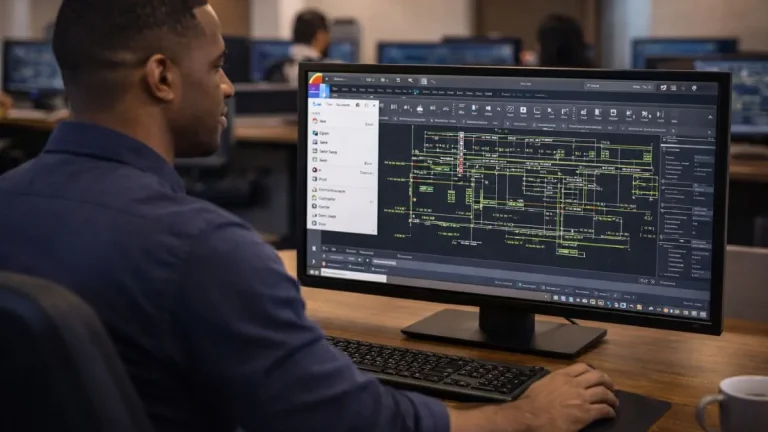
No canto superior esquerdo da tela está o Menu de Aplicativo (ícone vermelho com o “A” do AutoCAD). Ele funciona como o menu “Arquivo” de programas tradicionais, oferecendo opções como Novo, Abrir, Salvar, Exportar, Plotar e Publicar.
Logo ao lado, temos a Barra de Acesso Rápido, onde ficam atalhos personalizáveis para ações comuns como “Salvar”, “Desfazer”, “Refazer”, e “Abrir”. Essa barra pode ser posicionada acima ou abaixo da faixa de opções, e também aceita comandos adicionais, conforme sua preferência.
Navegação e organização
A interface do AutoCAD oferece ferramentas visuais para navegação fluida e organização do projeto. Os Layouts localizados na parte inferior permitem alternar entre a área de modelagem e as pranchas de plotagem. Já o Navegador de Propriedades permite editar atributos dos objetos selecionados com facilidade, sem precisar recorrer a comandos manuais.
Além disso, os painéis de camadas e propriedades rápidas ajudam a manter o desenho limpo, organizado e técnico, facilitando tanto o desenvolvimento quanto a revisão.
Domine o AutoCAD com Clareza e Organização Desde o Início
Aprenda os fundamentos certos para navegar com eficiência no AutoCAD. Use painéis, propriedades e layouts de forma estratégica para manter seus projetos organizados e profissionais.
Com práticas bem definidas e uma interface limpa, você ganha agilidade desde os primeiros comandos e evita retrabalho ao longo do projeto. Ideal para quem busca confiança e domínio técnico.
Quero Navegar com Segurança no AutoCADJanela de comandos

No AutoCAD, a janela de comandos é uma das ferramentas mais poderosas — e muitas vezes subestimadas — por usuários iniciantes. Ela atua como um elo entre o usuário e o AutoCAD, possibilitando a realização exata de comandos e promovendo uma comunicação eficiente com o sistema. Todas as ações realizadas no AutoCAD podem ser monitoradas ou gerenciadas por meio dessa janela, que atua como um painel central indispensável para quem busca maior eficiência.
Essa interação contínua entre o usuário e o programa faz da janela de comandos um recurso dinâmico. Ela informa, orienta e confirma ações. Assim que um comando é ativado, a janela exibe instruções passo a passo, opções relacionadas e até dicas baseadas nas últimas ações executadas pelo usuário. Isso significa que, mesmo quem ainda não decorou todos os comandos, pode contar com essa orientação visual para trabalhar com mais segurança.
Histórico de comandos e reutilização
Além disso, a janela de comandos registra todas as ações recentes, funcionando como um histórico que pode ser revisitado. Isso é útil para verificar o que foi feito ou até repetir comandos com facilidade, bastando pressionar a seta para cima no teclado para navegar pelos últimos comandos executados. Essa função é especialmente valiosa em ambientes de produção, onde a agilidade e o controle são fundamentais.
Personalização com atalhos (alias)
Outro ponto forte da janela de comandos é a possibilidade de personalização por meio dos atalhos, conhecidos como “alias”. O AutoCAD permite que cada usuário defina abreviações personalizadas para comandos de uso frequente, o que torna o processo de desenho muito mais ágil. Por exemplo, você pode alterar o atalho padrão de um comando como POLYGON para algo mais curto, como PG, de acordo com sua preferência. Essas configurações são agrupadas em um arquivo acad.pgp, colaborando para uma rotina de trabalho mais eficiente.
Respostas visuais e assistência contextual
O suporte da janela vai além de apenas executar comandos: ela também oferece retorno visual e textual em tempo real. Ao solicitar uma ação como selecionar uma geometria, exigir um ponto de referência ou informar o raio de um círculo — o AutoCAD exibe essas orientações de forma objetiva na linha de comando.De modo que, a janela de comandos atua como um suporte técnico integrado, interpretando os comandos do AutoCAD em uma linguagem acessível. Isso torna o uso da ferramenta mais fluido, especialmente para iniciantes que ainda estão se familiarizando com os termos técnicos.
Conclusão prática
No cotidiano de quem projeta, esse recurso se torna uma verdadeira aliada. A repetição constante de tarefas, a necessidade de ajustes rápidos e a busca por precisão fazem da janela de comandos um elemento essencial da rotina. Dominar sua utilização é essencial para alcançar fluidez e eficiência no uso do AutoCAD.
Mesmo parecendo técnica e complexa à primeira vista, a janela de comandos se revela com o tempo como um recurso intuitivo e confiável. Para quem deseja trabalhar com mais agilidade, precisão e domínio da ferramenta, entender e utilizar a janela de comandos é uma habilidade essencial.
Abrir e salvar arquivos

Dominar os procedimentos de abertura e salvamento de arquivos no AutoCAD é uma habilidade essencial para qualquer usuário, especialmente para iniciantes. Essas ações formam a base do fluxo de trabalho no software, garantindo continuidade, organização e segurança nos projetos. Um arquivo devidamente salvo, com um nome coerente e em local apropriado, evita retrabalho, perda de dados e torna futuras colaborações muito mais eficazes.
Entender o processo correto de abrir arquivos DWG é crucial para assegurar que projetos anteriores sejam acessados de forma confiável, evitando falhas de leitura ou conflitos de versões durante o carregamento. Essa prática preserva a integridade dos dados e mantém a consistência do trabalho ao longo do tempo.
Abrindo arquivos no AutoCAD
Assim que o AutoCAD é iniciado, o usuário pode acessar projetos existentes por meio do Menu de Aplicativo, localizado no canto superior esquerdo da interface e representado pela letra “A”. Ao clicar, basta selecionar a opção “Abrir”. Essa função permite navegar pelas pastas do computador ou da rede para localizar os arquivos DWG — o formato padrão da plataforma.
Esse processo direto ajuda a manter a continuidade de trabalhos anteriores, agilizando o ritmo de produção e evitando o retrabalho causado por falhas no carregamento ou dificuldade em localizar arquivos.
Salvando projetos corretamente
O comando de salvamento no AutoCAD vai além do simples atalho Ctrl + S. Ao escolher a opção “Salvar como”, o usuário pode determinar o nome do arquivo, selecionar a pasta de destino e definir a versão do arquivo DWG. Essa última etapa é essencial, pois nem todos os computadores operam com a versão mais recente do software.
Por padrão, o AutoCAD utiliza a versão mais atual disponível na máquina ao salvar arquivos. No entanto, quando se trabalha em equipe ou com clientes que usam versões anteriores, é recomendado ajustar o salvamento para versões mais antigas, como AutoCAD 2018, 2013 ou até 2007, conforme o caso. Isso garante compatibilidade e evita que o arquivo seja inacessível em outras estações de trabalho.
Dicas de produtividade
Outro ponto relevante é ativar o salvamento automático.A configuração do salvamento automático pode ser ajustada nas preferências do AutoCAD, funcionando como um mecanismo de segurança em casos de falhas inesperadas, como interrupções de energia ou travamentos.
Além disso, manter uma rotina de organização dos arquivos, como uso de nomes claros, datas e versões do projeto, facilita futuras buscas, melhora a navegação entre revisões e otimiza o trabalho em equipe. Essas boas práticas, quando aplicadas de forma consistente, fortalecem a fluidez e a confiabilidade no uso do AutoCAD.
Ferramentas de navegação

No AutoCAD, as ferramentas de navegação desempenham um papel crucial no dia a dia de quem projeta. Elas permitem visualizar, explorar e ajustar o desenho com precisão, sem interferir diretamente nos elementos criados. Dominar essas ferramentas é essencial para manter um fluxo de trabalho ágil, principalmente em projetos complexos com múltiplos detalhes.
Zoom: aproximando e afastando com precisão
A ferramenta Zoom é uma das mais utilizadas no AutoCAD. Com ela, é possível ampliar áreas específicas do desenho para analisar detalhes ou, ao contrário, afastar a visualização para obter uma visão geral do projeto. O atalho mais comum é girar a roda do mouse para frente (zoom in) ou para trás (zoom out), mas existem outros modos de usar o Zoom, como os comandos:
ZOOM→ ativa o comando de zoom;Zoom Extents→ ajusta a visualização para exibir todos os elementos do desenho;Zoom Window→ permite selecionar uma área retangular para ampliar.
Utilizar o Zoom corretamente ajuda a evitar erros em escala, sobreposições e facilita a edição de elementos pequenos.
Pan: movimentando-se pelo desenho
O Pan funciona como uma “mão virtual” que permite arrastar a tela para os lados, para cima ou para baixo, sem alterar o nível de zoom. Isso é extremamente útil para navegar entre partes distintas de um desenho com agilidade.
A forma mais rápida de utilizar o Pan é mantendo pressionada a roda do mouse e arrastando na direção desejada. O comando também pode ser ativado digitando PAN ou P na linha de comando. Essa navegação suave evita a necessidade de zooms excessivos e torna a experiência mais fluida.
View Cube e Navigation Bar
Em desenhos 3D, o View Cube e a Navigation Bar ganham destaque. O View Cube é um cubo interativo geralmente posicionado no canto superior direito da área gráfica. Ele permite alterar rapidamente o ponto de vista da cena, clicando em suas faces, arestas ou vértices.
Já a Navigation Bar traz ferramentas adicionais, como:
- Orbit → permite girar a vista em torno do modelo;
- SteeringWheels → oferece acesso rápido a vários modos de navegação;
- ShowMotion → útil para apresentações, alternando entre vistas salvas.
Embora voltados ao 3D, alguns desses recursos também auxiliam na visualização 2D, como o Pan e o Zoom, que estão integrados à barra.
Vistas salvas: organização e eficiência
Uma função que poucos iniciantes exploram é a de salvar vistas personalizadas. Se você trabalha frequentemente em uma mesma área do projeto, é possível salvar a vista atual e retornar a ela com um clique.
Para isso, acesse a aba View no menu superior e clique em Named Views. Salve com um nome descritivo, como “Detalhe da Cozinha” ou “Esquema Elétrico”. Isso elimina a necessidade de buscar manualmente a região do desenho sempre que precisar acessá-la.
Comandos adicionais para navegação
Além dos comandos tradicionais de Pan e Zoom, o AutoCAD oferece outros recursos úteis:
REGEN→ regenera o desenho e atualiza a visualização gráfica;NAVVCUBE→ ativa ou desativa o View Cube;VPOINT→ permite definir pontos de vista personalizados (mais comum em 3D);3DORBIT→ para rotação livre de modelos tridimensionais.
Conhecer esses comandos amplia o controle sobre a visualização e aumenta a produtividade.
Boas práticas de navegação
Para quem está começando, algumas práticas simples fazem grande diferença no uso das ferramentas de navegação:
- Evite usar zoom excessivo, que pode desconfigurar a noção de escala;
- Utilize Pan para mover-se de forma suave, sem “pular” etapas do desenho;
- Salve vistas importantes, principalmente em projetos com múltiplos layouts;
- Familiarize-se com atalhos como
Z,Pe clique com a roda do mouse; - Em projetos 3D, pratique o uso do View Cube e Orbit para ganhar agilidade.
Navegue no AutoCAD com Suavidade e Segurança Desde o Início
Evite erros visuais e aprenda a usar zoom, pan, atalhos e visualizações do jeito certo. Navegar com fluidez no AutoCAD é essencial para manter o ritmo e o controle dos seus desenhos.
Comece com práticas claras e orientação validada por especialistas. Você vai ganhar agilidade, evitar retrabalho e desenhar com confiança desde os primeiros projetos.
Quero Aprender com Navegação EficientePersonalizar ambiente de desenho

No AutoCAD, cada profissional desenvolve uma maneira única de trabalhar, com preferências visuais, comandos favoritos e fluxos específicos. Por isso, a possibilidade de personalizar o ambiente de desenho é um diferencial valioso para aumentar a produtividade e proporcionar mais conforto no uso diário. Ajustar a interface às próprias necessidades torna a experiência mais fluida e reduz o tempo gasto com ações repetitivas ou buscas por ferramentas.
Ajustando a interface ao seu estilo de trabalho
O AutoCAD permite personalizar diversos elementos da interface, como paletas, barras de ferramentas e painéis. Um dos recursos mais úteis é a Personalização da Faixa de Opções (Ribbon), que permite reorganizar guias e comandos de acordo com as ferramentas mais utilizadas. É possível, por exemplo, criar uma guia personalizada com os comandos específicos de um projeto, agilizando o processo e aumentando a eficiência.
A Barra de Acesso Rápido também pode ser configurada para exibir comandos como Salvar, Desfazer, Refazer, ou qualquer outra função que se deseje acessar rapidamente. Essa flexibilidade reduz a navegação por menus e acelera tarefas cotidianas.
Além disso, o usuário pode mover, ancorar ou deixar flutuantes paletas como Propriedades, Camadas, Referências Externas e Design Center, posicionando-as de forma a otimizar o espaço e facilitar o acesso. Essa liberdade de organização contribui para um ambiente mais limpo e adaptado ao estilo de trabalho de cada pessoa.
Cores, temas e área de desenho
A personalização visual também inclui a escolha entre temas claro e escuro, bem como a configuração das cores da área de desenho — como plano de fundo, linhas, grade e cruzamentos. Muitos profissionais optam pelo fundo escuro, pois ele reduz o cansaço visual, especialmente durante longas jornadas.
Essas configurações podem ser acessadas pelo menu Options (atalho OP), na aba Display. Lá, é possível alterar praticamente todas as cores da interface, o que é especialmente útil para quem tem sensibilidade visual ou precisa de maior contraste para melhor leitura dos elementos.
Outros ajustes incluem o tamanho do cursor, tipo de fonte nos comandos e aparência dos ícones. Essas opções tornam o AutoCAD mais adaptável à resolução da tela, às condições do ambiente e até a necessidades específicas de acessibilidade.
Perfis e backup de configurações
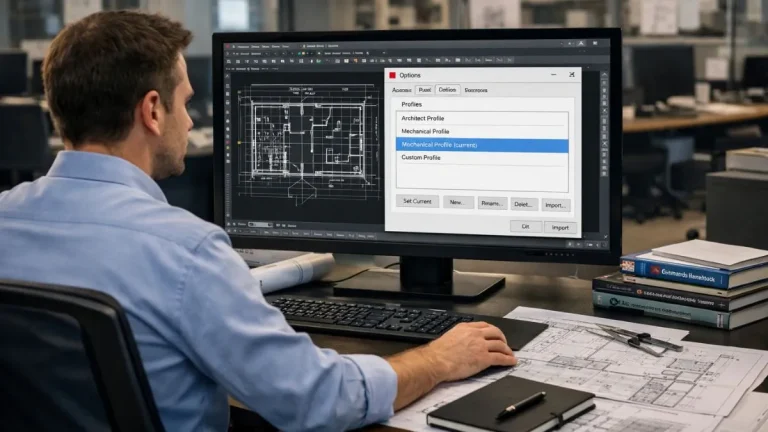
Para quem trabalha em diferentes computadores ou deseja manter consistência nas preferências, o AutoCAD permite criar e exportar Perfis de Usuário. Esses perfis armazenam configurações da interface, caminhos de arquivos, preferências do sistema e muito mais. Ao importar o perfil em outra estação de trabalho, o ambiente será restaurado exatamente como no local original.
Esse recurso também é ideal em casos de reinstalação do programa ou em ambientes colaborativos. Manter um backup do perfil evita retrabalho com reconfigurações e garante mais agilidade.
Personalizações avançadas e produtividade
Usuários com mais experiência podem avançar na personalização criando arquivos de inicialização, adaptando menus com extensão .cuix ou programando rotinas LISP que iniciam automaticamente comandos ao abrir o AutoCAD.. Essas automações permitem que o AutoCAD se comporte de maneira ainda mais personalizada, economizando tempo e otimizando processos.
O comando WORKSPACE, por exemplo, permite salvar e alternar entre diferentes layouts da interface para situações distintas, como desenho 2D, modelagem 3D ou revisão de projetos. Essa flexibilidade é muito útil para quem atua em diversas frentes dentro do mesmo ambiente de trabalho.
Considerações finais
Personalizar o ambiente de desenho não é apenas uma questão estética, mas uma estratégia funcional que melhora o desempenho, minimiza erros e torna o uso do AutoCAD mais confortável. Ao adaptar o software ao seu estilo de trabalho, o usuário transforma a ferramenta em uma extensão natural da sua rotina profissional, otimizando tarefas e ganhando eficiência no dia a dia.
Selecionando templates e configurando as unidades

Antes de começar a desenhar no AutoCAD, é fundamental configurar corretamente o ambiente do projeto. Duas definições básicas influenciam diretamente o desenvolvimento do desenho: a escolha do template e o tipo de unidade de medida que será utilizada. Esses elementos garantem que o projeto seja criado dentro dos padrões adequados, com escala correta, camadas organizadas e estilos de anotação consistentes.
O que são templates (modelos de desenho)
Templates são arquivos de modelo utilizados para padronizar os desenhos no AutoCAD. Ao abrir um novo projeto, o programa permite selecionar um template como ponto de partida. Esses arquivos geralmente têm a extensão .DWT e já vêm configurados com várias definições prontas, como:
- Tipo de unidade (métrica ou imperial)
- Camadas (layers) com nomes e cores definidas
- Estilos de cota (dimension)
- Estilos de texto e escalas
- Layouts de impressão configurados
Ao usar um template adequado, o usuário evita perder tempo configurando o ambiente manualmente e garante consistência em todos os projetos criados.
Escolhendo o template ideal
Ao iniciar o AutoCAD e clicar em “Novo”, é possível escolher entre vários templates disponíveis. Os mais comuns são:
- acad.dwt → modelo em polegadas (sistema imperial)
- acadiso.dwt → modelo em milímetros (sistema métrico)
- acad3D.dwt ou acadiso3D.dwt → modelos para projetos tridimensionais
Para a maioria dos usuários brasileiros, o mais recomendado é o acadiso.dwt, que já traz uma configuração métrica básica. No entanto, escritórios e profissionais mais experientes podem criar seus próprios templates personalizados com padrões específicos de cotas, camadas e estilos.
Ao trabalhar em equipe, é comum que todos utilizem o mesmo template da empresa, garantindo uniformidade nos arquivos, facilitando revisões e evitando conflitos de escala ou nomenclatura.
Onde os templates ficam armazenados
Os templates padrão ficam localizados em uma pasta específica do AutoCAD, que pode ser acessada pelo menu de configurações ou pelo comando OPTIONS, na aba Files. É possível adicionar outros caminhos para templates personalizados ou salvos em rede, facilitando o compartilhamento entre equipes.
Para criar um novo template, basta configurar um desenho como desejar e salvá-lo com a extensão .dwt usando a opção “Salvar como template”. Assim, esse modelo pode ser reutilizado em projetos futuros.
Configurando as unidades de medida
Depois de escolher o template, é essencial verificar e ajustar o tipo de unidade que será utilizado no projeto. Isso pode ser feito através do comando UNITS, que abre uma janela de configuração com diversas opções, incluindo:
- Tipo de unidade (como Decimal, Engenharia ou Arquitetura)
- Precisão numérica
- Unidade de inserção (metros, milímetros, polegadas, entre outras)
Nos projetos técnicos mais comuns no Brasil, o padrão geralmente adotado é o sistema métrico, utilizando o formato Decimal com unidades em milímetros. Porém, dependendo da especialidade — como topografia ou engenharia civil —, pode haver a necessidade de configurar metros ou outras medidas conforme exigido por normas ou clientes.
A definição correta das unidades impacta diretamente na escala do desenho, no dimensionamento, nos layouts de impressão e na compatibilidade com outros softwares técnicos. Por esse motivo, essa configuração deve ser feita com atenção logo no início do projeto, evitando retrabalho e erros de proporção.
Dicas práticas para iniciantes
- Sempre confirme o template antes de começar um novo desenho.
- Crie um template próprio com suas camadas, estilos e preferências salvos.
- Use
UNITSpara garantir que a medida do seu projeto corresponde à realidade (ex: milímetros ou metros). - Evite usar diferentes tipos de unidade no mesmo projeto, especialmente se for trabalhar com blocos externos ou arquivos vindos de terceiros.
- Se receber um arquivo pronto, utilize
DWGUNITSpara verificar e ajustar as unidades.
Considerações finais
A escolha correta do template e a configuração adequada das unidades são passos simples, mas fundamentais para quem deseja trabalhar com precisão e eficiência no AutoCAD. Essas definições evitam erros de escala, retrabalho e incompatibilidades na fase de detalhamento ou impressão.
Para o iniciante, entender esse processo desde o início garante uma base sólida e evita frustrações futuras. Com o tempo, o uso de templates personalizados e configurações consistentes se torna uma etapa natural do fluxo de trabalho.
Recuperação de arquivos

No AutoCAD, a função de recuperação de arquivos é um suporte fundamental para garantir que o trabalho não seja perdido em situações inesperadas, como quedas de energia, falhas no sistema ou encerramentos repentinos do software. Embora muitos só se lembrem dessa ferramenta quando ocorre um problema, conhecer seu funcionamento pode poupar horas de esforço e evitar prejuízos com a perda de dados relevantes.
Arquivos de backup e autosave
O AutoCAD oferece dois recursos automáticos para auxiliar na recuperação de arquivos: o backup (.bak) e o salvamento automático (.sv$). Ambos são gerados sem intervenção do usuário e atuam como cópias de segurança dos projetos em andamento.
O arquivo com extensão .bak é criado sempre que o usuário realiza um salvamento manual do desenho original (.dwg). Trata-se de uma cópia exata da última versão salva, e pode ser reaproveitado caso seja necessário voltar atrás em uma edição. Por exemplo, se um arquivo for salvo com um erro crítico, basta renomear a extensão .bak para .dwg e reabrir no AutoCAD, recuperando a versão anterior.
O arquivo .sv$, por sua vez, é gerado automaticamente a cada intervalo definido nas preferências do programa — geralmente a cada 10 minutos. Ele é armazenado em uma pasta temporária e serve como salvaguarda caso o programa seja encerrado de forma inesperada. Para restaurá-lo, basta localizar o arquivo, copiá-lo e alterar sua extensão para .dwg.
Onde encontrar os arquivos salvos automaticamente
Por padrão, os arquivos de backup (.bak) são salvos na mesma pasta em que o projeto original foi criado. Já os arquivos .sv$ ficam em um diretório temporário, cujo caminho pode ser verificado diretamente no AutoCAD:
- Acesse o menu Options (atalho: OP);
- Vá até a aba Files;
- Acesse a opção “Automatic Save File Location” para identificar a pasta onde os arquivos com extensão .sv$ são salvos automaticamente pelo sistema.
É possível modificar esse caminho para uma pasta mais acessível ou até sincronizada com a nuvem, o que aumenta a segurança dos dados.
Estratégias para evitar perda de dados
Além das ferramentas automáticas, o próprio usuário pode adotar boas práticas para proteger seus projetos:
- Salvamentos manuais frequentes: mesmo com o autosave ativado, o comando Ctrl+S continua sendo o método mais confiável.
- Criação de versões sucessivas: ao finalizar uma fase significativa do projeto, é indicado salvar o arquivo com um novo nome sequencial (por exemplo: planta_v01.dwg, planta_v02.dwg), permitindo rastrear as modificações realizadas ao longo do tempo.
Backup em nuvem e boas práticas
Você pode ainda,utilizar serviços de nuvem, como Autodesk Drive ou Google Drive. Com isso, mesmo em caso de falha no computador, os arquivos podem ser acessados de qualquer lugar com segurança.
Também é interessante fazer backups periódicos dos Perfis de Usuário e demais configurações. Em situações como reinstalações ou trocas de equipamento, essa prática agiliza a retomada da rotina de trabalho sem perda de produtividade.
Ferramenta de recuperação do AutoCAD
Para situações em que o arquivo principal foi corrompido, o AutoCAD disponibiliza o comando RECOVER, que faz uma análise do arquivo e tenta corrigir erros automaticamente. O procedimento é o seguinte:
- Vá ao menu Application (ícone A);
- Acesse Drawing Utilities > Recover;
- Selecione o arquivo com problemas (.dwg).
O programa fará uma varredura e, se possível, abrirá o arquivo corrigido. Após o processo, é indicado salvar uma nova cópia com nome diferente, evitando sobrescrever o arquivo original.
Aprenda AutoCAD com Segurança e Apoio para Resolver Problemas
Nem sempre tudo sai como o esperado — e por isso, saber como recuperar arquivos e corrigir falhas faz parte do domínio técnico. Aqui, você aprende a lidar com situações reais com tranquilidade.
Com um passo a passo completo e suporte profissional, você ganha autonomia para agir com segurança, mesmo diante de erros ou arquivos corrompidos. Estude no seu ritmo, com confiança.
Quero Aprender a Resolver com SegurançaConsiderações finais
Dominar as opções de recuperação de arquivos no AutoCAD vai muito além de uma simples solução emergencial — trata-se de um conhecimento técnico que pode ser decisivo em situações críticas dentro do ambiente profissional.
Ter domínio sobre os backups, autosave, recuperação por meio do comando RECOVER, e estratégias como salvamento incremental e uso da nuvem, aumenta a confiança, a eficiência e a tranquilidade do usuário durante o desenvolvimento de projetos complexos.
Ainda que perdas de arquivo sejam pouco frequentes, estar preparado evita contratempos e prejuízos. Adotar o hábito de revisar as preferências de salvamento e manter cópias atualizadas é uma prática simples, mas essencial, para qualquer profissional comprometido com a qualidade e continuidade de seus projetos.
✅ Conclusão
Dominar o AutoCAD começa por entender muito além dos comandos: envolve conhecer a interface, explorar atalhos produtivos, manter arquivos organizados e criar um ambiente de trabalho compatível com sua rotina técnica. Este guia apresentou os fundamentos essenciais para quem está começando — e também para quem deseja revisar conceitos estruturantes da ferramenta.
Com o tempo, o AutoCAD deixa de ser apenas um software e passa a ser uma extensão da sua prática profissional. Quanto mais familiaridade você tiver com suas funções principais, melhor será sua fluidez nos projetos.
Seja para desenho técnico, projetos arquitetônicos, mecânicos ou elétricos, o mais importante é aplicar os conceitos com constância. Use este material como base, explore os recursos complementares indicados e avance com segurança rumo à proficiência.