Linha de Comando no AutoCAD: Mais Rapidez
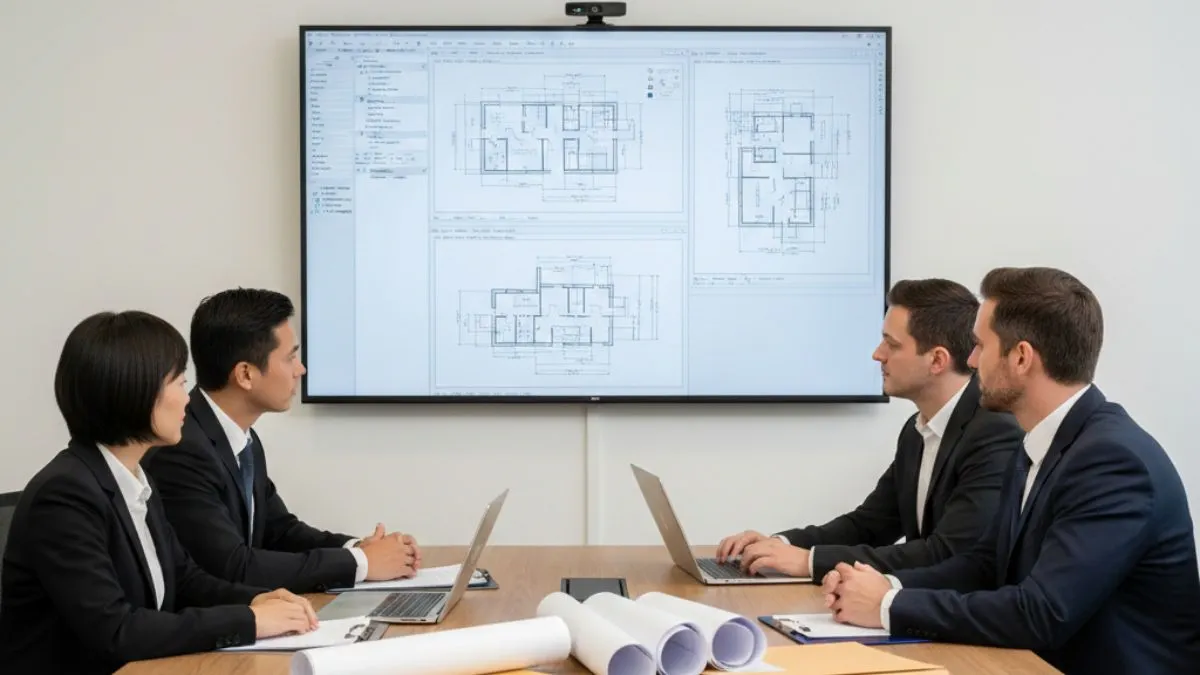
A linha de comando no AutoCAD é a principal interface de interação entre usuário e software. Por meio dela é possível executar comandos, acessar ferramentas, configurar opções e até recuperar recursos ocultos. Dominar a linha de comando aumenta a produtividade e simplifica o fluxo de trabalho em projetos técnicos.
O que é o campo de entrada de comandos e como ele funciona
O campo de entrada de comandos é o principal meio de comunicação direta entre o usuário e o AutoCAD. É por meio dele que o software interpreta ações, solicita informações e orienta cada etapa da execução de um comando. Mesmo quando o usuário aciona ferramentas pela Ribbon ou por menus visuais, é esse campo que processa e valida a operação.
Por padrão, essa área fica posicionada na parte inferior da interface, logo acima da barra de status. No entanto, ela pode ser deslocada livremente pela tela, ficando flutuante ou ancorada em outras regiões conforme a preferência do usuário. Quando aproximada das bordas, o AutoCAD sugere automaticamente o encaixe, facilitando a organização do espaço de trabalho.
Durante o uso, o sistema exibe mensagens sequenciais que orientam o fluxo do comando, como solicitações de pontos, valores numéricos ou opções alternativas. Essas mensagens não são apenas informativas: elas determinam exatamente o que o software espera como próxima ação. Ignorá-las pode resultar em comandos interrompidos ou executados de forma incorreta.
Além disso, esse campo também registra o histórico recente de interações, permitindo ao usuário revisar ações, repetir operações e entender melhor o comportamento dos comandos utilizados. Por isso, compreender seu funcionamento é essencial para ganhar controle, precisão e fluidez no uso do AutoCAD.
Formas práticas de executar comandos com rapidez e precisão
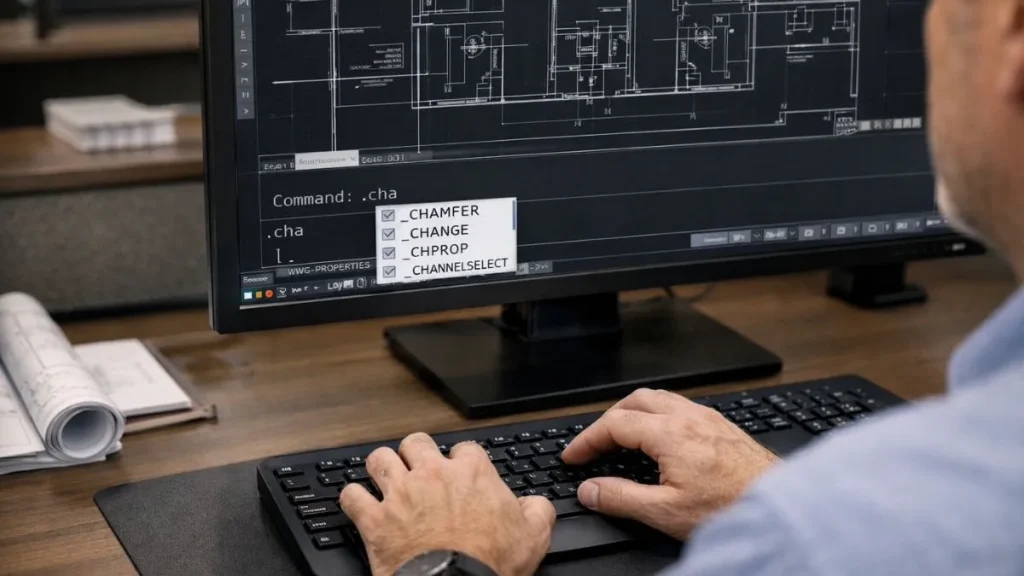
Executar comandos por meio de texto é uma das formas mais eficientes de trabalhar no AutoCAD. Em vez de navegar por abas, painéis ou menus contextuais, o usuário pode acionar diretamente a ferramenta desejada digitando seu nome ou apenas suas iniciais, economizando tempo e reduzindo cliques.
O sistema de sugestões automáticas facilita esse processo ao exibir comandos compatíveis conforme o usuário digita. Isso não apenas acelera a execução, como também ajuda a evitar erros de digitação e a descobrir variações de um mesmo comando. Após a confirmação com Enter ou barra de espaço, o AutoCAD passa a conduzir a operação com instruções claras e sequenciais.
Esse método é especialmente vantajoso em tarefas repetitivas ou técnicas, como desenhar geometrias básicas, editar objetos, copiar elementos entre áreas ou aplicar transformações precisas. Quanto maior a familiaridade com os comandos, mais natural e rápido se torna o fluxo de trabalho.
Outro ponto importante é a possibilidade de repetir o último comando executado simplesmente pressionando Enter novamente. Esse comportamento reduz interrupções e torna o processo contínuo, ideal para atividades que exigem consistência e ritmo, como detalhamento técnico ou ajustes em série.
Ao adotar esse modelo de execução, o usuário passa a trabalhar de forma mais objetiva, com maior controle sobre cada ação realizada e menos dependência da interface gráfica.
Use a linha de comando como centro de controle no AutoCAD
Ignorar o histórico e os recursos da linha de comando pode te fazer repetir etapas e perder tempo com ações manuais desnecessárias.
Aprenda a aproveitar esse recurso para editar geometrias, inserir dados e repetir comandos com mais agilidade, controle e precisão.
Quero dominar a linha de comando no AutoCADExecução guiada, histórico e leitura das mensagens do sistema
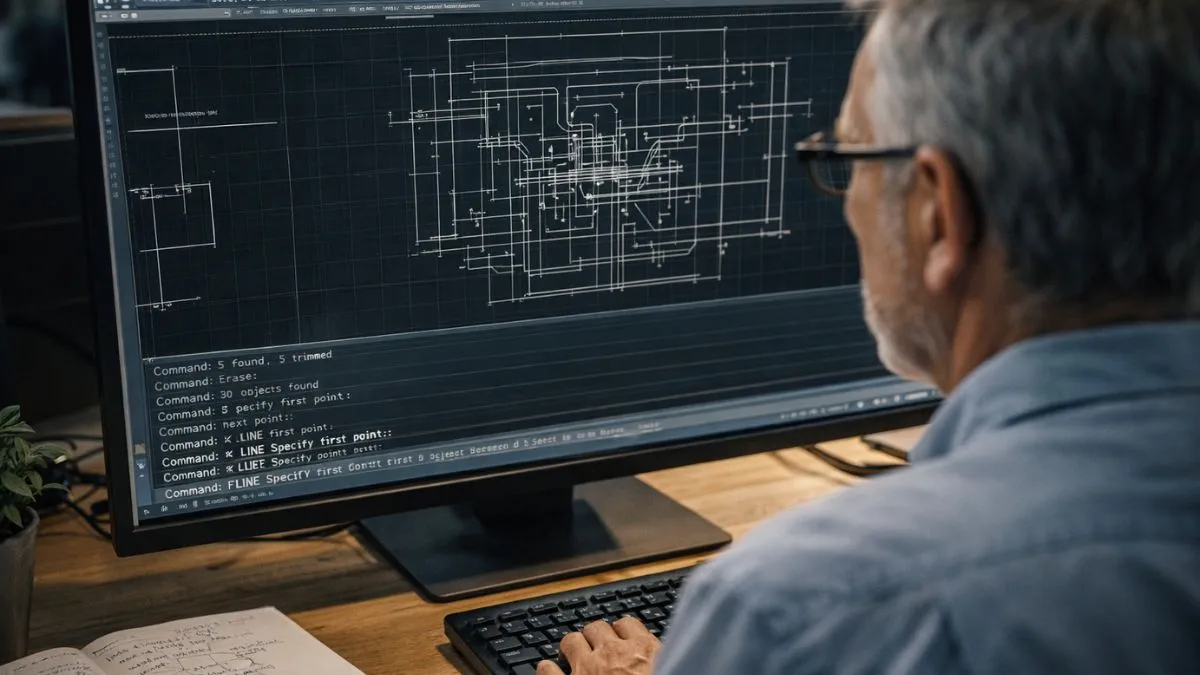
Durante a execução de qualquer comando, o AutoCAD fornece instruções claras e sequenciais que orientam o usuário passo a passo. Essas mensagens indicam exatamente qual ação deve ser tomada em cada etapa, como especificar pontos, inserir valores ou escolher opções disponíveis. Ler atentamente essas orientações é fundamental para evitar erros de execução e interrupções desnecessárias.
Além de guiar o processo, o sistema registra todas as interações realizadas. Esse registro forma o histórico de comandos, que permite acompanhar ações recentes, entender a sequência de operações e repetir tarefas com maior facilidade. Esse recurso é especialmente útil em comandos complexos ou quando é necessário revisar o que foi feito anteriormente.
Para acessar o histórico completo, basta pressionar a tecla F2. Nesse modo expandido, o AutoCAD exibe uma janela de texto com todas as mensagens, resultados de cálculos e instruções apresentadas durante a sessão. Essa visualização auxilia na conferência de dados técnicos, como áreas, perímetros e valores inseridos.
O uso consciente desse histórico transforma o processo de desenho em algo mais previsível e controlado, permitindo que o usuário compreenda melhor o comportamento do software e refine seu fluxo de trabalho ao longo do tempo.
Personalização, atalhos e recuperação da interface de comandos
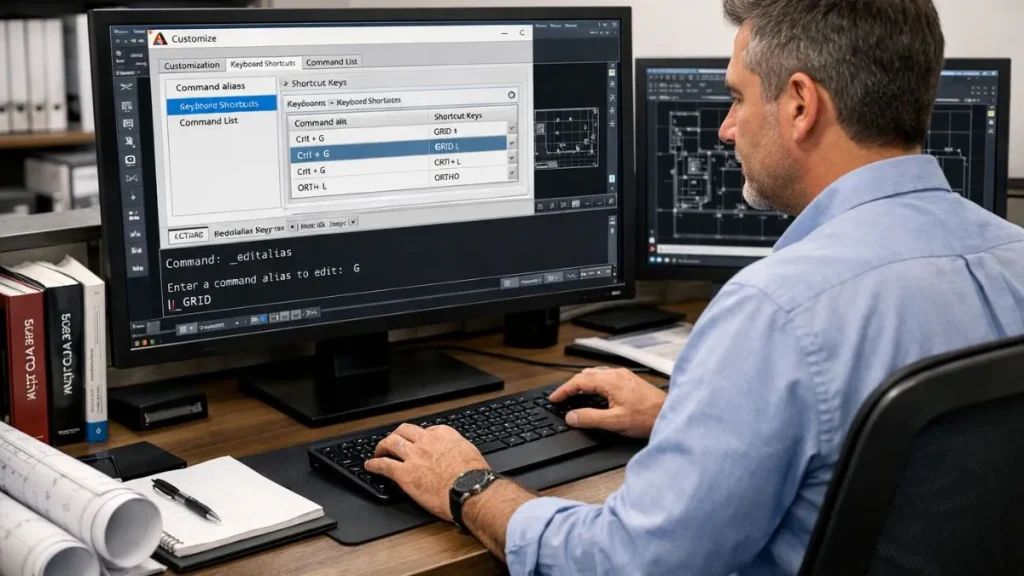
A personalização da interface de comandos é um fator importante para garantir conforto visual e eficiência durante longas sessões de trabalho. O AutoCAD oferece diversas opções para ajustar o comportamento dessa área, permitindo adequá-la ao estilo de cada usuário.
Entre os principais ajustes estão a transparência, o tamanho da janela, o nível de sugestões automáticas e a correção de erros de digitação. Essas configurações ajudam a reduzir distrações visuais e facilitam a identificação das mensagens exibidos pelo sistema, especialmente em telas menores ou com muitos elementos ativos.
Caso a interface seja ocultada acidentalmente, o atalho Ctrl + 9 permite alternar sua visibilidade de forma imediata. Esse recurso evita perda de tempo ao procurar menus ou redefinir layouts. Também é possível arrastar e ancorar a interface em diferentes posições da tela, conforme a necessidade do usuário.
Para manter essas preferências entre sessões, recomenda-se salvar o ambiente em um Workspace. Dessa forma, ao reiniciar o AutoCAD ou alternar entre modos de trabalho, a interface permanece consistente, garantindo estabilidade e padronização no uso diário.
Configure a linha de comando do AutoCAD para mais foco e produtividade
Trabalhar com a linha de comando desajustada ou sem histórico visível pode fazer você perder tempo com comandos repetidos e consultas manuais.
Aprenda a expandir o histórico, ajustar a transparência e salvar o layout no Workspace para garantir agilidade e consistência ao abrir o AutoCAD.
Quero configurar minha linha de comandoFluxo de trabalho baseado em comandos de texto no AutoCAD

Trabalhar com base em comandos de texto cria um fluxo de trabalho mais previsível e rápido. Em vez de depender exclusivamente da interface visual, o usuário passa a executar ações de forma direta, mantendo o foco no desenho.
Um dos recursos mais úteis nesse fluxo é a repetição automática do último comando. Ao pressionar Enter ou barra de espaço sem digitar nada, o sistema repete a última ação, acelerando tarefas contínuas.
Outro ponto importante é o uso de coordenadas absolutas e relativas. Inserir valores diretamente garante maior precisão geométrica, especialmente em desenhos técnicos que exigem controle rigoroso de medidas e alinhamentos.
Padronização e uso avançado para ganhar produtividade
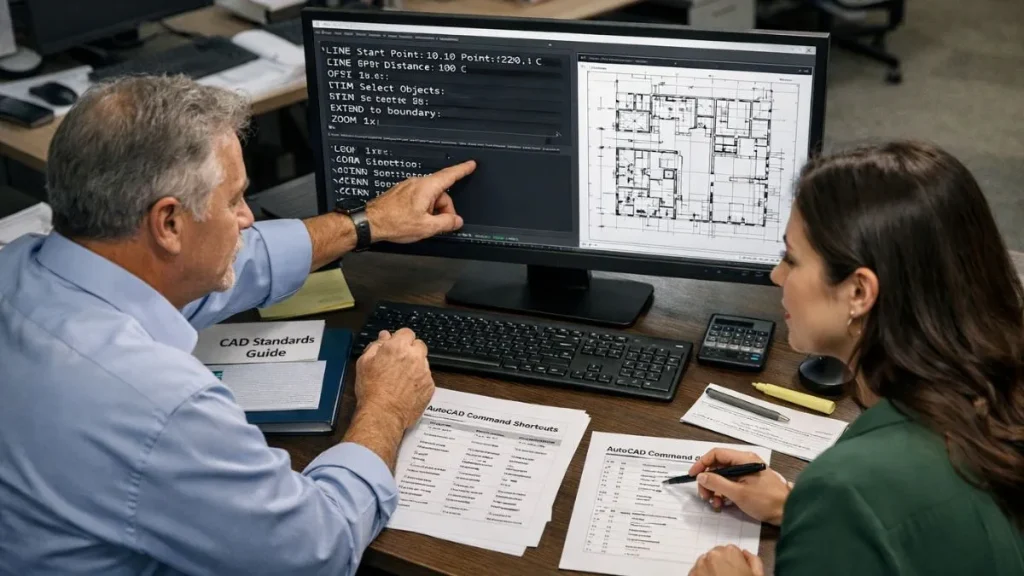
Em ambientes profissionais, a padronização do uso de comandos é fundamental. Quando todos os usuários seguem o mesmo padrão operacional, o trabalho se torna mais organizado, fácil de revisar e menos sujeito a erros.
Configurações como sugestões automáticas ativas, histórico visível e posicionamento fixo da interface ajudam a manter consistência entre projetos e estações de trabalho. Essa padronização é ainda mais eficaz quando combinada com Workspaces bem definidos.
Ao adotar um uso avançado e consciente desse recurso, o profissional ganha controle total sobre o AutoCAD, reduz o tempo gasto em tarefas repetitivas e aumenta a confiabilidade do processo de desenho.
✅ Conclusão
A linha de comando continua sendo o núcleo operacional do AutoCAD, mesmo com a presença de interfaces gráficas avançadas. Seu uso correto garante precisão, velocidade e controle em todas as etapas do projeto.
Ao compreender como executar comandos, interpretar mensagens, personalizar o ambiente e padronizar o fluxo de trabalho, o usuário eleva significativamente sua produtividade e segurança técnica.
Dominar esse recurso não é apenas uma questão de preferência, mas um diferencial essencial para quem busca eficiência e profissionalismo no uso do AutoCAD.