Menu de Aplicação no AutoCAD: Uso Sem Erros
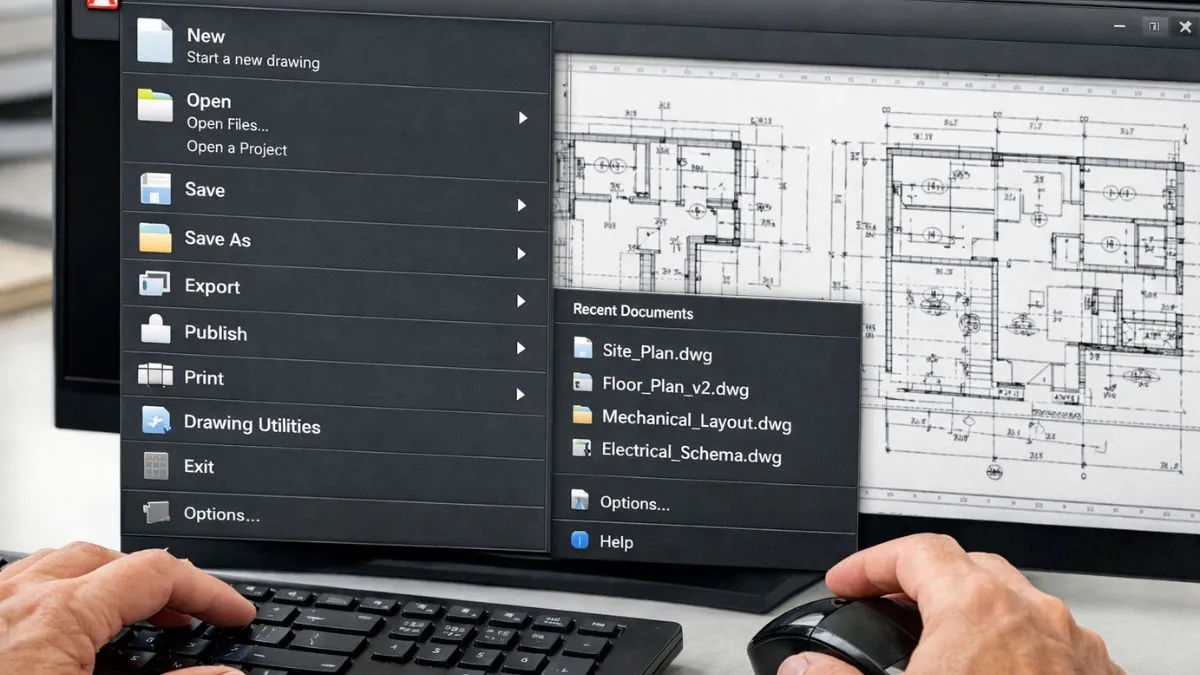
O Menu de Aplicação no AutoCAD é o ponto de acesso central para comandos relacionados a arquivos e configurações globais do software. Através dele, o usuário pode abrir, salvar, exportar, importar e até mesmo encerrar o programa. Neste artigo, você vai entender como funciona esse menu e quais são suas funções mais utilizadas.
Menu de Aplicação no AutoCAD: visão geral
O Menu de Aplicação no AutoCAD está localizado no canto superior esquerdo da interface, representado pelo ícone com a letra “A”. Ele reúne os comandos principais relacionados a arquivos, impressão, utilitários e configurações globais do software.
Ao clicar no ícone, um painel suspenso é exibido, oferecendo acesso rápido a tarefas comuns, como:
- Abrir arquivos novos ou existentes
- Salvar e Salvar como
- Importar e Exportar em diferentes formatos
- Publicar e Imprimir desenhos
- Executar utilitários de desenho (como unidades, auditoria e limpeza com purge)
- Fechar arquivos individuais ou múltiplos
- Encerrar o AutoCAD
Esse menu centraliza recursos essenciais para a gestão de projetos e configurações, permitindo que o usuário trabalhe de forma organizada e eficiente. Além disso, ele exibe arquivos recentes e arquivos atualmente abertos, que podem ser fixados (pin) para acesso mais rápido.
Assim, o Menu de Aplicação funciona como uma central de controle do AutoCAD, onde estão concentradas as opções de manipulação de arquivos e ajustes gerais.
Comandos de arquivos: novo, abrir e salvar
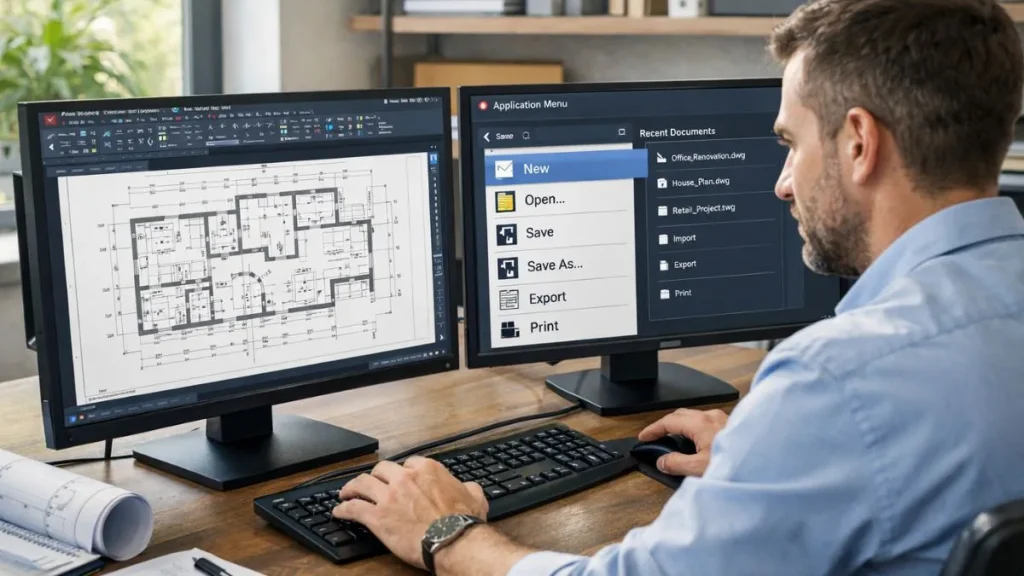
Dentro do Menu de Aplicação no AutoCAD, os comandos de arquivos são os mais utilizados no dia a dia, pois permitem iniciar novos projetos, recuperar trabalhos anteriores e gerenciar versões de desenho.
▸ Novo arquivo
Ao selecionar New, o usuário pode:
- Criar um desenho em branco baseado no template padrão.
- Abrir um conjunto de folhas para organizar documentos.
Essa opção é ideal para começar projetos a partir de modelos prontos ou de um arquivo limpo.
▸ Abrir arquivo
O comando Open possibilita acessar diferentes tipos de arquivos:
- Desenhos salvos no computador.
- Arquivos disponíveis na nuvem através do AutoCAD Web ou AutoCAD Mobile.
- Conjuntos de folhas (.dst).
- Arquivos de amostra instalados junto com o software.
Na mesma seção, é possível visualizar arquivos recentes e arquivos abertos, organizando a lista por nome, data ou tipo de visualização (ícones ou miniaturas). O usuário pode ainda fixar (pin) os arquivos mais importantes para que fiquem sempre no topo.
▸ Salvar e Salvar como
Esses comandos permitem manter o progresso de um projeto de forma segura:
- Save (Salvar) grava o arquivo atual, substituindo a versão aberta.
- Save As (Salvar como) cria uma cópia do desenho com um novo nome ou em uma versão diferente do AutoCAD, preservando o arquivo original.
Essa prática é essencial para trabalhar com revisões de projetos, mantendo cópias seguras e bem organizadas.
Evite Perdas de Arquivo e Trabalhe com Segurança no AutoCAD
Aprenda a salvar corretamente seus arquivos e mantenha cópias organizadas durante todo o projeto. Dominar os comandos Save e Save As evita erros comuns e garante que você não perca seu progresso.
Ideal para profissionais que lidam com revisões, versões diferentes de projeto ou precisam manter histórico seguro de cada etapa do desenho.
Acessar conteúdo completoExportação, publicação e impressão
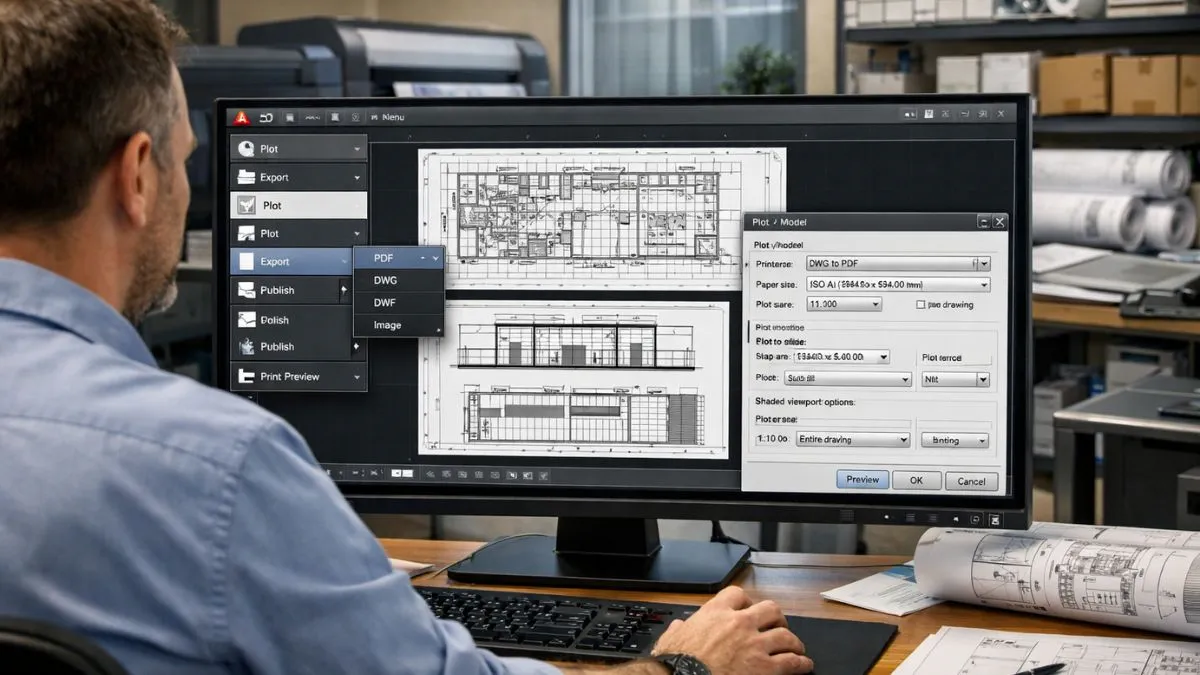
O Menu de Aplicação no AutoCAD concentra também os comandos para transformar desenhos em outros formatos e compartilhá-los em diferentes mídias. Esses recursos são fundamentais quando o projeto precisa ser distribuído para clientes, parceiros ou equipes de trabalho.
▸ Exportar arquivos
No comando Export, é possível gerar cópias do desenho em diversos formatos:
- PDF: ideal para compartilhamento e revisão.
- DWF e DWFx: formatos leves para visualização e marcação.
- 3D DWF: utilizado para modelos tridimensionais.
- DXF: formato compatível com outros softwares CAD.
- Outros formatos específicos, dependendo da necessidade do projeto.
▸ Publicar desenhos
A função Publish permite enviar projetos para diferentes finalidades, como:
- Impressão em lotes (Batch Plot).
- Criação de conjuntos de folhas em formato DWF/DWFx.
- Envio de arquivos diretamente por e-mail ou integração com serviços online.
▸ Imprimir projetos
No mesmo menu, a opção Print/Plot dá acesso às configurações de impressão, onde é possível:
- Selecionar impressoras físicas ou virtuais (PDF, DWF).
- Definir escalas, estilos de plotagem e layouts.
- Visualizar uma prévia de impressão para garantir que o resultado esteja correto.
Essas ferramentas tornam o Menu de Aplicação um ponto essencial não só para salvar e abrir arquivos, mas também para distribuir e apresentar o trabalho final.
Acessando opções e utilitários pelo menu
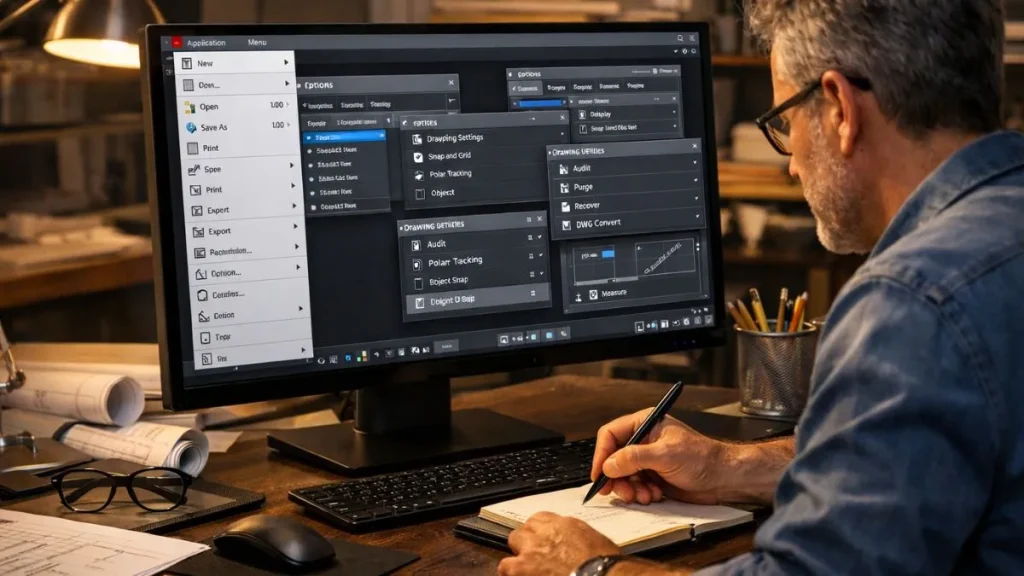
Além das funções de arquivos, exportação e impressão, o Menu de Aplicação no AutoCAD também disponibiliza acesso a opções e utilitários de desenho. Esses recursos são essenciais para manter a qualidade dos projetos e ajustar configurações globais do software.
▸ Utilitários de desenho
Entre os utilitários disponíveis, destacam-se:
- Unidades (Units): define a precisão e escala de medidas.
- Audit: verifica e corrige problemas no arquivo.
- Purge: remove elementos não utilizados, reduzindo o tamanho do desenho.
- Status: mostra informações sobre o arquivo ativo.
▸ Opções globais
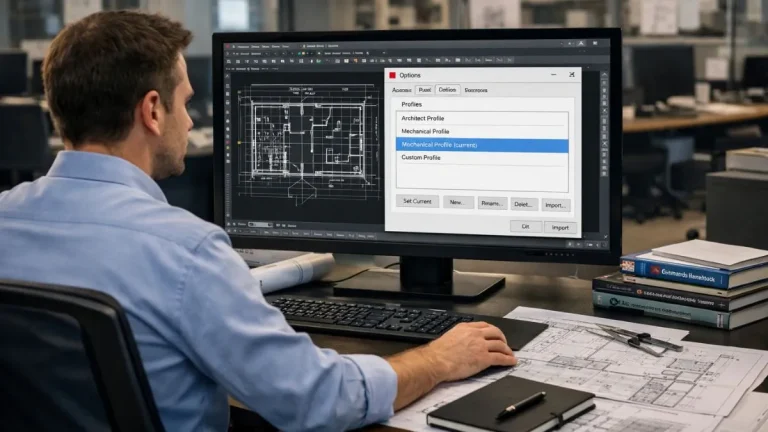
No final do menu, o comando Options abre a janela de configuração geral do AutoCAD, onde é possível ajustar:
- Aparência da interface (Display).
- Configurações de salvamento automático.
- Caminhos de arquivos e preferências pessoais.
▸ Fechamento de arquivos
O Menu de Aplicação também oferece opções para:
- Fechar apenas o arquivo ativo.
- Fechar todos os arquivos abertos de uma só vez (neste caso, o AutoCAD solicitará salvar alterações antes de encerrar).
- Encerrar completamente o AutoCAD.
Esses recursos tornam o Menu de Aplicação uma central de gerenciamento do software, permitindo que o usuário configure, limpe e finalize projetos com segurança.
Fluxo de trabalho com o menu de aplicação no AutoCAD

O menu de aplicação exerce papel fundamental na organização do fluxo de trabalho dentro do AutoCAD, especialmente quando o usuário lida com múltiplos arquivos, revisões constantes e entregas em diferentes formatos. Utilizar esse menu apenas como ponto de abertura e salvamento é um erro comum que limita seu potencial operacional.
Um fluxo eficiente começa pela criação correta de arquivos a partir de templates adequados, acessados diretamente pelo menu de aplicação. Isso garante padronização de unidades, layers, estilos de texto e layouts desde o início do projeto. Ao longo do desenvolvimento, o uso consciente das opções de salvamento evita sobrescritas indevidas e facilita o controle de versões.
Outro ponto essencial é a gestão de arquivos recentes. O menu de aplicação permite fixar desenhos importantes, reduzindo tempo de navegação e minimizando o risco de edição no arquivo errado. Em ambientes colaborativos, essa prática melhora a rastreabilidade e a segurança do trabalho.
Na etapa final, o mesmo menu centraliza exportação, publicação e impressão. Ao manter todas essas ações em um único ponto da interface, o menu de aplicação reduz erros operacionais e cria um fluxo previsível, especialmente importante para usuários que trabalham sob padrões técnicos ou normas internas.
Boas práticas avançadas no uso do menu de aplicação

O uso avançado do menu de aplicação vai além da execução de comandos básicos. Profissionais experientes utilizam esse menu como ferramenta estratégica para garantir estabilidade, desempenho e segurança dos arquivos ao longo de todo o ciclo do projeto.
Uma boa prática fundamental é a combinação entre salvamento manual consciente e salvamento automático configurado nas opções globais. O menu de aplicação permite acesso rápido a essas configurações, reduzindo perdas em casos de falha do sistema ou encerramento inesperado.
Outro ponto crítico é o uso recorrente de utilitários como Audit e Purge, acessíveis pelo menu. Esses comandos ajudam a manter arquivos leves, íntegros e livres de erros ocultos, especialmente antes de exportações ou publicações finais.
Além disso, o encerramento correto de arquivos — individual ou em lote — evita conflitos de cache e corrupção de dados. Utilizar o menu de aplicação como ponto final do fluxo garante que todas as verificações sejam feitas antes de fechar o projeto ou o software.
Em ambientes profissionais, essas práticas elevam a confiabilidade do AutoCAD e reduzem retrabalho, tornando o menu de aplicação uma ferramenta essencial de controle técnico.
Finalize Seus Projetos Com Segurança e Organização no AutoCAD
Aprenda a usar corretamente as opções de fechamento, salvamento automático e ajustes do Menu de Aplicação. Esses recursos garantem que você mantenha o ambiente limpo e seguro antes de encerrar seu projeto.
Ideal para profissionais que desejam evitar perdas, retrabalho e configurar o AutoCAD de forma confiável do início ao fim.
Quero acessar com desconto