Modelo no AutoCAD: Template Correto Sem Erros

Modelo no AutoCAD é o ponto de partida para qualquer projeto. Saber selecionar o template correto garante escalas, unidades e estilos visuais adequados ao seu objetivo. Neste artigo, você vai entender como escolher entre os modelos disponíveis e acessá-los corretamente em diferentes menus do software.
O que é um modelo no AutoCAD e por que ele importa
Ao iniciar um novo projeto no AutoCAD, o ponto de partida é sempre um modelo, também conhecido como template. Esses modelos são arquivos com configurações predefinidas que influenciam diretamente o comportamento do desenho, como unidades de medida, estilo visual, camadas e escalas de inserção.
No AutoCAD, os modelos utilizam a extensão .DWT e existem para agilizar o processo de início de projetos, garantindo consistência técnica e economia de tempo. Por exemplo, um modelo configurado com unidades em milímetros será mais adequado para projetos arquitetônicos no Brasil, que segue o sistema métrico. Já um template em polegadas pode atender melhor a projetos norte-americanos ou de peças mecânicas específicas.
Além da unidade, o modelo também define o visual inicial da área de trabalho. Alguns arquivos template abrem com visualização realista e vista isométrica (como no caso do acadiso_3D.dwt), enquanto outros apresentam a vista de topo com estilo 2D Wireframe, como o acadiso.dwt.
Escolher o modelo errado pode gerar problemas de escala, incompatibilidade com blocos e dificuldades na organização do projeto. Por isso, compreender a função dos modelos e fazer a escolha adequada é um passo fundamental para garantir a qualidade e a padronização desde o início do trabalho no AutoCAD.
Como selecionar corretamente um novo template

Selecionar um novo template no AutoCAD é essencial para começar um desenho com as configurações corretas. O template define, entre outros aspectos, a unidade de medida e o estilo visual da área de trabalho. No Brasil, recomenda-se o uso de templates baseados no sistema métrico, como o acadiso.dwt.
A forma mais direta de iniciar um novo projeto é clicando no botão New (Novo desenho), acessível de diferentes formas na interface do AutoCAD. Ao abrir essa opção, o usuário poderá escolher entre diversos templates, como acadiso, acadiso3D, acad.dwt, entre outros. A escolha correta dependerá do tipo de projeto que será executado e da unidade de medida desejada.
É importante observar que, ao abrir diretamente um novo arquivo pelo sinal de “+” na barra de abas, o AutoCAD tende a usar o template padrão configurado no sistema, geralmente o último utilizado. Para ter controle total, o ideal é usar o botão direito sobre a aba e selecionar New, o que permite a escolha manual do modelo.
Outra forma eficiente é através da linha de comando. Ao digitar NEW, o AutoCAD exibe a janela de seleção de templates. Também é possível acessar o comando pelo menu de aplicativo, pela guia de início ou pelo atalho na guia de acesso rápido.
Selecionar conscientemente o template garante um início de projeto alinhado com o padrão técnico desejado e evita retrabalho posterior com escalas e unidades incompatíveis.
Garanta um início de projeto mais produtivo com o template correto no AutoCAD
Evite retrabalhos e erros de escala escolhendo conscientemente o template mais adequado ao seu tipo de projeto.
Aprenda como aplicar boas práticas desde o primeiro clique no botão New e comece com eficiência e precisão.
Quero iniciar projetos com mais precisãoDiferenças entre os templates disponíveis no AutoCAD

O AutoCAD oferece diversos templates que se diferenciam por unidade de medida, estilo visual e aplicação. Compreender essas diferenças é essencial para evitar erros de escala ou configuração visual ao iniciar um projeto.
Entre os modelos mais utilizados estão:
- acad.dwt: baseado em polegadas, voltado para o sistema imperial. É mais comum em projetos norte-americanos ou industriais.
- acadiso.dwt: baseado no sistema métrico, com unidade em milímetros. Ideal para arquitetura, engenharia e design no Brasil.
- acadiso3D.dwt: também utiliza milímetros, mas com configurações visuais voltadas para modelagem tridimensional. Abre com visualização isométrica e estilo “Realistic”.
- acad3D.dwt: semelhante ao anterior, mas baseado em polegadas.
Embora alguns templates tenham configurações visuais diferentes, como estilos de visualização ou vistas predefinidas, essas diferenças podem ser ajustadas manualmente. O mais importante é a unidade de escala para inserção de conteúdo, que deve estar alinhada com o padrão do projeto.
Ao abrir o template errado, o usuário pode não perceber de imediato a incompatibilidade. Por isso, é fundamental verificar as unidades com o comando UNITS antes de inserir blocos, cotas ou escalas.
A escolha do template deve ser consciente e baseada no tipo de trabalho a ser desenvolvido, garantindo assim a padronização e a eficiência do projeto desde o início.
Formas de acesso ao comando New no AutoCAD
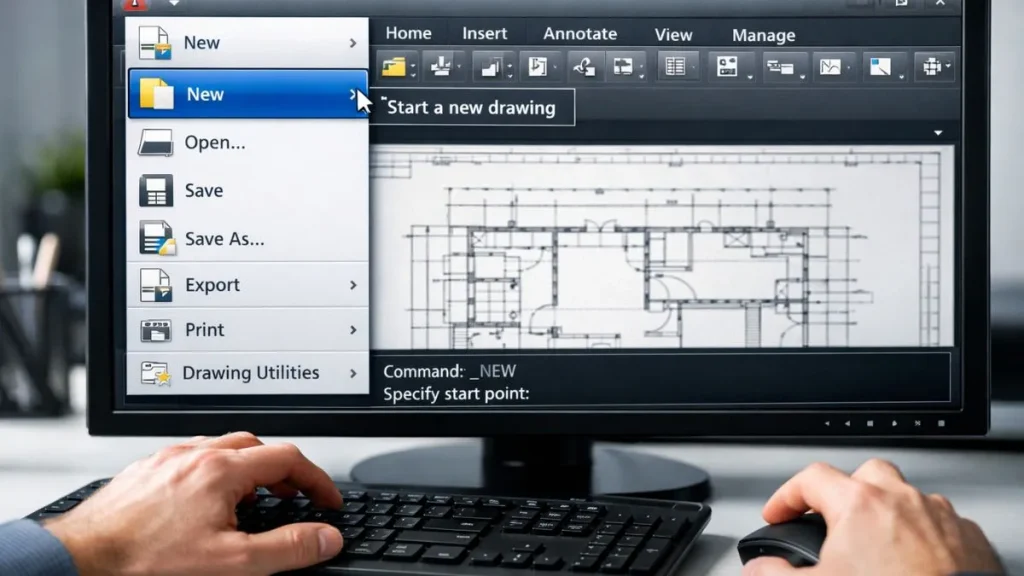
O comando New é utilizado para iniciar um novo desenho no AutoCAD e pode ser acessado de diversas formas, o que oferece flexibilidade para diferentes perfis de usuários. Conhecer esses caminhos ajuda a manter a produtividade e evitar o uso involuntário de templates padrão não desejados.
As principais formas de iniciar um novo desenho são:
- Menu de Aplicativo: clicando no “A” do AutoCAD no canto superior esquerdo, selecione a opção “New” e escolha o template desejado.
- Barra de guias: na guia “Início”, clique no ícone de novo desenho (geralmente identificado como “+” ou com o texto “New”).
- Linha de comando: digite
NEWe pressione Enter. A janela de seleção de templates será exibida. - Abas de arquivos abertos: ao clicar no ícone de “+” próximo das abas, o AutoCAD pode abrir automaticamente o último template usado. Esse comportamento é definido nas preferências.
- Clique com o botão direito na aba: ao clicar com o botão direito do mouse sobre uma aba e escolher “New”, é possível selecionar manualmente outro template, diferente do padrão atual.
- Guia “Start” ou tela inicial: permite iniciar um novo desenho com acesso direto aos templates recentes.
Um detalhe importante é que o AutoCAD tende a repetir o último template usado ao clicar diretamente no ícone “+”. Para evitar isso e garantir controle total, recomenda-se sempre o acesso via comando NEW ou menu contextual com botão direito.
Fluxo de trabalho com o modelo no AutoCAD

O modelo no AutoCAD influencia diretamente o fluxo de trabalho desde o primeiro comando executado no desenho. Ao iniciar um projeto com o template correto, o usuário garante que unidades, escalas, estilos e configurações básicas estejam alinhados ao padrão técnico desejado, evitando ajustes corretivos ao longo do processo.
No uso prático, o modelo define parâmetros invisíveis que afetam toda a construção do arquivo. Unidades incorretas, por exemplo, podem gerar problemas na inserção de blocos, cotas fora de escala e incompatibilidade com arquivos externos. Esses erros muitas vezes só são percebidos em fases avançadas do projeto, quando o retrabalho se torna mais custoso.
Outro ponto importante é a consistência. Trabalhar sempre com o mesmo modelo no AutoCAD cria previsibilidade no ambiente de desenho. O usuário passa a reconhecer rapidamente o comportamento do arquivo, reduzindo o tempo gasto em verificações iniciais e aumentando a confiança nas configurações aplicadas.
Em projetos recorrentes, o uso consciente do template também acelera a etapa de preparação. Em vez de configurar manualmente unidades, estilos e camadas a cada novo arquivo, essas definições já fazem parte do modelo, permitindo que o foco seja direcionado diretamente para o desenho.
Portanto, integrar corretamente o modelo ao fluxo de trabalho não é apenas uma etapa inicial, mas uma decisão estratégica que impacta produtividade, padronização e qualidade técnica do projeto no AutoCAD.
Padronização de projetos a partir do modelo no AutoCAD

Além de facilitar o início do desenho, o modelo no AutoCAD é uma ferramenta essencial para garantir padronização técnica, especialmente em ambientes profissionais e colaborativos. Um template bem configurado serve como base comum para todos os projetos, reduzindo variações indesejadas entre arquivos.
A padronização começa pelas unidades e escalas, mas se estende a estilos de texto, cotas, layers e até configurações visuais da área gráfica. Quando esses elementos já estão definidos no modelo, o risco de inconsistências diminui consideravelmente.
Em equipes, o uso de um modelo compartilhado facilita a troca de arquivos entre profissionais. Todos passam a trabalhar com a mesma estrutura inicial, o que simplifica revisões, compatibilizações e ajustes posteriores. Isso também contribui para o cumprimento de normas internas e padrões técnicos do escritório.
Outro benefício importante é a manutenção da qualidade ao longo do tempo. À medida que o modelo é aprimorado — com ajustes finos e boas práticas consolidadas — ele se torna um ativo técnico. Cada novo projeto iniciado a partir desse template herda essas melhorias automaticamente.
Dessa forma, o modelo no AutoCAD deixa de ser apenas um arquivo inicial e passa a atuar como elemento central de organização, controle e eficiência dentro do processo de projeto.
✅ Conclusão técnica
O modelo no AutoCAD é o alicerce de qualquer projeto bem estruturado. Escolher o template correto desde o início evita erros de escala, incompatibilidades e retrabalho ao longo do desenvolvimento do desenho.
Ao utilizar modelos alinhados ao tipo de projeto e ao padrão técnico desejado, o usuário ganha previsibilidade, agilidade e consistência. Isso se reflete diretamente na qualidade final do arquivo e na eficiência do fluxo de trabalho.
Dominar o uso do modelo no AutoCAD é uma prática fundamental para quem busca precisão, organização e controle desde o primeiro clique até a entrega final do projeto.
Evite retrabalho: escolha o template ideal no AutoCAD
Ganhe agilidade e precisão ao começar novos projetos com o template mais adequado ao tipo de desenho e às normas do seu fluxo.
Descubra como iniciar corretamente e configurar o ambiente ideal para cada novo arquivo.
Quero aprender a configurar do jeito certo