Espaço de Trabalho no AutoCAD: Mais Agilidade

O Novo Espaço de Trabalho no AutoCAD permite configurar a interface do software de acordo com as necessidades de cada usuário. Essa função possibilita salvar a posição de painéis, paletas e barras, criando ambientes personalizados para diferentes etapas do projeto. Neste artigo, você vai entender como criar, salvar e aproveitar ao máximo o recurso de Novo Espaço de Trabalho.
Novo Espaço de Trabalho no AutoCAD: visão geral
O Novo Espaço de Trabalho no AutoCAD é um recurso que permite personalizar completamente a interface do software. Ele organiza as barras de ferramentas, paletas, painéis e a Ribbon de acordo com as preferências do usuário, criando ambientes sob medida para diferentes fluxos de projeto.
Por padrão, o AutoCAD já oferece workspaces prontos, como Drafting & Annotation, 3D Basics e 3D Modeling. No entanto, esses modelos podem não atender a todas as necessidades de um escritório ou de um profissional que atua em áreas específicas. É aí que entra a criação de um novo espaço de trabalho, no qual é possível:
- Definir a posição de janelas e paletas.
- Organizar a Ribbon de forma prática.
- Salvar uma configuração personalizada para reutilizar em outros projetos.
Esse recurso garante mais agilidade e foco, pois permite que o AutoCAD se adapte ao usuário — e não o contrário.
Criando um novo espaço de trabalho passo a passo
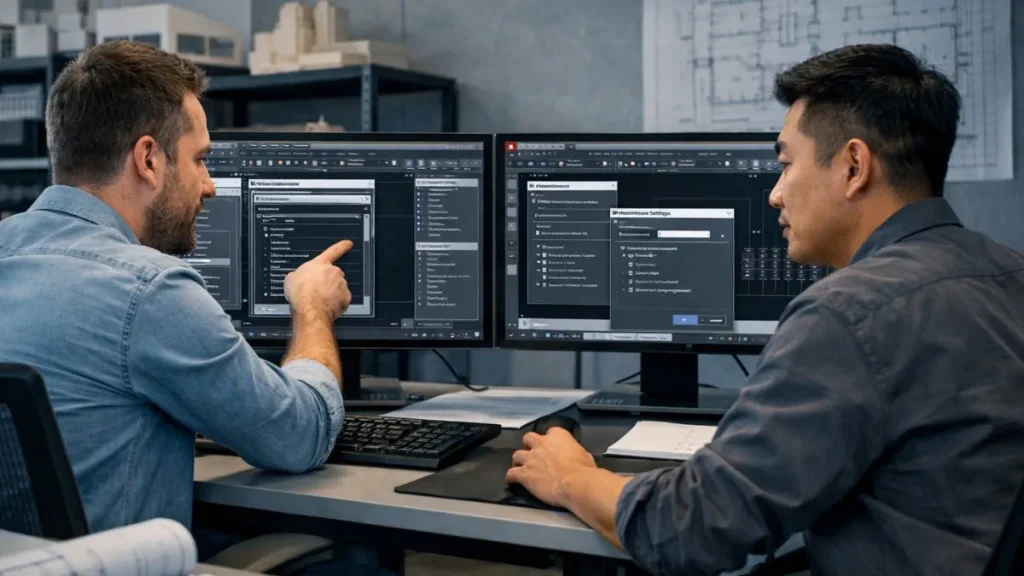
Criar um Novo Espaço de Trabalho no AutoCAD é simples e garante que a interface fique ajustada ao seu fluxo de trabalho. O processo pode ser feito em poucos cliques:
▸ Passo 1 – Ajustar a interface
Organize o ambiente conforme sua necessidade:
- Abra ou feche paletas como Properties e Tool Palettes.
- Ancore a linha de comando em uma posição confortável.
- Reorganize os painéis da Ribbon ou as barras de ferramentas.
▸ Passo 2 – Acessar o menu de Workspaces
Clique no ícone de Workspace Switching (engrenagem no canto inferior direito da tela).
▸ Passo 3 – Salvar como novo workspace
No menu aberto, escolha a opção Save Current As….
- Digite um nome para o novo espaço de trabalho.
- Confirme em Save para registrar sua configuração.
▸ Passo 4 – Testar e refinar
Ative o workspace recém-criado para verificar se a organização atende ao que você precisa. Se necessário, faça ajustes e salve novamente para atualizar.
Padronize Seus Workspaces e Trabalhe com Clareza no AutoCAD
Ao criar ambientes personalizados, você otimiza seu fluxo de trabalho e mantém as ferramentas certas sempre à mão. Com workspaces organizados, seu processo se torna mais fluido, ágil e livre de distrações.
Ideal para quem busca consistência na rotina de projetos e quer aplicar técnicas profissionais no uso diário do AutoCAD.
Quero acessar com descontoSalvando e gerenciando workspaces personalizados
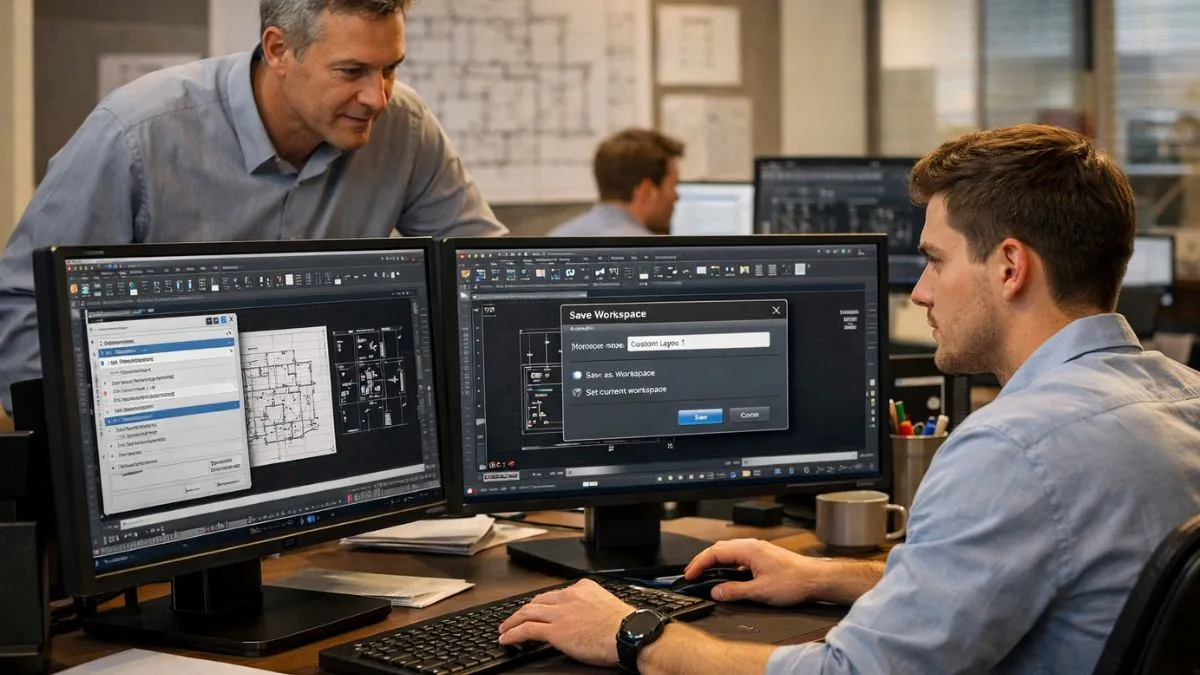
Depois de criar um Novo Espaço de Trabalho no AutoCAD, é importante saber como salvá-lo e gerenciar suas versões. Isso garante que você não perca suas configurações e possa alternar facilmente entre diferentes layouts.
▸ Salvando alterações em um workspace existente
Se você já personalizou um workspace ativo, basta:
- Clicar no menu Workspace Switching.
- Selecionar a opção Save Current As….
- Informar o mesmo nome do workspace para sobrescrevê-lo.
Assim, a configuração será atualizada com as novas mudanças feitas na interface.
▸ Criando múltiplos workspaces personalizados
É possível salvar quantos workspaces forem necessários. Por exemplo:
- Workspace Impressão: com paletas voltadas à plotagem e layouts.
- Workspace 3D Avançado: com ferramentas de modelagem e visualização ativadas.
- Workspace 2D Rápido: com apenas os comandos básicos para desenho.
▸ Gerenciando workspaces
No AutoCAD, você pode:
- Renomear ou excluir workspaces que não usa mais.
- Definir um workspace personalizado como padrão, de forma que ele seja carregado sempre que abrir o software.
Esse gerenciamento permite criar ambientes sob medida e alternar entre eles com apenas alguns cliques, aumentando a produtividade e organização no dia a dia.
Benefícios de usar espaços de trabalho customizados
Configurar um Novo Espaço de Trabalho no AutoCAD traz ganhos práticos imediatos para quem trabalha em projetos complexos ou alterna entre tarefas 2D e 3D. Entre os principais benefícios, destacam-se:
▸ Produtividade
Ao criar workspaces personalizados, você tem acesso rápido apenas às ferramentas necessárias para cada etapa do projeto, evitando distrações e cliques desnecessários.
▸ Organização
Paletas, barras e painéis ficam posicionados de forma lógica, de acordo com seu fluxo de trabalho, facilitando a navegação pela interface.
▸ Flexibilidade
É possível criar diferentes workspaces para cada tipo de projeto (ex.: modelagem 3D, impressão ou desenho técnico em 2D) e alternar entre eles com poucos cliques.
▸ Padronização
Em equipes, é possível definir workspaces personalizados e compartilhá-los entre profissionais, garantindo que todos trabalhem com a mesma organização de interface.
Espaço de trabalho no AutoCAD para produtividade avançada

O uso estratégico do espaço de trabalho no AutoCAD vai muito além da organização visual da interface. Quando bem configurado, ele se torna uma ferramenta direta de produtividade, reduzindo tempo operacional, erros de navegação e sobrecarga cognitiva durante o desenvolvimento dos projetos.
Um espaço de trabalho produtivo deve refletir o tipo de tarefa executada. Em ambientes voltados ao desenho técnico 2D, por exemplo, a prioridade está em comandos de precisão, propriedades de objetos e ferramentas de anotação. Já em projetos 3D, o espaço de trabalho precisa destacar painéis de modelagem, visualização, estilos visuais e controles de navegação espacial.
Outro ponto essencial é a redução de ruído visual. Quanto menos painéis desnecessários ativos, maior a clareza de leitura do desenho. Um espaço de trabalho bem planejado mantém apenas as ferramentas relevantes visíveis, o que reduz cliques, alternâncias de menu e interrupções no fluxo de trabalho.
Além disso, o espaço de trabalho pode ser ajustado para diferentes fases do projeto. Um mesmo profissional pode utilizar configurações distintas para concepção, detalhamento, revisão e impressão, alternando entre elas rapidamente. Essa flexibilidade transforma o espaço de trabalho em um recurso operacional, e não apenas estético.
Padronização de espaço de trabalho em equipes técnicas

Em ambientes colaborativos, a padronização do espaço de trabalho é um fator crítico para eficiência e consistência. Quando cada membro da equipe utiliza uma interface diferente, aumentam os riscos de erro, retrabalho e perda de tempo na adaptação entre máquinas e projetos.
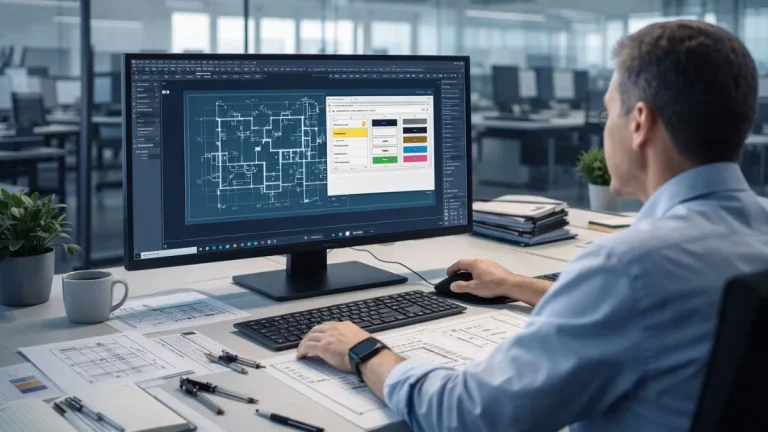
Ao definir um espaço de trabalho padrão, a equipe garante que comandos, paletas e painéis estejam sempre no mesmo local, independentemente do usuário. Isso facilita treinamentos, revisões de projeto e suporte técnico interno, pois todos operam sob a mesma lógica visual e funcional.
Outro benefício direto da padronização do espaço de trabalho é a previsibilidade operacional. Em revisões ou correções urgentes, qualquer profissional consegue assumir o projeto rapidamente, sem precisar reaprender a interface. O espaço de trabalho passa a fazer parte do padrão técnico do escritório.
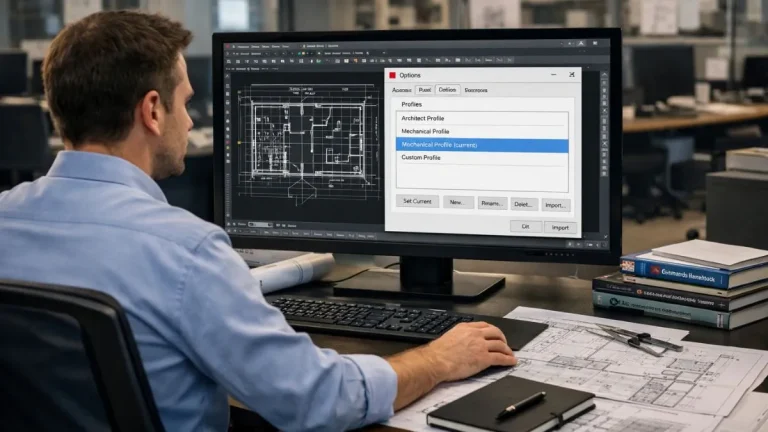
Além disso, o workspace pode ser incorporado aos perfis de usuário e replicado em múltiplas estações, garantindo consistência mesmo após atualizações do software ou troca de equipamentos. Isso reforça a maturidade operacional da equipe e eleva o nível profissional do ambiente de produção.
🧩 Conclusão técnica
O uso correto do espaço de trabalho no AutoCAD é um dos fatores mais relevantes para aumentar produtividade, organização e consistência em projetos técnicos. Ao personalizar a interface de acordo com cada tipo de tarefa, o profissional reduz interferências visuais e otimiza o fluxo operacional.
Além do ganho individual, o workspace desempenha papel estratégico em ambientes colaborativos, permitindo padronização, previsibilidade e facilidade de suporte técnico. Isso contribui diretamente para a qualidade e a eficiência dos projetos desenvolvidos.
Quando tratado como parte do método de trabalho — e não apenas como ajuste visual — o workspace se torna um recurso essencial para quem busca desempenho profissional e domínio completo do AutoCAD no dia a dia.
Padronize Seus Workspaces e Ganhe Agilidade no AutoCAD
Crie ambientes de trabalho personalizados para cada tipo de tarefa — desde a modelagem até a impressão técnica. Ao organizar paletas, comandos e barras com lógica, você reduz cliques, evita distrações e trabalha com mais foco.
Ideal para profissionais que buscam eficiência no dia a dia e equipes que desejam manter consistência e produtividade em todos os projetos.
Quero acessar com desconto